Mit diesem Formular können Sie fehlende, unklare oder fehlerhafte Inhalte in der Dokumentation melden und Verbesserungsvorschläge machen. Ihr Feedback hilft uns, die Qualität und Vollständigkeit kontinuierlich zu verbessern.
OAuth-Methode einrichten
Hinweis
Die OAuth-Authentifizierungsmethode ist unsicher und sollte nicht mehr verwendet werden. Die Einrichtung ist mit der Infrastruktur abzustimmen (MFA muss deaktiviert werden für die MDE User und die App-Registration muss angepasst werden).
Infrastruktur-Einrichtung
Lizenz: Dynamics 365 Business Central Device
Zunächst legen Sie eine Security-Gruppe im Azure AD an.
- Name: Dynamics 365 Business Central Device Users
Hinweis
Muss exakt so eingerichtet werden: https://learn.microsoft.com/en-us/dynamics365/business-central/devitpro/deployment/licensing#to-create-thedynamics-365-business-central-device-users-group
- Name: Dynamics 365 Business Central Device Users
Weisen Sie der Security-Gruppe die "Dynamics 365 Business Central Device"-Lizenz zu.
Legen Sie im Azure AD die benötigten Benutzer an, mit denen eine Verbindung über die MDE-App hergestellt werden soll, zum Beispiel: MDE01@[Kundendomain].
Legen Sie eine App-Registration im Azure AD mit folgenden Parametern an:
- Plattform: Web
- Redirect-Uri: https://businesscentral.dynamics.com/OAuthLanding.htm
- API-Permission: Dynamics 365 Business Central
- Delegated: user_impersonation
- Grant admin consent
- In der App-Registration muss Single-tenant eingerichtet werden und "Allow Public client flow" = Yes
- Plattform: Web
1./2. und 3. gilt nur für die Einrichtung eines MDE Benutzers (Device User). Werden normale Benutzer (Full User) eingerichtet, dann ab 4. starten.
BC-Einrichtung
Lizenz: Dynamics 365 Business Central Device
Aktualisieren Sie den Microsoft 365 Benutzer, indem Sie "Benutzer", "Prozess" und "Benutzer aus Microsoft 365 aktualisieren" wählen.
Fügen Sie MDE-Benutzer im "unitop Abonnementmanagement” der Subscription "unitop ERP Mail Order" hinzu.
Client-Einrichtung
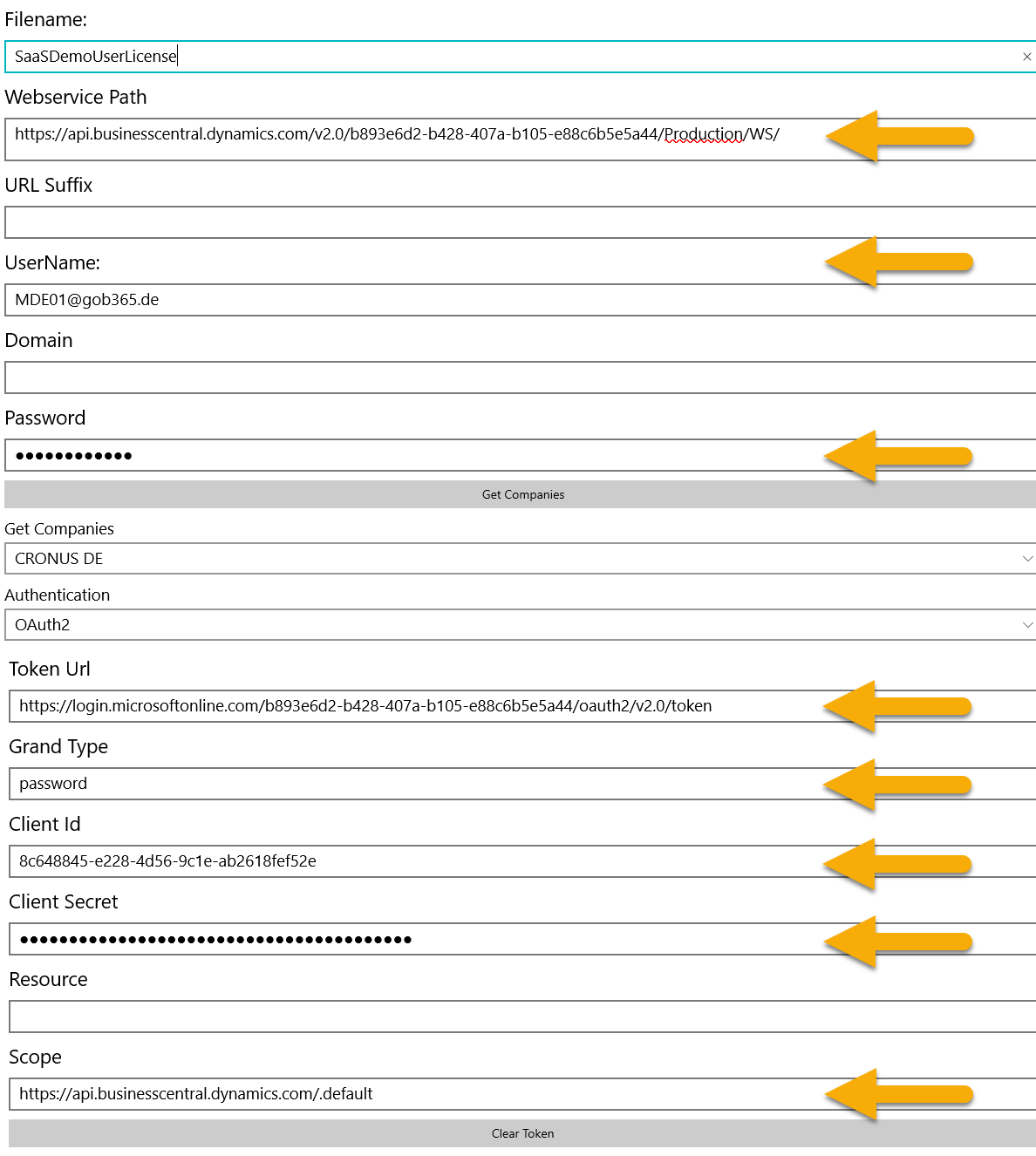
Lizenz: Dynamics 365 Business Central Device
Legen Sie eine neue Verbindung an (9999 + Enter, wenn kein Plus-Button für eine neue Verbindung sichtbar ist).
Webservice-Pfad: https://api.businesscentral.dynamics.com/v2.0/[Tenant-Id]/Production/WS/
Benutzername: [MDE-User-Mailadresse]
Passwort: [Passwort des Users]
Autorisierung: OAuth2
Token-Url: https://login.microsoftonline.com/[Tenant-Id]/oauth2/v2.0/token
Grant-Type: password
Client-Id: [Client-Id der App-Registration]
Client-Secret: [Client-Secret der App-Registration] (wird nicht mehr genutzt)
"Mandanten laden"-Button klicken
Mandanten laden: [Mandant auswählen]
Speichern Sie die Einstellungen und testen Sie die Verbindung.
Hinweis
Wichtig bei dem Test ist das Ergebnis CheckEndpoint: True. Die weiteren Tests sind nicht für OAuth ausgelegt und geben einen 401-Fehlercode zurück.