Mit diesem Formular können Sie fehlende, unklare oder fehlerhafte Inhalte in der Dokumentation melden und Verbesserungsvorschläge machen. Ihr Feedback hilft uns, die Qualität und Vollständigkeit kontinuierlich zu verbessern.
Stammdatenerkennung
Die KI Stammdatenerkennung im unitop Vorfallsmanagement bietet eine automatische Erkennung von Stammdaten, darunter Namen, Adressen, Bankinformationen und mehr, und zeigt diese in einer übersichtlichen Ansicht zur weiteren Bearbeitung an.
Funktionsweise
Die Stammdatenerkennung steht in jedem Vorfall zur Verfügung und lässt sich über die Aktion "KI-Erlebnis" > "Stammdatenerkennung durchführen" aufrufen.
Hinweis
Sie können in den Vorfallskategorien das Kennzeichen "Stammdatenerkennung durchführen" aktivieren. Dies hat zur Folge, dass bei der Erstellung eines Vorfalls immer eine Stammdatenerkennung automatisiert durchgeführt wird.
Im Feld "Stammdaten erkannt" (im Vorfallskopf) wird nach der Erkennung angezeigt, ob in der ursprünglichen Nachricht Stammdaten erkannt wurden. Dabei werden sowohl der E-Mail-Text, als auch das Ergebnis der Anhangsanalyse auf Stammdaten überprüft.
So verwenden Sie die Stammdatenerkennung
Wenn die Durchführung der Stammdatenerkennung zu einem positiven Ergebnis geführt hat ("Stammdaten erkannt" = Ja), rufen Sie über den Lookup des Feldes die Verarbeitungsmaske auf. Im oberen Teil ist der analysierte Text aufgeführt, dabei sind die erkannten Stammdaten farblich markiert und mit Index versehen.
Im unteren Teil finden Sie die erkannten Stammdaten, sortiert nach Index. Das System versucht standardmäßig die erkannten Werte auf Felder im Kontakt zu mappen. Dies kann über die Konfiguration der Variablen in der zugeordneten KI-Konfiguration erweitert werden.
Wenn ein Wert erkannt wurde, wird dieser als "Neuer Wert" in der Zeile angezeigt. Falls der Vorfall einem bestehenden Kontakt zugeordnet wurde, werden vorhandene Daten im Feld "Alter Wert" angezeigt. Abhängig vom alten Wert wird eine Aktion vorgeschlagen:
Wenn kein bestehender Kontakt zugeordnet wurde, wird "Erstellen" als Aktion vorgeschlagen. Dabei wird ein neuer Datensatz mit dem erkannten Wert angelegt. Wenn ein bestehender Kontakt zugeordnet wurde, alter und neuer Wert aber unterschiedlich sind, wird "Ändern / Validieren" vorgeschlagen. Dabei wird in dem bestehenden Datensatz der Wert des Feldes mit dem neuen Wert überschrieben. Wenn alter und neuer Wert identisch sind, wird die Aktion "Überspringen" angezeigt. Es wird keine Änderung vorgenommen.
Sie können die vorgeschlagenen Aktionen mit dem Aufruf der Funktion "Aktionen durchführen" auslösen. Anschließend wird die Verarbeitungsansicht geschlossen.
Besonderheiten
- Referenznummern verknüpfen die erkannten Änderungen mit den entsprechenden Textstellen.
- Der Benutzer kann die vorgeschlagenen Änderungen prüfen und übernehmen oder ablehnen.
- Für noch nicht vorhandene Kontakte kann ein neuer Kontakt angelegt werden.
Stammdaten ändern (Adressänderung)
Nachfolgend ist ein möglicher Prozessablauf beschrieben, wie die mit dem Szenario einer Stammdatenänderung vorgehen können. Die beschriebene Vorgehensweise, wie hier am Beispiel der Adressänderungen erklärt, ist für andere Änderungen identisch.
So führen Sie eine Stammdatenänderung durch:
Situation: Eingang der Änderung
Änderungen (z. B. neue E-Mail-Adresse, Telefonnummer) gehen per "Eingehende E-Mail" ein und werden automatisch oder manuell als Vorfall im System angelegt.Ausgangslage 1: Bearbeitung im Rollencenter: Sie haben die Möglichkeit im Rollencenter Ihre Vorfälle nach Kategorien oder verantwortlichen Teams gefiltert und als Stapel azuzeigen. Sofern hier neue Vorfälle ersichtlich sind öffnen Sie den entsprechend Vorfall. Alternativ rufen Sie die entsprechende Vorfallskarte über die Liste der "Vorfälle" auf, die Sie über die Suche erreichen.
Vorfallskarte:
Jeder Vorfall enthält:- Vorfallskategorie (z. B. Stammdatenänderung, automatisch durch KI Use Case erkannt)
- Beschreibung
- Status (Neu, In Bearbeitung, Ausgehend offen, Abgeschlossen)
- Bezug zum Kontakt (Debitor/Kreditor/Kontakt)
- Historie der Aktivitäten und E-Mails
Ausgangslage 2: Manuelle Anlage eines neuen Vorfalls
- Öffnen Sie die Liste "Vorfall – Eingehende Kommunikation".
- Wählen Sie den gleichnamigen Menüpunkt aus. Daraufhin wird eine neue Vorfallsnummer generiert.
- Öffnen Sie den Vorfall.
Berarbeitung starten:
- Über den gleichnamigen Menüpunkt starten Sie die Bearbeitung.
- Es wurde noch keine Datenänderung erkannt, dafür ist eine andere Aktion nowtendig (siehe "Erkennung und Durchführung der Änderung")
- Der Status wird automatisch auf "In Bearbeitung" gesetzt und der Vorfall wurde Ihnen somit zugewiesen.
- Die KI ordnet den Vorfall automatisch der passenden Kategorie zu, wenn in der Einrichtung der Vorfallskategorie ein verantwortliches Team definiert wurde.
- Wenn im Kontakt ein Verkäufer hinterlegt ist, wird dieser ebenso automatisch ergänzt.
Register: KI+Analyse:
- Nachrichtenzusammenfassung: Die KI erstellt eine prägnante Zusammenfassung der eingegangenen E-Mail. Klicken Sie auf "Nachrichtenzusammenfassung", um den ursprünglichen E-Mail Text zu lesen.
- Textvorschlag für Antwort-E-Mail: Die KI generiert einen höflichen und passenden Antworttext, der übernommen und versendet werden kann.
- Verlaufszusammenfassung: Die KI erstellt eine Zusammenfassung des gesamten Vorfallsverlaufs.
Erkennung und Durchführung der Änderung
Über die Aktion "KI-Erlebnis" wählen Sie "Überprüfen auf Stammdatenänderungen". Daraufhin erkennt die KI, welche Felder geändert werden sollen (z. B. E-Mail-Adresse, Telefonnummer, Lieferantennummer). Im Register "Allgemein" wechselt das Feld "Datenänderung erkannt" auf "Ja". (Je nach Einrichtung können Sie die Änderung zur Datenerkennung bereits im Vorfeld automatisieren.)
Wenn "Datenänderung erkannt = "Ja", klicken Sie auf "Ja" und es öffnert sich der "Datenänderung Vergleich".
Datenänderung Vergleich: In der Ansicht finden Sie die Daten, die zu ändern sind (alter Wert, neuer Wert,).
Wählen Sie "Aktion durchführen". Die Aktion selbst können Sie in dem entsprechenden Feld ändern (überspringen, ändern/validieren = Empfehlung, ändern, erstellen).
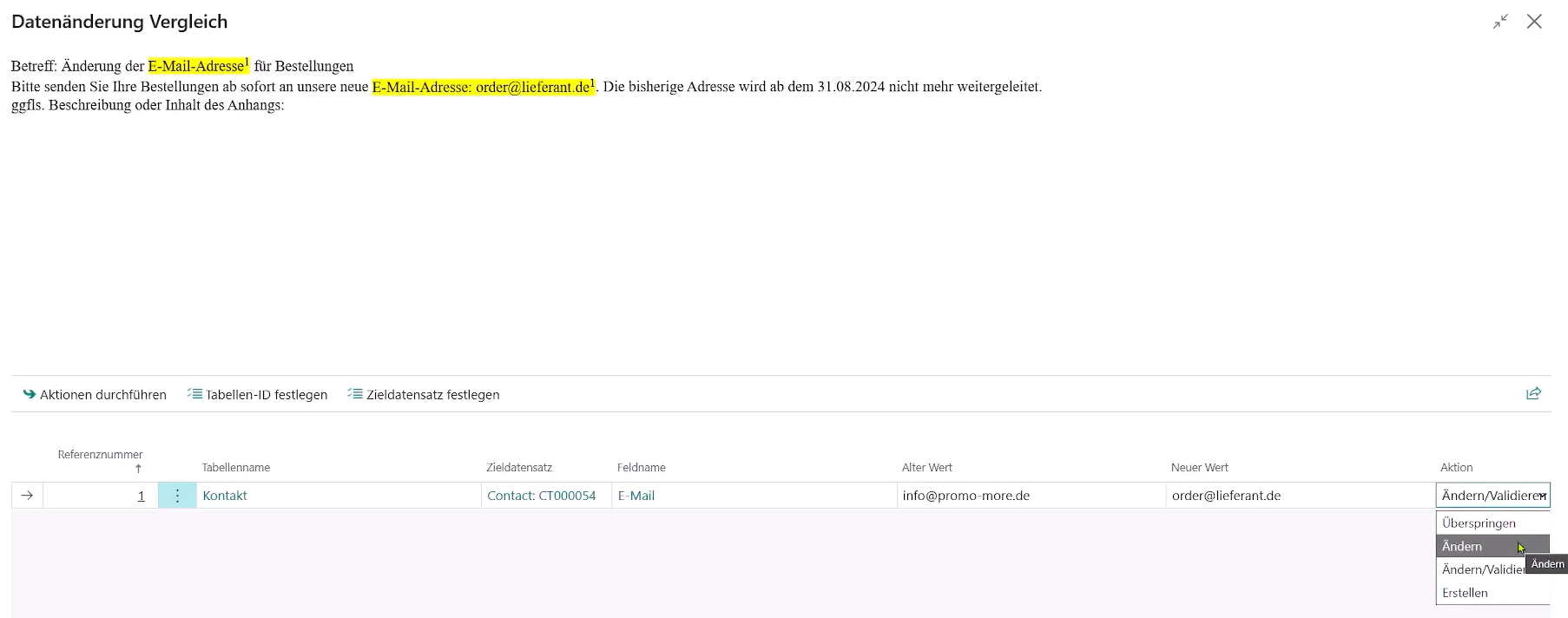
Änderungen editieren: Verfügbare Aktionen
Aktionen Beschreibung Ändern Übernimmt die Änderung ohne weitere Prüfung. Ändern mit Validierung Überprüft die Änderung vor der Übernahme. Neuen Kontakt erstellen Erstellt einen neuen Kontakt bei neuen Kontaktinformationen. Überspringen Ignoriert die vorgeschlagene Änderung. KI-Textvorschlag im E-Mail Editor:
- Nach erfolgreicher Änderung können Sie eine Bestätigungs-E-Mail an den Kontakt versenden, sofern Sie im Dialogfenster "Ja" wählen. Daraufhin öffnet sich ein E-Mail Editor.
- Hier können Sie mithilfe von KI einen Textvorschlag erstellen. Geben Sie Ihren Text ein und verfeinern Sie ihn mit "Generieren".
- Sollte ein Kunde auf die von Ihnen verschickte E-Mail antworten, besteht eine Nachverfolgung, sodass wie bei einem Ticket-System der Vorfall weiterhin korrekt zugeordnet werden kann.
Hinweis
Sie haben die Möglichkeit, einen KI-generierten Textvorschlag auch über die Vorfallskarte unter "Aktionen" > "E-Mail senden" manuell zu versenden. Grundsätzlich gilt: Ein erstellter Textvorschlag bleibt gespeichert, bis Sie ihn verwenden.
Abschluss des Vorfalls:
- Nach Bearbeitung und Kommunikation kann der Vorfall abgeschlossen werden. Der Status wird entsprechend erfragt und neu gesetzt ("ausgehend offen").
- In den Zeilen des Vorfalls ist automatisch ein weiterer Datensatz mit Art = "Ausgehende E-Mail" hinzugefügt worden.
- Möchten Sie den Vorfall abschließen, klicken Sie den gleichnamigen Menüpunkt in der Vorfallskarte.