Mit diesem Formular können Sie fehlende, unklare oder fehlerhafte Inhalte in der Dokumentation melden und Verbesserungsvorschläge machen. Ihr Feedback hilft uns, die Qualität und Vollständigkeit kontinuierlich zu verbessern.
Korrektur von Merkmalen nach Excel-Import
Bei der Datenübernahme in Microsoft Dynamics 365 Business Central über einen Excel-Import stießen Sie bisher auf eine technische Herausforderung: Merkmale müssen einem Stammdatensatz über dessen System-ID zugeordnet werden. Da diese System-ID erst bei der Erstellung des Stammdatensatzes in Business Central vergeben wurde, war ein gleichzeitiger Import von Stammdaten und Merkmalen nicht möglich.
Beim klassischen Import ergeben sich folgende Herausforderungen:
- Die System-ID des Stammdatensatzes ist zum Zeitpunkt des Imports noch nicht bekannt.
- Ein Import in zwei Schritten erfordert das manuelle Ermitteln und Zuordnen der System-IDs in Excel.
- Alternativ muss der Merkmalsimport programmiert werden.
Lösung mit den unitop Merkmalen:
Die Extension unitop Merkmale ermöglicht den Import der Merkmalszuordnung ohne bekannte System-ID. Die System-IDs werden automatisch im Nachgang ermittelt und zugeordnet.
Die Funktion nutzt die in den Merkmalszeilen hinterlegten Primärschlüsselfelder, um die zugehörigen Stammdatensätze in Business Central zu identifizieren. Anschließend wird die System-ID des gefundenen Stammdatensatzes automatisch im Feld "Zugewiesene System ID" der Merkmalszeile eingetragen.
Dieser Prozess ersetzt die manuelle Zuordnung der System-IDs in Excel und beschleunigt die Datenübernahme erheblich.
Anwendungsbereiche
Diese Funktion unterstützt den Import von Merkmalen für bspw. folgende Stammdatentypen:
- Artikel
- Artikelvarianten
- Debitoren
- Kreditoren
- Kontakte
Vorgehensweise am Beispiel des Artikelimports
Die folgende Anleitung beschreibt den Import von Artikeln mit Merkmalen über ein Konfigurationspaket.
Vorbereitung des Konfigurationspakets
Öffnen Sie über die Suche "Konfigurationspakete".
Erstellen Sie ein neues Konfigurationspaket oder öffnen Sie ein bestehendes. Fügen Sie folgende Tabellen hinzu:
- Tabelle 27 "Artikel"
- Tabelle 5021649 "Merkmalszeile"
Legen Sie vor dem Export mindestens einen Artikel und eine Merkmalszuordnung manuell in Business Central an. Die exportierten Beispieldatensätze dienen als Vorlage und zeigen, welche Felder gefüllt werden müssen.
Exportieren Sie die Excel-Liste aus dem Konfigurationspaket über "Paket > Nach Excel exportieren".
Pflege der Daten in Excel
Nach dem Export der Excel-Liste finden Sie zwei Registerblätter vor: eines für die Artikeldaten und eines für die Merkmale.
Beachten Sie beim Ausfüllen der Excel-Liste folgende Voraussetzungen: Die korrekte Befüllung der Primärschlüsselfelder ist entscheidend für die spätere automatische Zuordnung der System-IDs.
In der Excelliste können Sie jetzt die Artikeldaten und die Merkmale im jeweiligen Register eintragen. Ohne diese Informationen kann die Korrektur nicht erfolgen. Ergänzen Sie unter Berücksichtigung der Beschreibung die folgenden Felder:
Feld Anforderung Begründung Zugewiesene System ID Feld NICHT ausfüllen Das Feld ist nur bei bereits in Business Central vorhandenen Datensätzen gefüllt. Bei neuen Importen bleibt es leer. Zeilennummer Fortlaufende, eindeutige Nummerierung verwenden Bei identischen Zeilennummern berücksichtigt Business Central nur den letzten Datensatz, da die Kombination aus System-ID (hier leer) und Zeilennummer eindeutig sein muss. Die Zeilennummer hat nach der Korrektur keine weitere Bedeutung. Primärschlüsselfeld 1 Mit der Nummer des Stammdatensatzes füllen Für Debitoren, Kreditoren, Artikel und Kontakte ist dies in der Regel das einzige erforderliche Primärschlüsselfeld. Bei Varianten müssen zusätzlich weitere Primärschlüsselfelder gefüllt werden. Primärschlüsselfeld 2 Bei Varianten: Variantencode eintragen Nur relevant für Artikelvarianten. 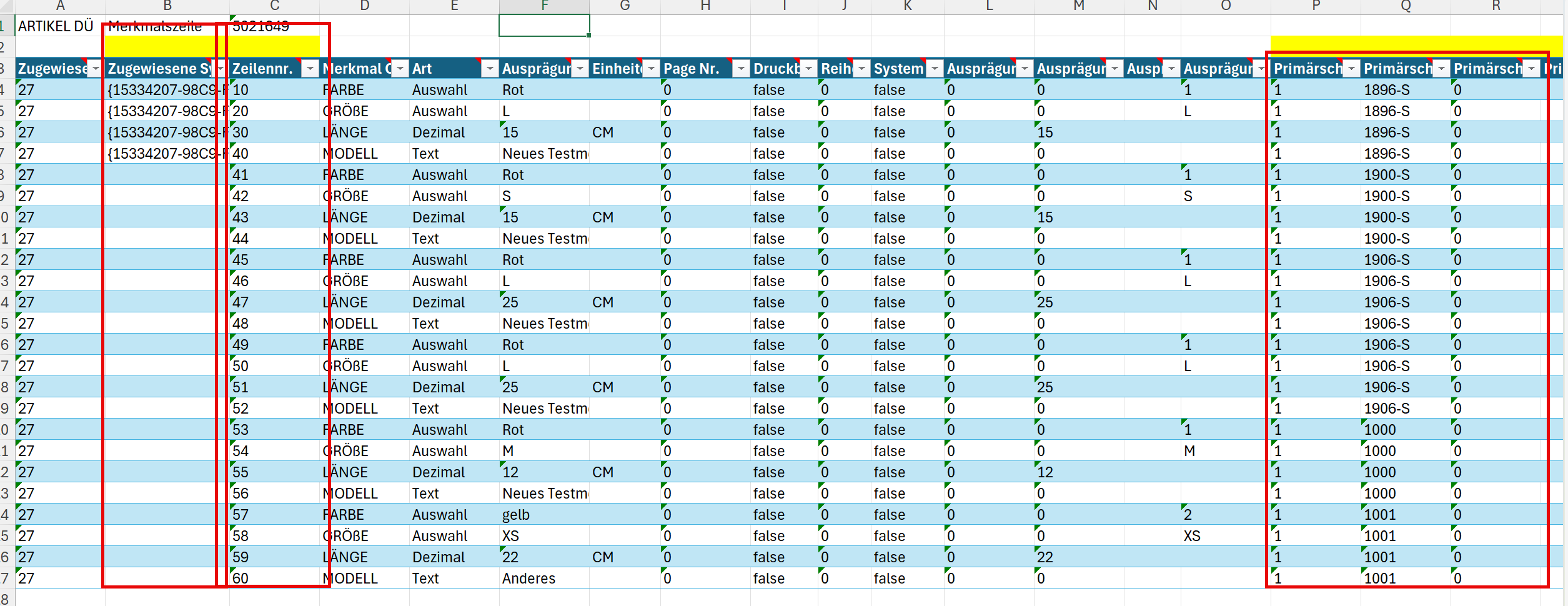
Hinweis
Nutzen Sie die beispielhaft exportierten Datensätze als Indikator, welche Felder gefüllt werden müssen.
Import und Verarbeitung des Konfigurationspakets
Öffnen Sie über die Suche "Konfigurationspakete" und wählen Sie Ihr Konfigurationspaket aus.
Importieren Sie die ausgefüllte Excel-Liste über "Paket" > "Aus Excel importieren".
Verarbeiten Sie das Paket über "Paket" > "Paket anwenden".
Hinweis
Nach der Verarbeitung des Konfigurationspakets sind die Artikel in Business Central vorhanden, die Merkmale jedoch noch nicht an den Stammdaten sichtbar.
Automatische Korrektur der System-IDs
Nach dem Import führen Sie die automatische Korrektur durch, sodass nach Abschluss der Korrektur alle Merkmale an den jeweiligen Stammdaten sichtbar und verwendbar sind.
Öffnen Sie über die Suche "Merkmal Einrichtung".
Wählen Sie im Menüband "Aktionen" und dann "Merkmalszeilen ohne zugewiesene System-ID identifizieren und korrigieren".
Optional: Im danach folgenden Dialogfenster können Sie Filter setzen, um die Verarbeitung auf bestimmte Merkmalszeilen zu beschränken.
Starten Sie die Verarbeitung.
Die Prüfung durchläuft automatisch alle Merkmalszeilen ohne System-ID und ordnet diese den entsprechenden Stammdatensätzen zu. Als Grundlage dienen die in Excel eingetragenen Primärschlüsselfelder.