Mit diesem Formular können Sie fehlende, unklare oder fehlerhafte Inhalte in der Dokumentation melden und Verbesserungsvorschläge machen. Ihr Feedback hilft uns, die Qualität und Vollständigkeit kontinuierlich zu verbessern.
Belegerzeugung und -Splitt
Konsolidierung im Rahmen der Kommissionierbeleg-Erzeugung
Die folgenden Szenarien betreffen den Prozess der Kommissionierbeleg-Erzeugung für den Versand, ausgehend vom Warenausgang oder dem Kommissionierarbeitsblatt.
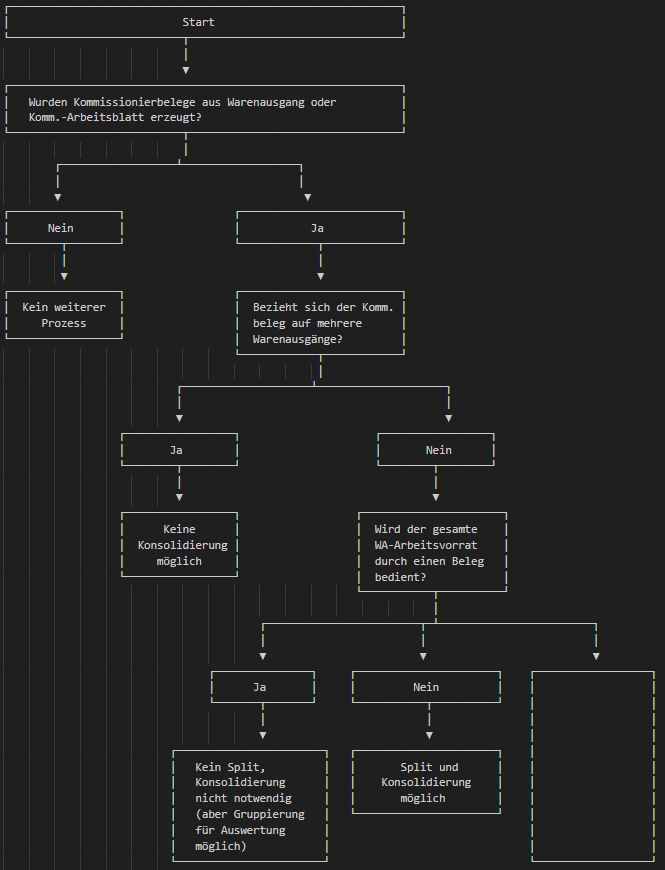
Ein Split von Kommissionierbelegen kann ausschließlich dann erfolgen, wenn sich der Beleg auf einen einzelnen Warenausgang bezieht. Komm.-Belege, die mehrere Warenausgänge verdichten, sind von der Konsolidierung ausgeschlossen. Verdichtete Warenausgänge selbst stellen jedoch kein Ausschlusskriterium dar.
Wird durch einen einzelnen Kommissionierbeleg der gesamte Arbeitsvorrat eines Warenausgangs abgedeckt, findet kein Split statt. In diesem Fall ist eine Konsolidierung nicht erforderlich. Dennoch werden auch solche Belege in Gruppierungen einbezogen, da sich daraus weiterhin ein Informationsgewinn ergibt (siehe weiterführende Informationen im nächsten Abschnitt).
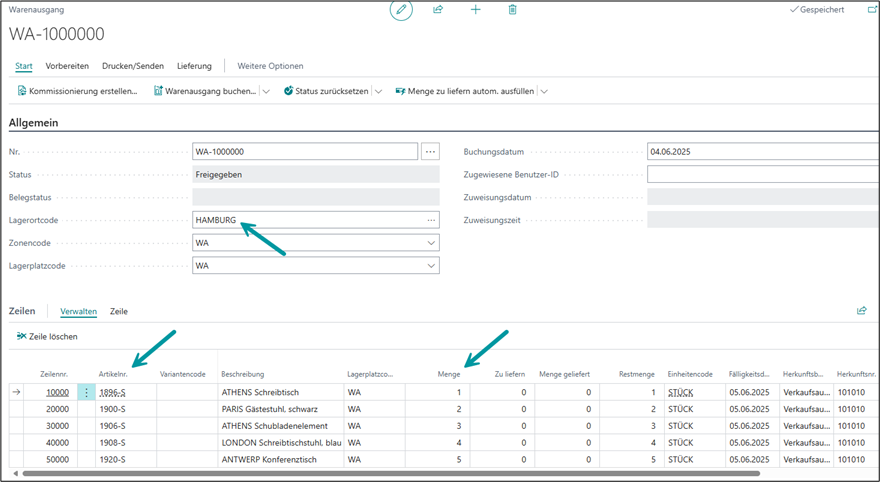
Die Ausgangslage bildet ein Warenausgang mit einer beliebigen Anzahl und Kombination von Artikeln.
Übersicht: Prozessdiagramm
Übersicht: Regeln und Einschränkungen für die Konsolidierung von Kommissionierbelegen
| Kriterium | Zulässig für Konsolidierung | Bemerkung |
|---|---|---|
| Kommissionierbeleg bezieht sich auf einen Warenausgang | ✅ Ja | Voraussetzung für Split und Konsolidierung |
| Kommissionierbeleg verdichtet mehrere Warenausgänge | ❌ Nein | Konsolidierung systemseitig nicht möglich |
| Warenausgang ist selbst verdichtet | ✅ Ja | Kein Hinderungsgrund |
| Kommissionierbeleg deckt gesamten WA-Arbeitsvorrat ab | 🔄 Nein (Split), aber Gruppierung möglich | Konsolidierung überflüssig, dennoch Gruppierung zur Nachvollziehbarkeit |
| Kommissionierbelege aus Kommissionierarbeitsblatt erzeugt | ✅ Ja | Gleichbehandlung mit Belegen aus Warenausgang |
| Keine Zone am Lagerort hinterlegt (bei LVS aktiviert) | ❌ Nein | Funktionalität wird systemseitig deaktiviert (siehe LVS-Zonenlogik) |
| Kommissionierbeleg enthält nur einen Artikel | ✅ Ja | Konsolidierung möglich, sofern alle weiteren Bedingungen erfüllt sind |
| Manuelle Bearbeitung des Komm.-Belegs im Nachgang | 🔶 Eingeschränkt | Kann Konsolidierungsfähigkeit beeinflussen (z. B. durch Änderungen der Zuordnung) |
Szenario 1: Kommissionierungsbelege im Warenausgang erstellen / per Zone erstellen
Im Rahmen der Kommissionierprozesssteuerung steht die Funktion "Kommissionierung erstellen" zur Verfügung. Mit dieser Funktion kann die Kommissionierung gezielt ausgelöst und je nach Bedarf zonenbasiert durchgeführt werden.
Beispiel:
- Für einen Warenausgang mit Artikeln aus zwei verschiedenen Zonen (z. B. FB und HR) werden zwei separate Kommissionierbelege erzeugt – jeweils einer pro Zone.
- Ausgangslage ist ein Warenausgang mit beliebigen Artikeln.
Öffnen des Kommissionierprozesses: Navigieren Sie zu Warenausgang (oder dem Kommissionierarbeitsblatt, siehe unten).
Klicken Sie im Menüband auf "Kommissionierung erstellen".
Wizzard konfigurieren: Im sich öffnenden Fenster sehen Sie die Option "Per Zone". Diese Option ist standardmäßig vorbelegt, basierend auf der Einrichtung der Konsolidierungszone in der Lagerortkarte. Bei Bedarf können Sie den Haken manuell setzen oder entfernen.
Feld Tooltipp/Erklärung Optionen Quelldokument Gibt an, welche Quelldokumentart für die Kommissionierungserstellung verwendet werden soll. Verkauf, Einkauf, Eingehende Umlagerung, Ausgehende Umlagerung, Produktionsverbrauch, Montage Nach Lagerplatz sortieren Gibt an, ob die Kommissionierpositionen nach Lagerplatzcode sortiert werden sollen. Ja/Nein Per Zone Bei aktivierter Konsolidierungszone wird dieses Feld automatisch auf Ja gesetzt. Ja/Nein Nach Zone Gibt an, ob die Kommissionierpositionen nach Zonencode sortiert werden sollen. Ja/Nein Aufbrechen pro Lagerplatz Gibt an, ob die Kommissionierung pro Lagerplatz aufgebrochen werden soll. Ja/Nein Belegnr. anzeigen Gibt an, ob die Belegnummer auf dem Kommissionierbeleg angezeigt werden soll. Ja/Nein 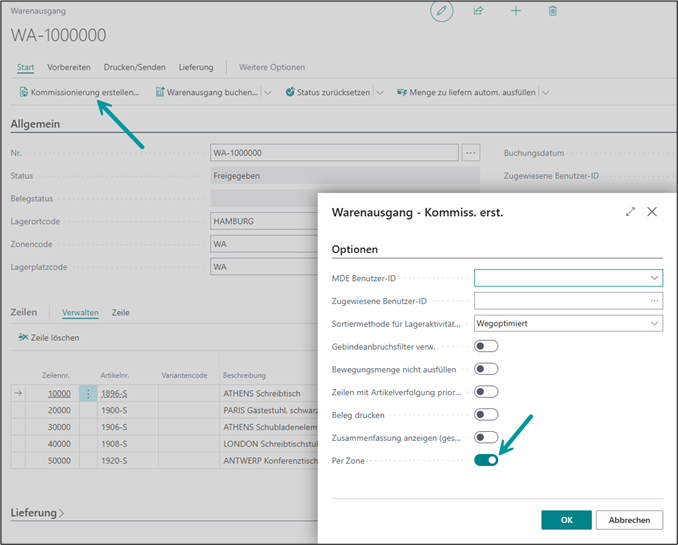
Voraussetzungen prüfen: Stellen Sie sicher, dass alle Artikel für den Warenausgang verfügbar sind. Nur bei vollständiger Verfügbarkeit erfolgt die Belegerstellung.
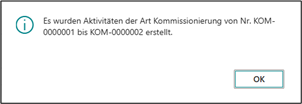
Belege erzeugen: Bestätigen Sie den Assistenten mit "OK". Das System erstellt nun konsolidierte Kommissionierbelege basierend auf den Zoneneinstellungen.
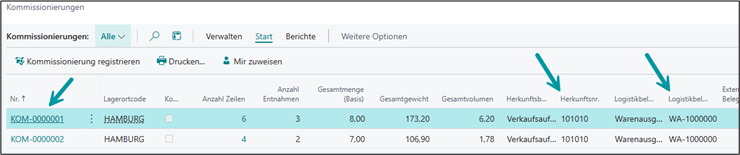
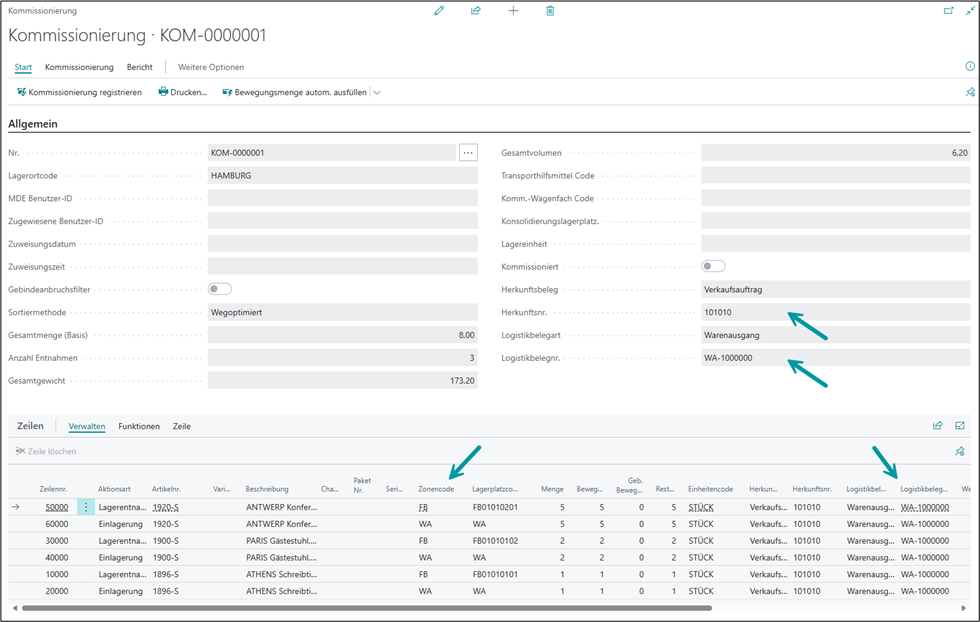
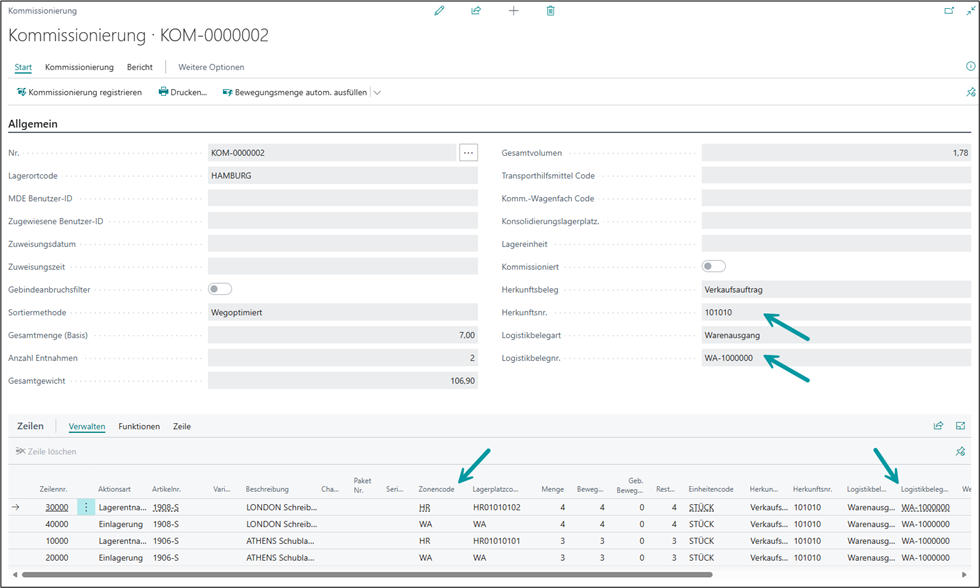
Ergebnis des Beispiels: Wenn alle Voraussetzungen erfüllt sind (z. B. ausreichende Artikelverfügbarkeit), erstellt das System automatisch ein oder mehrere Kommissionierbelege. Das Ergebnis kann in der Kommissionierübersicht sowie in der zugehörigen Kommissionierkarte eingesehen werden. Im folgenden Beispiel wurden zwei separate Kommissionierbelege erzeugt – jeweils einer für die Zone FB (Fachboden) und HR (Hochregal). Die reguläre Bearbeitung der Kommissionierbelege (z. B. per MDE, Ausdruck oder Leitstand) kann im Anschluss wie gewohnt erfolgen.
Szenario 2: Kommissionierung im Kommissionierarbeitsblatt erstellen
Kommissionierbelege können nicht nur aus dem Warenausgang, sondern auch direkt aus dem Kommissionierarbeitsblatt erstellt werden. Dabei stehen im Wesentlichen die gleichen Optionen zur Verfügung. Eine wichtige Besonderheit betrifft jedoch das Verhalten der Split-Logik bei aktivierter Konsolidierungszone.
Besondere Systemlogik bei aktivierter Konsolidierungszone
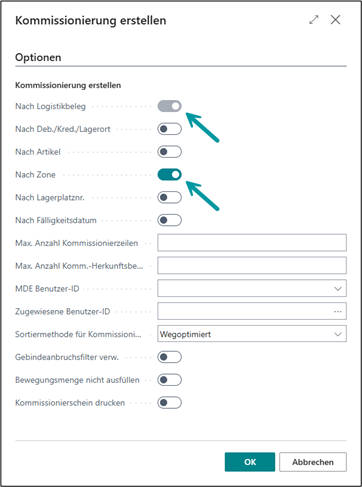
Ist im Lagerort eine Konsolidierungszone eingerichtet, wird die Split-Option "Nach Logistikbeleg" automatisch aktiviert.
Diese Option kann in diesem Fall nicht manuell geändert oder deaktiviert werden.
Der Grund: Aus dem Kommissionierarbeitsblatt wird immer logistikbelegorientiert kommissioniert – anders als im Warenausgang, wo diese Option ggf. übersteuert werden kann.
Der entscheidende Unterschied zur Kommissionierung aus dem Warenausgang liegt in der festen Split-Logik nach Logistikbeleg, sobald eine Konsolidierungszone aktiv ist. Dies sorgt für eine prozesssichere, zonenbasierte Belegbildung ohne manuelle Einflussnahme.
Öffnen des Kommissionierprozesses: Öffnen Sie das gewünschte Arbeitsblatt mit den vorgesehenen Warenausgangspositionen.
Klicken Sie im Menüband auf "Kommissionierung erstellen".
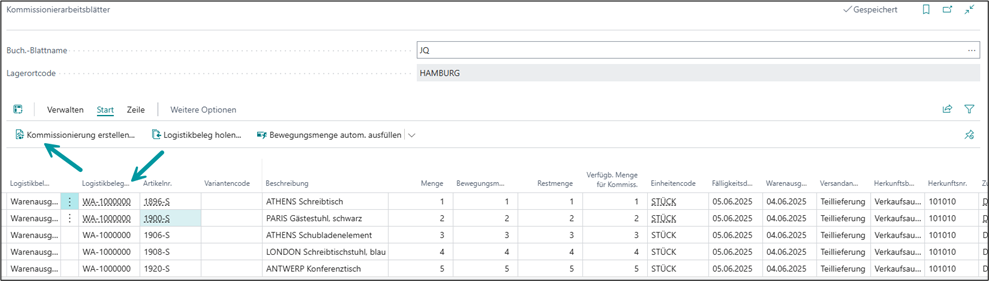
Wizzard konfigurieren: Das Reportfenster mit Optionen erscheint. Die Option "Nach Logistikbeleg" ist bei aktiver Konsolidierungszone vorausgewählt und nicht änderbar. Weitere Optionen (z. B. "Per Zone") können bei Bedarf angepasst werden.
Voraussetzungen prüfen: Stellen Sie sicher, dass alle Artikel für den Warenausgang verfügbar sind. Nur bei vollständiger Verfügbarkeit erfolgt die Belegerstellung.
Belege erzeugen: Bestätigen Sie den Assistenten mit "OK". Das System erstellt automatisch 1 bis n Kommissionierbelege auf Basis der Split- und Zoneneinstellungen.
Ergebnis Das Ergebnis kann in der Kommissionierübersicht sowie in der zugehörigen Kommissionierkarte eingesehen werden. Im folgenden Beispiel entstehend bei Artikeln aus verschiedenen Zonen (z. B. Fachboden und Hochregal) zwei getrennte Kommissionierbelege. Führen Sie die weitere reguläre Bearbeitung der Kommissionierbelege wie gewohnt durch – z. B. via MDE, Ausdruck oder Leitstandsteuerung.
Vergleich: Kommissionierung aus Warenausgang vs. Kommissionierarbeitsblatt
| Kriterium | Warenausgang | Kommissionierarbeitsblatt |
|---|---|---|
| Aufruf | Direkt aus dem Warenausgangsbeleg | Über das Kommissionierarbeitsblatt |
| Split-Option: Nach Logistikbeleg | Manuell aktivierbar/deaktivierbar (sofern Konsolidierung aktiv) | Immer aktiv (nicht übersteuerbar bei Konsolidierungszone). |
| Per-Zone-Option | Frei wählbar | Frei wählbar |
| Zwang zur Logistikstruktur | Nein | Ja – logistikbelegorientierte Aufteilung ist systemseitig fix |
| Flexibilität für Leitstand | Höher (manuelle Steuerung möglich) | Geringer (vorgegebene Struktur) |
| Typischer Anwendungsfall | Einzelkommissionierung, manuelle Steuerung | Serielle oder automatisierte Vorgänge, z. B. bei hohem Volumen. |
| Ergebnis | 1 bis n Kommissionierbelege je nach Zone/Split-Einstellung | Gleiches Ergebnis, aber strikt nach Logistikstruktur. |
Szenario 3: Kommissionierung über Aufgabenwarteschlange erstellen
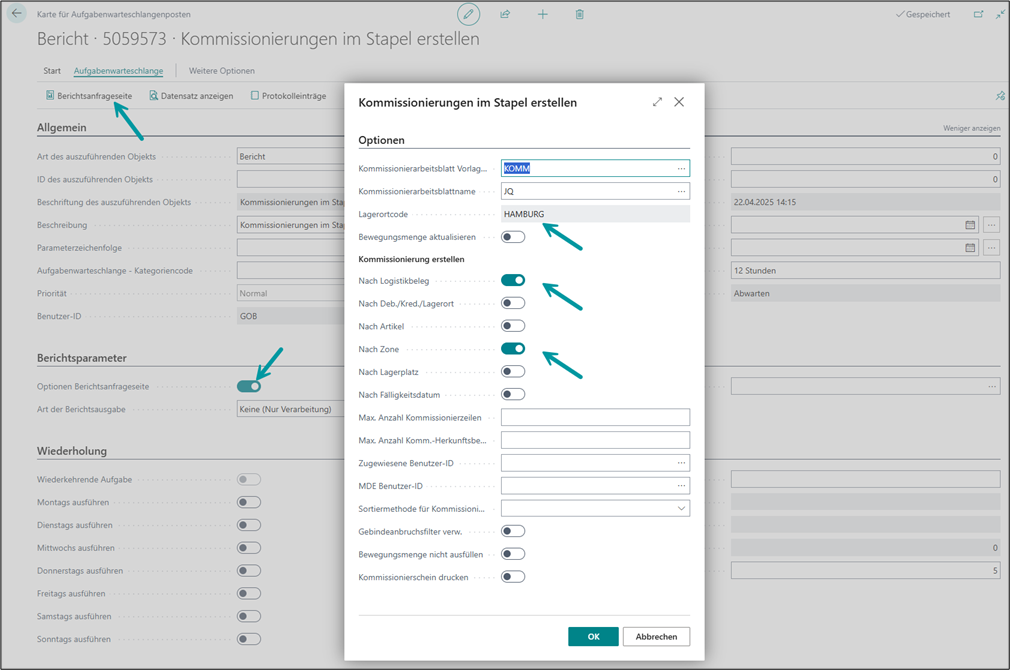
Die Aufgabenwarteschlange führt die gleichen Schritte aus wie die Benutzer in Business Central im Kommissionierarbeitsblatt. Entsprechend ist lediglich sicherzustellen, dass die richtigen Parameter eingerichtet werden.
Drei wichtige Aufgabenwarteschlangenposten für die Logistik:
- Bericht 5059454 Warenausgänge erstellen
- Bericht 5059570 Kommissionierarbeitsblatt Warenausgänge holen
- Bericht 5059573 Kommissionierungen im Stapel erstellen
Der letzte Bericht (5059573) erzeugt die Kommissionierbelege aus dem Arbeitsblatt.
Im Rahmen der Einrichtung des Warteschlangenpostens muss für die zugehörige Berichtsseite dieselbe Einstellung vorgenommen werden wie im manuellen Prozess:
Ausgehen von der "Karte für Aufgabewarteschlangenposten" aktivieren Sie im Register "Berichtsparameter die Option fpr "Optionen Berichtsanfrageseite".
Wählen Sie "Aufgabenwarteschlange" und "Berichtsanfrageseite".
Übernehmen Sie die nachfolgenden Optionen:
- Lagerortcode
- Nach Logistikbeleg: aktiviert
- Nach Zone: aktiviert