Mit diesem Formular können Sie fehlende, unklare oder fehlerhafte Inhalte in der Dokumentation melden und Verbesserungsvorschläge machen. Ihr Feedback hilft uns, die Qualität und Vollständigkeit kontinuierlich zu verbessern.
Kasse einrichten
Rufen Sie über die Suche die "Kassen" auf und erstellen einen neuen Eintrag. In der Kassen-Karte ergänzen Sie die dort befindlichen Felder. Bringen Sie die entsprechenden Konten der Finanzbuchhaltung in Erfahrung, um die richtigen Konten zu hinterlegen.
Es wird vorausgesetzt, dass Gutschriften Einlage-, Rechnungs-Einlage- und Eröffnungseinlage Ursachencodes und die Standardkassenzahlungsform bereits eingerichtet wurden.
Allgemein
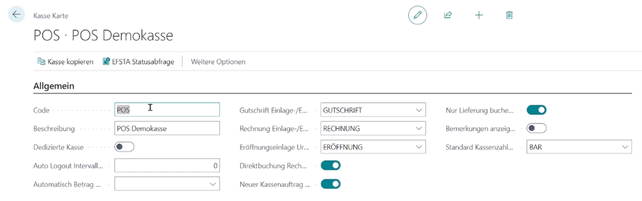
Im Register "Allgemein" legen Sie u. a. fest, wie die Kasse heißt, wie die Standardzahlungsform ist und nach welchem inaktiven Zeitraum sich die Kasse automatisch ausloggen soll. Sie geben die wichtigsten Ursachencodes für Einlagen und Entnahmen an sowie weitere Rechnungsdetails.
| Feld/Schalter | Beschreibung |
|---|---|
| Feld/Schalter | Beschreibung |
| Code | Gibt den Code für die Kasse an. |
| Beschreibung | Gibt die Kassenbeschreibung an. |
| Dedizierte Kasse | Gibt an, ob es sich bei der Kasse um eine dedizierte Kasse handelt. Ist der Schalter deaktiviert, befindet sich die Kasse derzeit in der Backend-Nutzung |
| Auto Logout Intervall in Sekunden | Gibt das automatische Logoutintervall in Sekunden an. |
| Automatisch Betrag erhalten (MW) füllen | Gibt an, ob / für welche Zahlungsform das Feld "Betrag erhalten (MW)" automatisch gefüllt wird. |
| Gutschrift Einlage-/Entnahme Ursachencode | Gibt den Code für die Gutschriftseinlage und -entnahme an. Legen Sie hierüber einen neuen Ursachencode mit dem richtigen buchhalterischen Konto an. |
| Rechnung Einlage-/Entnahme Ursachencode | Gibt den Code für den Rechnungseinlage und -entnahme an. Legen Sie hierüber einen neuen Ursachencode mit dem richtigen buchhalterischen Konto an. |
| Eröffnungseinlage Ursachencode | Gibt den Code für den Eröffnungseinlage an. Legen Sie hierüber einen neuen Ursachencode mit dem richtigen buchhalterischen Konto an. |
| Direktbuchung Rechnung | Gibt an, ob die Rechnung direkt gebucht werden soll. Empfehlung: Wenn die Zahlung direkt an der Kasse durchgeführt wird, dann sollte der Schalter aktiviert werden. |
| Neuer Kassenauftrag nach Buchung | Gibt an, ob ein neuer Kassenauftrag nach dem Buchen erstellt wird. Aktivieren Sie den Schalter, wenn Sie nicht auf bereits vorhandene Aufträge zurückgreifen. |
| Nur Lieferung buchen für Sammelrechnungskunden | Gibt an, ob nur die Lieferung für Sammelrechnungskunden gebucht werden soll. Empfehlung: Wenn die Zahlung auch von Sammelrechnungskunden direkt an der Kasse durchgeführt wird, dann sollte der Schalter aktiviert werden. |
| Bemerkungen anzeigen | Gibt an, ob die Debitoren- / Artikelbemerkungen angezeigt werden. |
| Standard Kassenzahlungsform | Gibt die Kassenzahlungsform für die Kasse an. Mehr dazu lesen Sie unter Kassenzahlungsformen. |
Auftragserstellung
Neben Informationen zum Zustellercode, Lagerortcode (Ort, an dem sich die Kasse befindet) oder der Debitor-Nr. (allgemein für Kassenkunden) sind Felder wie z. B. Zahlungsbedingungen Code und Zahlungsformcode zu tätigende Einrichtungen. Der Schalter "Keine Artikelverfügbarkeit prüfen" gibt an, ob eine Überprüfung der Artikelverfügbarkeit bei Kassenaufträgen durchgeführt werden soll. Dieser sollte aktiviert sein, damit eine Bestandswarnung bei systemisch fehlendem Bestand ausbleibt.

Druck
Im Register Druck geben Sie die Druckart für diverse Fälle, wie z. B. Rechnung, Gutschrift oder Lieferung an. Wählen Sie zwischen A4 oder Bon. Der Schalter "Automatischen Belegdruck deaktivieren" deaktiviert den automatischen Druck von Belegen nach dem Buchen.
Hinweis
Für dieses Register gibt es im Menü unter "Zugehörig", "Allgemeine Einrichtungen" zwei Initialeinrichtungen (A4 und Bon).

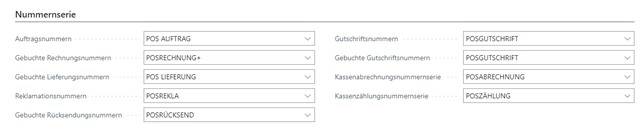
Nummernserien
Mehr zu dem Thema Nummernserie lesen Sie in der Dokumentation von Microsoft.
EFSTA
EFSTA steht für European Fiscal Standards Association und bezeichnet sowohl die Organisation European Fiscal Standards Association als auch das EFSTA-Verfahren, das von der Organisation zur Verfügung gestellt wird. Hierüber können alle erforderlichen Elemente und Verfahren gemäß Kassensicherungsverordnung (KassenSichV) abgebildet und eine technische Sicherheitseinrichtung (TSE) angebunden werden. Hinterlegen Sie die zur Verfügung stehenden Verbindungsdaten. Danach prüfen Sie die Verbindungsdaten, indem Sie über das Menü "EFSTA Statusabfrage wählen".
| Feld/Schalter | Beschreibung |
|---|---|
| EFSTA aktiv | Gibt an, ob EFSTA aktiv ist. |
| EFSTA Kommunikationsart | Gibt an, ob die EFSTA Kommunikation durch das Service-Tier oder die Kassenanwendung ausgeführt wird. |
| EFSTA Anwendungsprotokoll | Gibt das Anwendungsprotokoll für die EFSTA Kommunikation an. |
| EFSTA IP-Adresse | Gibt die IP-Adresse für EFSTA an. |
| EFSTA Port | Gibt den Port für EFSTA an. |
| EFSTA ID bei Abschluss zuweisen | Gibt an, ob die ESFTA-Transaktions-ID beim Beenden eines Auftrages vergeben wird und nicht schon bei der Erstellung. |
| EFSTA Anzahl Stunden bis zur Sperre | Gibt die maximale Anzahl von Stunden zwischen zwei erfolgreichen Transaktionen an, bevor weitere Transaktionen gesperrt werden. |
| EFSTA Letzte erfolgreiche Transaktion | Gibt den Zeitstempel der letzten erfolgreichen EFSTA Transaktion dieser Kasse an. |
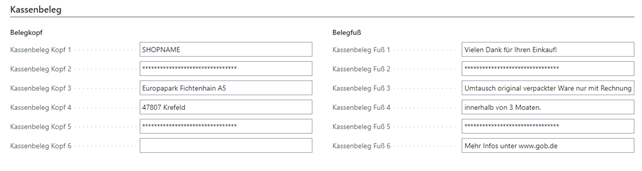
Kassenbeleg
Ein Text, der sich im Belegkopf oder Belegfuß des Bons befinden soll, kann hier ergänzt werden.
Kassenabschluss
Geben Sie Informationen zum Kassenabschluss an, z. B. ob Sie Abrechnungen/Kassenabschlüsse am nächsten Tag erlauben und welche Gründe es für Entnahmen gibt.
| Feld/Schalter | Beschreibung |
|---|---|
| Abrechnung Entnahme Ursachencode | Gibt den Ursachencode für die Entnahme beim Kassenabschluss an. |
| Kassenabschluss Enddatum gültig | Gibt den validen Endwert für den Kassenabschluss an. |
| Kassenabschluss Enduhrzeit | Gibt die Endzeit für den Kassenabschluss an. |
| Kassenabschluss Startuhrzeit | Gibt die Startzeit für den Kassenabschluss an. |
| Kassenabschluss per Datum | Gibt an, ob der Kassenabschluss per Datum durchgeführt wird. |
| Kasse Datumsfilter (von Kassenabrechnung) | Gibt den Datumsfilter für den Kassenabschluss an. |
