Mit diesem Formular können Sie fehlende, unklare oder fehlerhafte Inhalte in der Dokumentation melden und Verbesserungsvorschläge machen. Ihr Feedback hilft uns, die Qualität und Vollständigkeit kontinuierlich zu verbessern.
Mitgliederportal-Funktionen
Um die Funktionen des RDS Portal Connectors für Mitglieder (Kontakte) zu nutzen, müssen diese entsprechend aktiviert werden.
Portal-Benutzer einrichten
Initialisierungsprozess, Passwortfreigabe
Öffnen Sie die Suche und geben Sie "Kontakte“ ein.
Wählen Sie einen bestehenden Kontakt aus oder erstellen Sie einen neuen.
Führen Sie den Initialisierungsprozess für die Portal-Freigabe durch.
Generieren Sie eine Passwortfreigabe für den Benutzer.
Der entsprechende Benutzer erhält nun die Anmeldeinformationen und kann sich anschließend per Login im Portal anmelden.
Hinweis
Der Benutzer wird beim ersten Login aufgefordert, sein Passwort zu ändern.
Dort gelangen die Benutzer zunächst auf die Stammdaten. Über das Portalmenü können Sie weitere Bereiche wie Kontaktdaten, Bankverbindungen, Anmeldungen und den Portal-Nutzungsverlauf verwalten.
Die hier befindlichen Stammdaten sind mit unitop synchronisiert. Das bedeutet, dass Sie in unitop die gleichen Daten wiederfinden, sofern Ihre Eingaben in unitop von einem Sachbearbeiter (des Versorgungswerks) akzeptiert und freigegeben wurden.
Stammdaten ändern
Mitglieder können ihre Adresse und Bankverbindung über das Portal ändern, was eine flexible und benutzerfreundliche Lösung für die Verwaltung persönlicher Daten darstellt.
Der Änderungsprozess läuft wie folgt ab:
Der Benutzer nimmt Änderungen im Portal vor und klickt auf "Aktualisieren".
Die Änderungen werden zunächst nur im Portal gespeichert.
Bei der nächsten Synchronisation werden die Änderungen an Business Central übermittelt.
Ein Sachbearbeiter in Business Central muss die Änderungen prüfen und freigeben.
Erst nach der Freigabe werden die Änderungen endgültig übernommen. So lange keine Freigabe in unitop erfolgt ist, bleibt im RDS Portal ein entsprechender Hinweis bestehen. Abweichungen vom Datenbestand in Business Central werden per Flag (= hervorgehobene Markierung) gekennzeichnet.
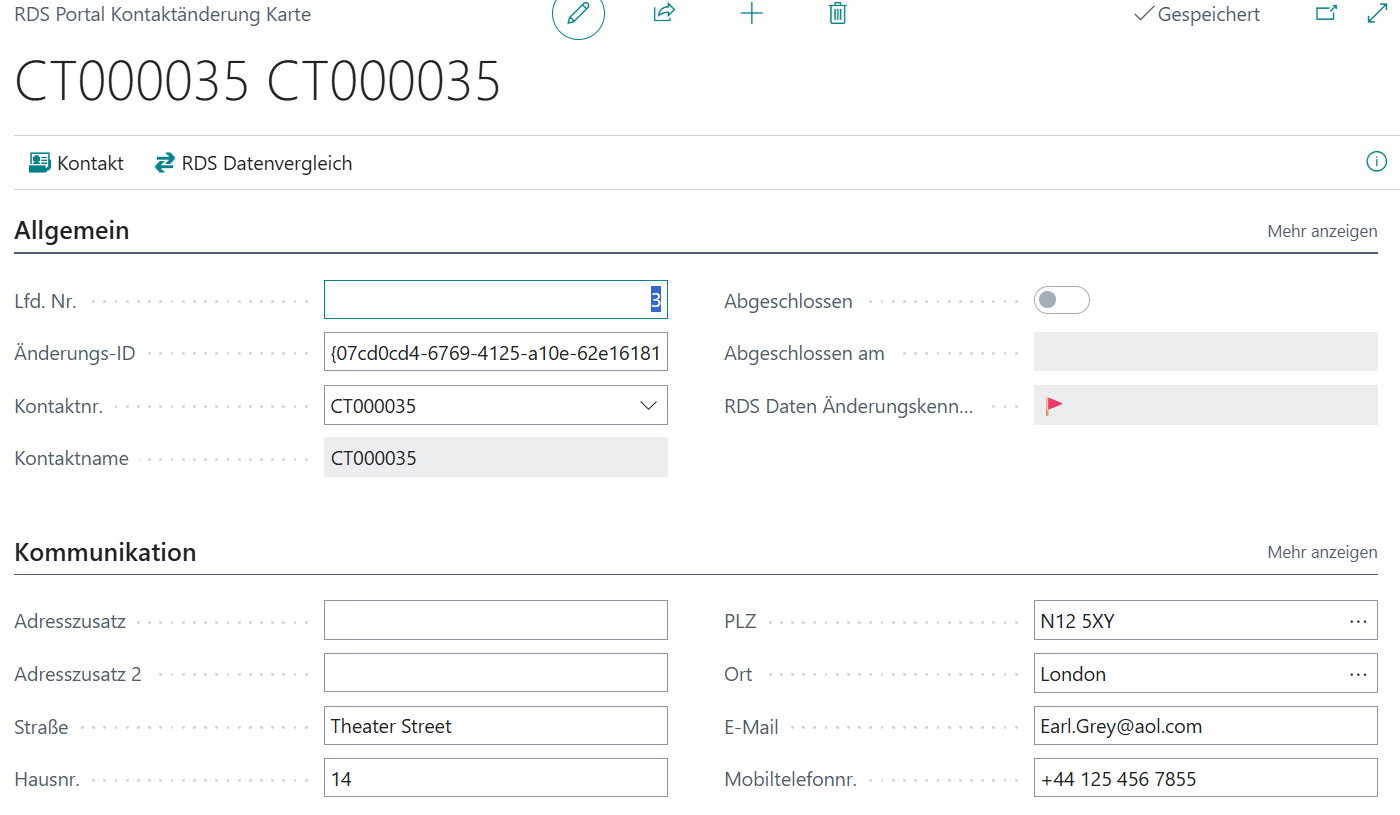
Die detaillierten Änderungen kann sich der Benutzer über den RDS-Datenvergleich anzeigen lassen, sodass er diese im Detail anschauen und freigeben kann.

Hinweis
Namensänderungen, insbesondere Änderungen von Nachnamen und Titeln, können nicht direkt im Portal vorgenommen werden. Diese erfordern offizielle Nachweise wie z. B. eine Heiratsurkunde und müssen über den regulären Kommunikationsweg eingereicht werden.
Mailbox (Korrespondenzen und Dokumentenversand)
Die Mailbox-Funktion ermöglicht eine sichere und direkte Kommunikation zwischen Mitgliedern und dem Versorgungswerk, indem Bescheide und Dokumente online zugestellt werden. Die Mailbox ähnelt im Aufbau und der Nutzung anderen bekannten Mail-Versandplattformen und dient als zentraler Ort für den Austausch von Dokumenten und Nachrichten.
Mailbox (RDS Portal) 🡪 unitop
Mitglieder können über den Menüpunkt „Mailbox" im Portal:
Neue Nachrichten erstellen („Kontakt aufnehmen").
Betreff und Nachrichtentext eingeben.
Dokumente als Anhänge hochladen (Bescheide, Abrechnungsdokumente, PDFs).
Die Nachricht mit „Hochladen" absenden.
Die Nachricht wird anschließend in Business Central verfügbar und kann dort von Sachbearbeitern bearbeitet werden.
unitop 🡪 Mailbox (RDS Portal)
Sachbearbeiter können aus Business Central heraus z. B. Bescheide erzeugen. Diese werden dann in der Mailbox des RDS Portals abgelegt. Dazu kann eine Textvorlage verwendet werden, die das angehängte Dokument beinhaltet. Dies geschieht entweder über den Weg der Nachrichten aus dem RDS Hauptmenü oder via Kontaktbrief.
Die im Portal abgelegten Dokumente stehen dem Mitglied nach Versendung des Sendeauftrages zur Verfügung.
Bestehenden Benutzer verwalten
Filtern Sie die entsprechenden Kontakte auf den gewünschten Wert im Feld „RDS Portalstatus"
Suchen Sie den gewünschten Kontakt in der Liste und öffnen Sie dessen Karte durch anklicken.
Auf der Karte oder auch auf der Liste haben Sie unter dem Reiter „Aktionen" → „RDS Portal" folgende Möglichkeiten:
"RDS Portal Konto deaktivieren"
"RDS Portal Konto sperren"
"RDS Portal Konto löschen"