Mit diesem Formular können Sie fehlende, unklare oder fehlerhafte Inhalte in der Dokumentation melden und Verbesserungsvorschläge machen. Ihr Feedback hilft uns, die Qualität und Vollständigkeit kontinuierlich zu verbessern.
Grundeinrichtung
Standardeinrichtung automatisch ausführen
Öffnen Sie die "RDS Portal Einrichtung" über die Suche und wählen den Menüpunkt "Erstelle Standardeinrichtung".
Daraufhin werden Teile der Einrichtung, sowie die „Transfer-Feld Einrichtung", Aufgabenwarteschlangenposten, Datenentitäten, HTTP-Verbindungen, Länder/Regionen initial eingerichtet.
Allgemein
| Feld | Beschreibung |
|---|---|
| API-Schlüssel | Gibt den Sicherheitsschlüssel für die Kommunikation mit der RDS API an. Ohne den spezifischen Schlüssel ist keine Kommunikation mit dem RDS Portal möglich. Dieser Schlüssel ist von dem Dienstleister RDS zur Verfügung zu stellen. |
| Bankdaten übermitteln | Gibt den Transfer Bankdatentyp an. Nämlich ob Debitor-Bankkonten, Kreditor-Bankkonten oder beide übermittelt werden. |
| Bankkontonummern | Gibt den Code der Nummernserie an, die zum Zuweisen von Nummern zu Debitoren-Banken verwendet wird. |
| Aufgabenwarteschlangen Kategorie Code | Gibt den Code der Aufgabenwarteschlangen Kategorie an. |
Synchronisierte Feldinhalte festlegen
Legen Sie die Feldinhalte fest, die zwischen unitop und dem RDS Portal ausgetauscht werden sollen. Ausgehend von der "RDS Portal Einrichtung" rufen Sie hierzu die Liste über den Menüpunkt "RDS Transfer Feld Einrichtung" auf. Ergänzen Sie die entsprechenden Tabellennummern. Sofern Sie die Standardeinrichtung automatisch durchführen haben lassen, sieht die Liste wie folgt aus:
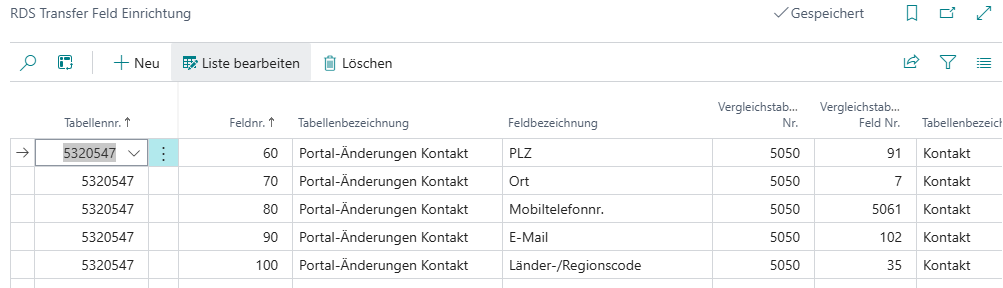
Diese Liste kann entsprechend angepasst, also erweitert oder reduziert, werden. Soll die Liste auf weitere Tabellen erweitert werden, d. h. es sollen weitere Daten übergeben und entgegengenommen werden, muss dies in Absprache mit dem Berater und dem Dienstleister geschehen.
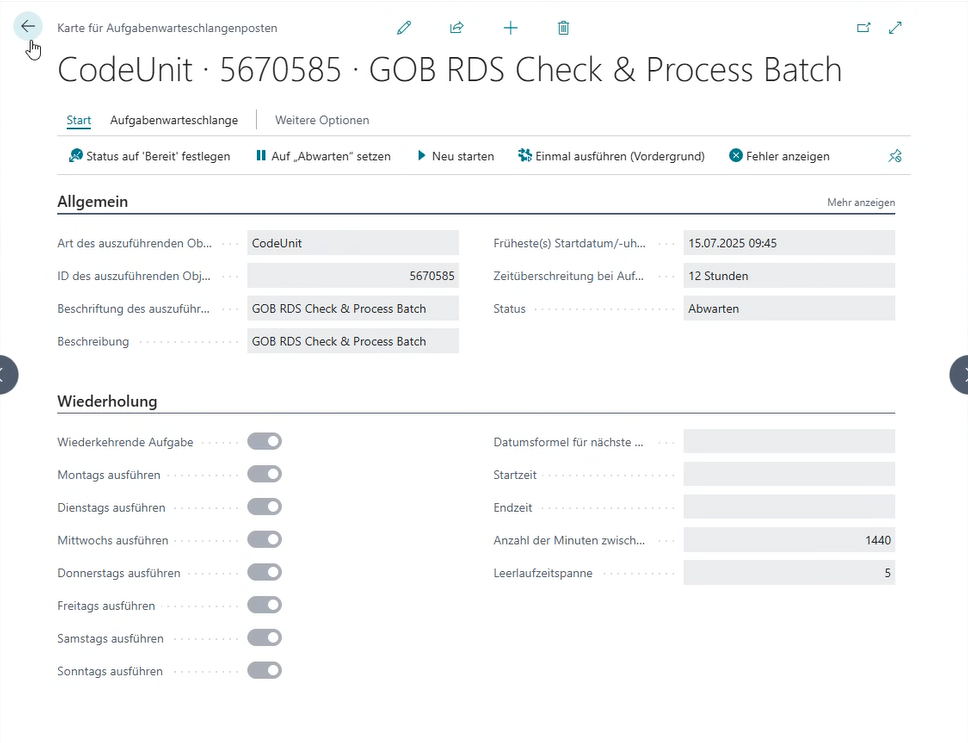
RDS Aufgabenwarteschlangenposten einrichten
Diese Einstellung konfiguriert automatisierte Hintergrundprozesse für den RDS Portal Connector.
Ausgehend von der „RDS Portal Einrichtung" erstellen Sie über „Aktionen" und „Erstelle Aufgabenwarteschlangenposten" entsprechend Warteschlangen für:
Sendeaufträge versenden: Diese Aufgabe ist für das regelmäßige Senden von Daten an das RDS Portal zuständig. Konfigurieren Sie bei Bedarf:
- Frühester Startzeitpunkt
- Sich wiederholender Zeitplan (z. B. "5M" für alle 5 Minuten)
- Status (auf "Bereit" setzen, um die Ausführung zu aktivieren)
Posteingang bearbeiten: Diese Aufgabe ist für das regelmäßige Abholen von Daten aus dem RDS Portal zuständig. Konfigurieren Sie bei Bedarf:
- Frühester Startzeitpunkt
- Sich wiederholender Zeitplan (z. B. "15M" für alle 15 Minuten)
- Status (auf "Bereit" setzen, um die Ausführung zu aktivieren)
RDS Einrichtung Datenentitäten (inkl. Posteingang)
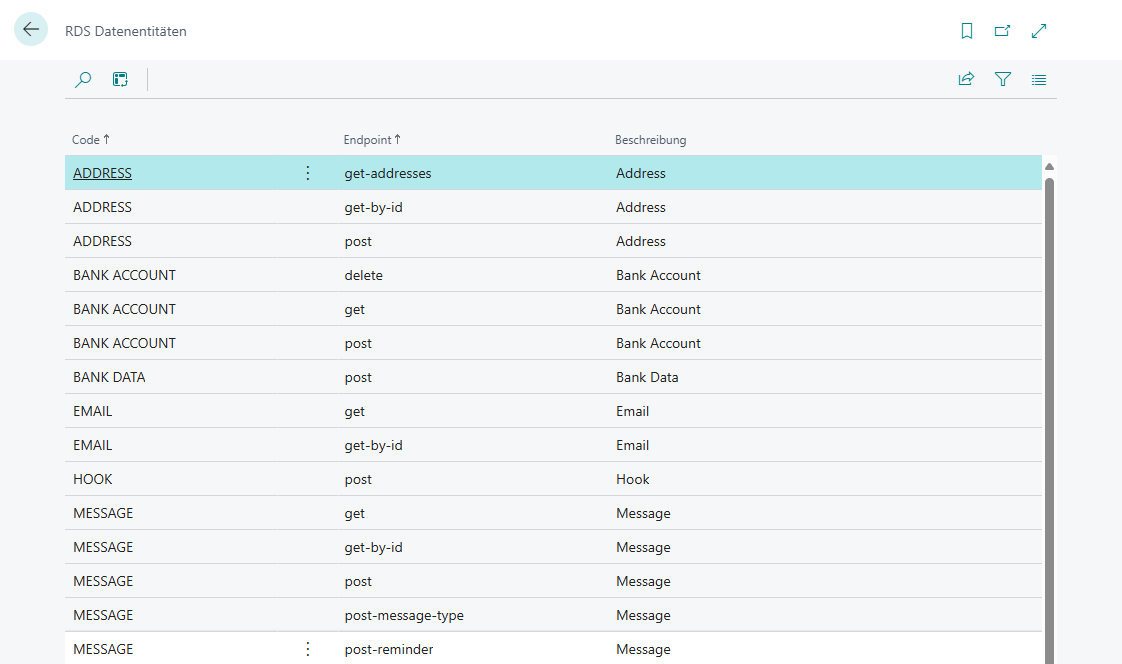
Diese Liste definiert die Datenentitäten, die mit dem RDS Portal über eine API-Page ausgeliefert werden. Eine Einrichtung im herkömmlichen Sinne ist hier nicht vorgesehen.
Definition und Validierung von Codes durch Azure Function
Für die Verarbeitung von Events existiert eine fest definierte Liste von Codes, die in den Datenentitäten der Standardeinrichtung hinterlegt ist. Diese Liste enthält ausschließlich fixe, vorab vereinbarte Codes.
Die Azure Function hat Zugriff auf diese Liste und verwendet sie zur Validierung eingehender Events. Dabei wird geprüft, ob ein Event einen gültigen und bekannten Code enthält. Ist dies der Fall, wird ein entsprechender Eintrag im Posteingang ergänzt.
Die Liste der Codes ist nicht ohne Weiteres erweiterbar, da es sich hierbei um eine standardisierte Entwicklung handelt. Änderungen oder Erweiterungen der Codes erfordern daher eine gezielte Anpassung. Der beschriebene Funktionsumfang bildet die vollständige Aufgabe der Azure Function ab. Mit RDS wurde verbindlich vereinbart, dass ausschließlich diese definierte Liste von Codes zur Anwendung kommt.
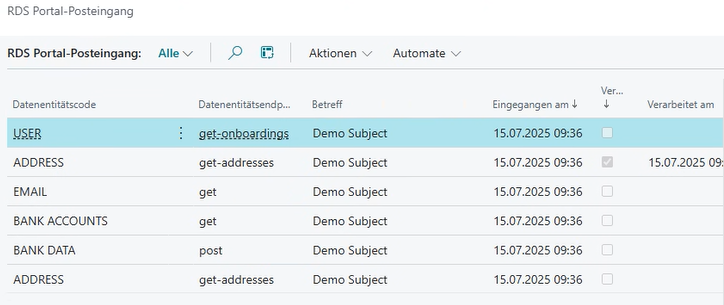
RDS Portal-Posteingang
Die Kommunikation zwischen RDS und unitop erfolgt im Standard rein auf Basis von den gelisteten Events (Datenentitäten). Diese Codes dienen ausschließlich der Information über das Eintreten bestimmter Ereignisse und werden automatisiert in die Posteingangstabelle im RDS Portal eingetragen.
Die Einträge im Posteingang können anschließend weiterverarbeitet werden.
RDS Verbindungen einrichten
Die Verwaltung der RDS Verbindungen ermöglicht die Konfiguration und Überwachung der Kommunikationswege zwischen Business Central und dem RDS Portal. Die nachfolgende Einrichtung ist immer individuell und kundenspezifisch einzurichten.
Verbindungseinstellungen konfigurieren
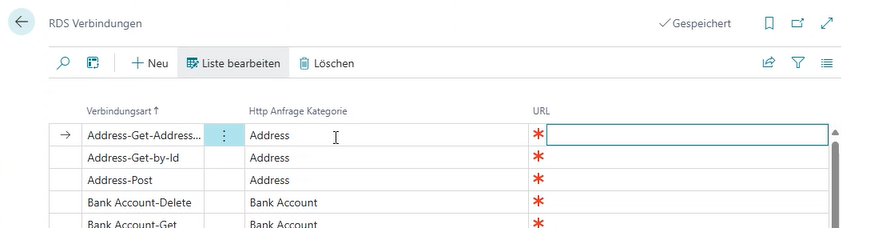
Öffnen Sie die Suche und geben Sie "RDS-Verbindungen" ein. Auf der sich öffnenden Listenseite "RDS Verbindungen" werden alle konfigurierten Verbindungen angezeigt.
Für jede Verbindung sind folgende Informationen anzugeben: Um eine neue Verbindung anzulegen, klicken Sie im Menüband auf "Neu" und ergänzen:
- Verbindungsart
- Http Anfrage Kategorie
- URL (Pflichtangabe): Für jede Art von Information wird eine URL zum Versenden benötigt. Diese wird von dem Dienstleister RDS bereitgestellt und muss in Business Central entsprechend hinterlegt werden.
Verbindungsstatus prüfen
Öffnen Sie die Listenseite "RDS Verbindungen" wie oben beschrieben und wählen Sie die zu prüfende Verbindung aus.
Klicken Sie im Menüband unter dem Reiter "Aktionen" auf "Verbindung testen". Das System führt einen Testaufruf an den konfigurierten Endpunkt durch.
Nach Abschluss des Tests wird eine Meldung angezeigt:
- Bei erfolgreicher Verbindung: Verbindungstest erfolgreich.
- Bei fehlgeschlagener Verbindung: Eine Fehlermeldung mit Details
zum Problem.
Der aktuelle Status wird in der Liste im Feld "Status" aktualisiert.
Hinweis
Führen Sie regelmäßig Verbindungstests durch, um sicherzustellen, dass die Kommunikation zwischen Business Central und dem RDS Portal reibungslos funktioniert.
Länder/Regionen
Bei der Einrichtung von Ländern und Regionen sind folgende Punkte zu beachten:
Das RDS Portal geht davon aus, dass alle Adressen deutsch sind, das ist keine Einschränkung von unitop, sondern auf der Partnerseite
RDS ISO Ländercode = Kürzel, daher nur bei Deutschland ein Kürzel hinterlegt
Wenn Adressen anderssprachig sind, kann RDS Standardprodukt diese nicht verstehen und verarbeiten – hier wäre eine Abstimmung mit RDS nötig!
Klicken Sie im Menüband der "RDS Portal Einrichtung" auf "Zugehörig" und dann auf "Länder/Regionen".
In der sich öffnenden Standardseite "Länder/Regionen" von Business Central sehen Sie alle verfügbaren Länder und Regionen.
Feld Beschreibung ISO-Code Muss dem internationalen Standard entsprechen. IBAN-Struktur Für korrekte Validierung von Bankdaten. Adressformat Für korrekte Darstellung im Portal.
Aufbewahrungsrichtlinien
Diese Einstellung konfiguriert, wie lange Daten und Protokolle des RDS Portal (Connectors) aufbewahrt werden.
Klicken Sie im Menüband der „RDS Portal Einrichtung" unter "Zugehörig" auf "Aufbewahrungsrichtlinien". In der sich öffnenden Seite "Aufbewahrungsrichtlinieneinrichtung" sehen Sie alle verfügbaren Richtlinien.
Um eine neue Richtlinie speziell für RDS-Daten anzulegen:
- Klicken Sie auf "Neu".
- Geben Sie eine Beschreibung ein (z. B. "RDS Portal Protokolle").
- Wählen Sie die betroffene Tabelle aus (z. B. RDS Protokolleintrag).
- Legen Sie die Aufbewahrungsdauer fest (z. B. 90 Tage).
- Aktivieren Sie die Richtlinie durch Setzen des Felds "Aktiviert".
- Klicken Sie auf "Ja".
- Speichern Sie die Richtlinie.
Es wird empfohlen, Aufbewahrungsrichtlinien für folgende RDS-Daten zu erstellen:
- Protokolleinträge (typischerweise 30-90 Tage)
- Abgeschlossene Sendeaufträge (typischerweise 180-365 Tage)
- Archivierte Nachrichten (typischerweise 365+ Tage)
Berechtigungen einrichten
Öffnen Sie die Suche und geben Sie „Berechtigungssätze" ein, um die Berechtigungen zuzuweisen und/oder anzupassen. Der RDS Portal Connector enthält folgende vordefinierte Berechtigungssätze:
| Berechtigungssatz | Beschreibung |
|---|---|
| UNITOP RDS ADMIN | Administrative Berechtigungen für die vollständige Verwaltung des RDS Portal Connectors. |
| UNITOP RDS EDIT | Bearbeitungsberechtigungen für die tägliche Arbeit mit dem RDS Portal Connector. |
| UNITOP RDS VIEW | Leseberechtigungen für den Zugriff auf Informationen des RDS Portal Connectors. |