Mit diesem Formular können Sie fehlende, unklare oder fehlerhafte Inhalte in der Dokumentation melden und Verbesserungsvorschläge machen. Ihr Feedback hilft uns, die Qualität und Vollständigkeit kontinuierlich zu verbessern.
Kommissionieren
Kommissionierung ist das Zusammenstellen von bestimmten Teilmengen (Artikeln) aus einer bereitgestellten Gesamtmenge (Sortiment), welche aus Aufträgen hervorgehen. Dabei kann es sich um einen Kundenauftrag, einen Produktionsauftrag oder andere Business Central Ursprungsbelege handeln.
Bei der Kommissionierung gibt es drei verschiedene Arten der Kommissionierung:
| Single Order Picking (SOP) | Beim Single Order Picking werden Aufträge mit mehreren Zeilen mit jeweils 1-n Einheiten bearbeitet. Hierbei handelt es sich um einen auftragsbezogenen Kommissionier-Prozess. |
| Multi Order Picking (MOP) | Multi Order Picking (im Deutschen: Sammel-Kommissionierung) ist ein festgelegtes Prinzip für die Bildung eines Kommissionierauftrags. Je höher der Zusammenschluss mehrerer Einzelaufträge ist, desto höher ist die Zeit- und Wegersparnis eines Mitarbeiters. Dieses Prinzip ermöglicht eine erhebliche Steigerung der Kommissionierleistung. In unitop LVS erfolgt die Kommissionierung direkt in den einzelnen Vorgängen zugeordnete Plätze (Wagenfächer) und/oder Kommissionierbehälter, sodass ein späteres Sortieren und Zuweisen zu den eigentlichen Warenausgängen entfällt. |
| One Pick (OP) | Das One Pick-Verfahren ist eine Abwandlung des MOP. Hierbei werden Aufträge mit einer Artikelzeile und einer Menge mit 1 Stück verarbeitet. Diese werden in einem Kommissionierwagen zugeordnet. Erst beim Verpacken erfolgt die Zuweisung zu einzelnen Warenausgängen. |
Einrichtung Kommissionierwagen Voraussetzung
Für die unterschiedlichen Kommissionierarten können unterschiedliche Kommissionierwagen eingerichtet werden. Ein Kommissionierwagen ist in der Regel ein Etagenwagen, der in Warenlagern für den Transport von kommissionierten Waren eingesetzt wird. Kommissionierwagen werden, meist manuell, zu den jeweiligen Kommissionierfächern oder Palettenplätzen gezogen oder geschoben. Siehe dazu auch Kapitel "Einrichtung Kommissionierwagen und Fächer".
Grenzwerteeinrichtung
Für das Verfahren MOP können vorab Grenzwerte eingetragen werden. Diese definierten Grenzwerte bestimmen, bis zu welchen Werten ein Multi Order Picking durchgeführt wird.
Bei diesen Kennzeichen handelt es sich um die maximale Anzahl der Positionen, die Menge, das Gewicht und das Volumen. Wird einer der Grenzwerte hierbei überschritten, erfolgt das Verfahren des Single Order Picking. Die dazugehörigen Werte müssen vorab jeweils eingerichtet werden.
Hinweis
Bei den Kommissionierwagen können neben der generellen Einrichtung in der "LVS Einrichtung" ebenso kleinere Werte hinterlegt werden. So ist es möglich unterschiedliche Arten von MOP-Kommissionierwagen zu definieren.
Der Lagermitarbeiter kann anhand der Grenzwerte einer Kommissionierung sofort erkennen, ob es sich um ein SOP- oder MOP-Verfahren handelt. Wenn keinerlei Grenzwerte angegeben sind, wird immer das Single Order Picking-Verfahren gewählt.
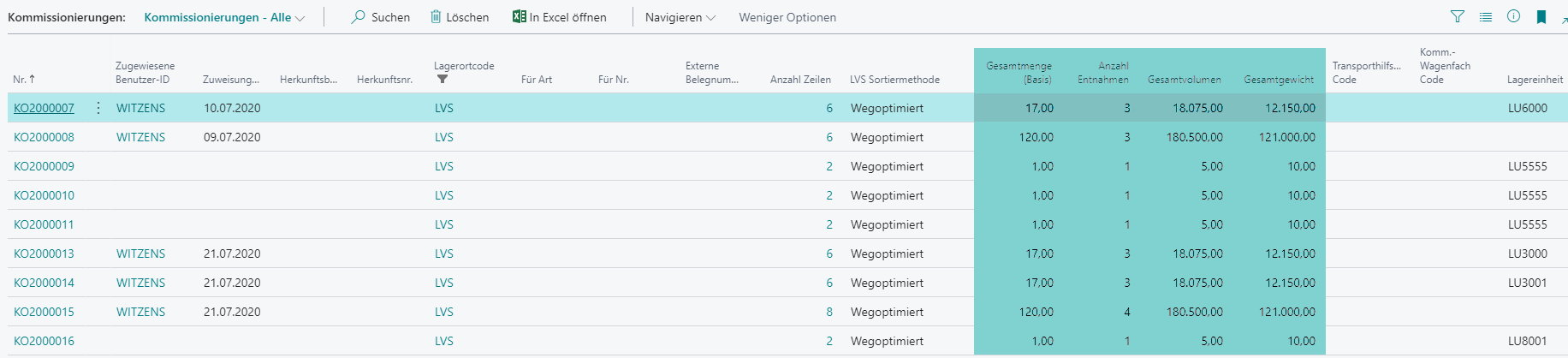
Bei dem Verfahren des One Pick kann ausschließlich eine Menge von 1 Stück und ein Artikel enthalten sein. Diese Einheit ist der Grenzwert und die Basis für diese Auswahl.
Kommissionierwagen rüsten
In diesem Teilprozess wird der Kommissionierwagen mit den vorbereiteten Kommissionierungen verknüpft. Dies ist erforderlich für die Durchführung des MOP oder des OP. Dabei kann bei MOP und OP auch eine Kommissionierbox den eingerichteten Wagenfächern zugewiesen werden (Aktivierung der Einrichtung "Lagereinheit nutzen" in der LVS Einrichtung). Dieser Vorgang kann auf unterschiedliche Art und Weise durchgeführt werden, per MDE-Anwendung oder über die Business Central-Anwendung.
Verwendung MDE-Gerät/MDE-Anwendung
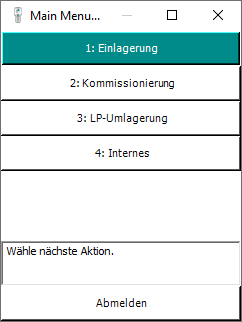
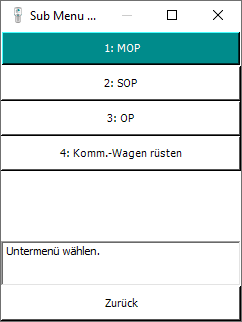
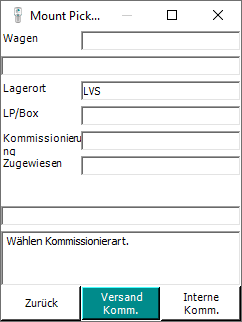
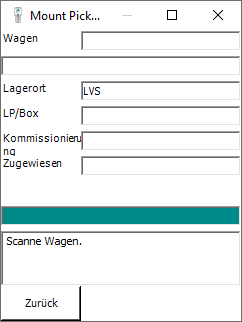
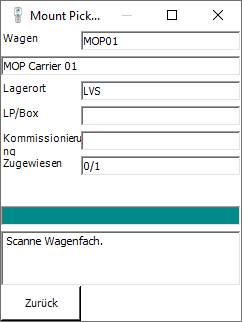
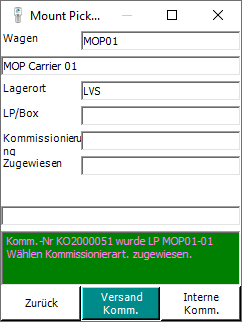
Bei dieser Variante gehen Sie auf den Navigationspunkt "Rüsten" und Scannen anschließend den Kommissionierwagen. Sie erhalten hierbei eine Abfrage, ob diese Kommissionierung für den Verkauf oder intern verwendet wird. Dies ist wichtig, um den Zielplatz für die Kommissionierung zu bestimmen (Produktion/Versand).
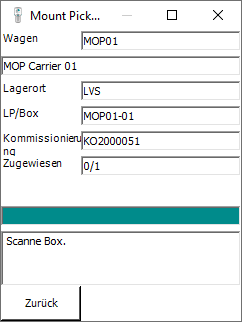
Haben Sie "Lagereinheit nutzen" aktiviert, so können Sie nachfolgend die Verteilung der Kommissionierboxen in die Fächer des Wagens festhalten. Das Scannen der Kommissionierwagen-Fächer führen Sie im Wechsel mit dem Scannen einer Kommissionierbox so lange durch, bis der Prozess (Wagen hat keine freien Fächer mehr, oder alle MOP-Kommissionierungen sind zugewiesen) fertiggestellt ist. Dieser Schritt ist bei OP je Wagen entsprechend nur einmalig erforderlich und ein Scannen des Platzes ist nicht erforderlich, weil ein OP-Wagen nur einen Platz besitzt.
Verwendung Microsoft Dynamics 365 Business Central
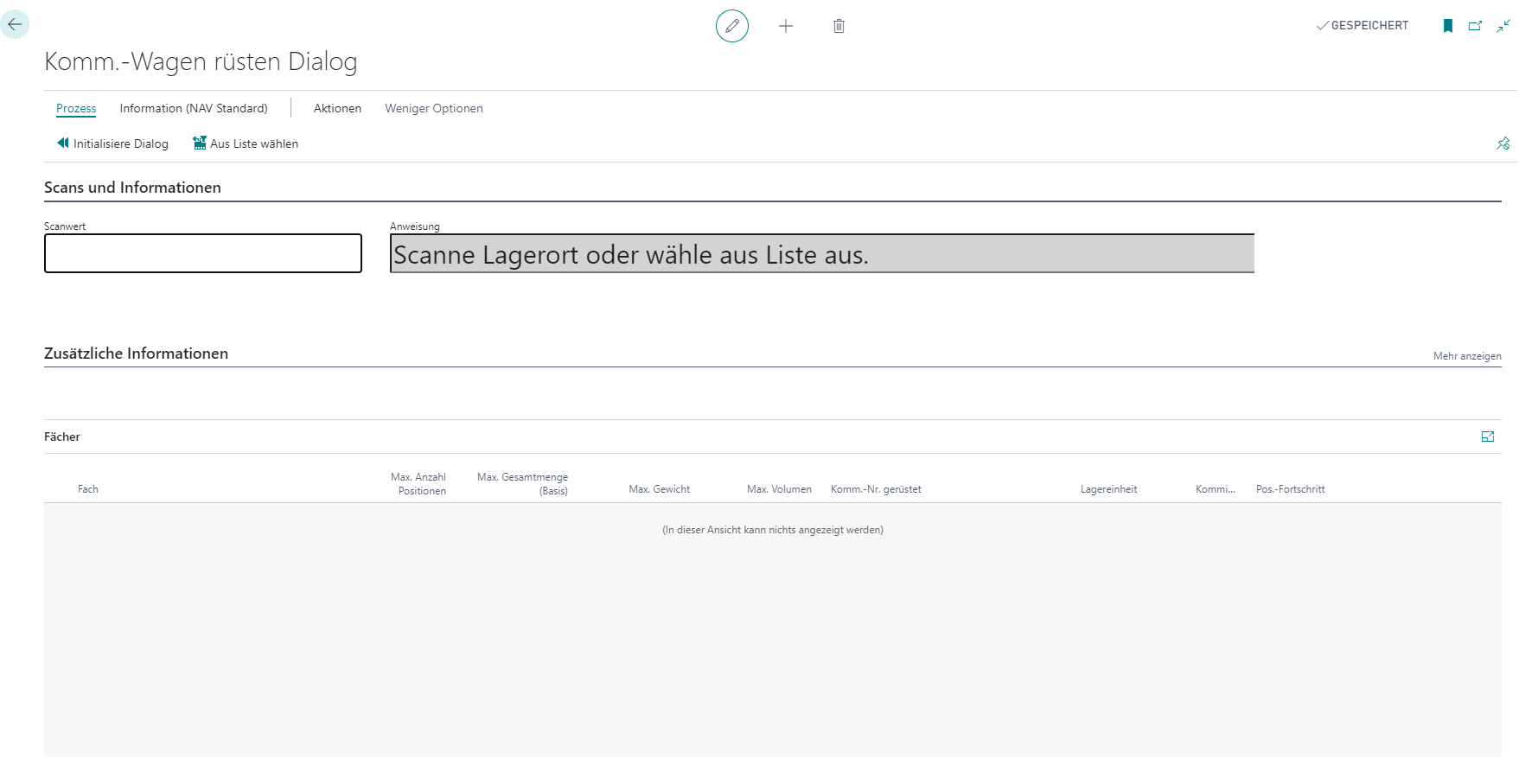
Über den Punkt "Komm.-Wagen rüsten Dialog" wählen Sie zunächst das Kommissionierverfahren und scannen den Lagerort oder wählen diesen aus einer existierenden Liste aus, bzw. geben diesen manuell ein.
Hinweis
Bei dem Lagerort können nur unterschiedliche Lagerorte gescannt/ausgewählt werden, wenn diese für den Nutzer eingerichtet sind (Einrichtung Lagermitarbeiter). Ist hier ausschließlich ein Lagerort eingerichtet, wird dieser automatisch gewählt.
Anschließend wird der Kommissionierwagen ausgewählt, gescannt oder eingegeben. Die Scan-Variante ist grundsätzlich der produktivere Standard-Prozess.
Hier wird ebenfalls die Art, ob diese Kommissionierung für den Verkauf oder intern verwendet wird, abgefragt.
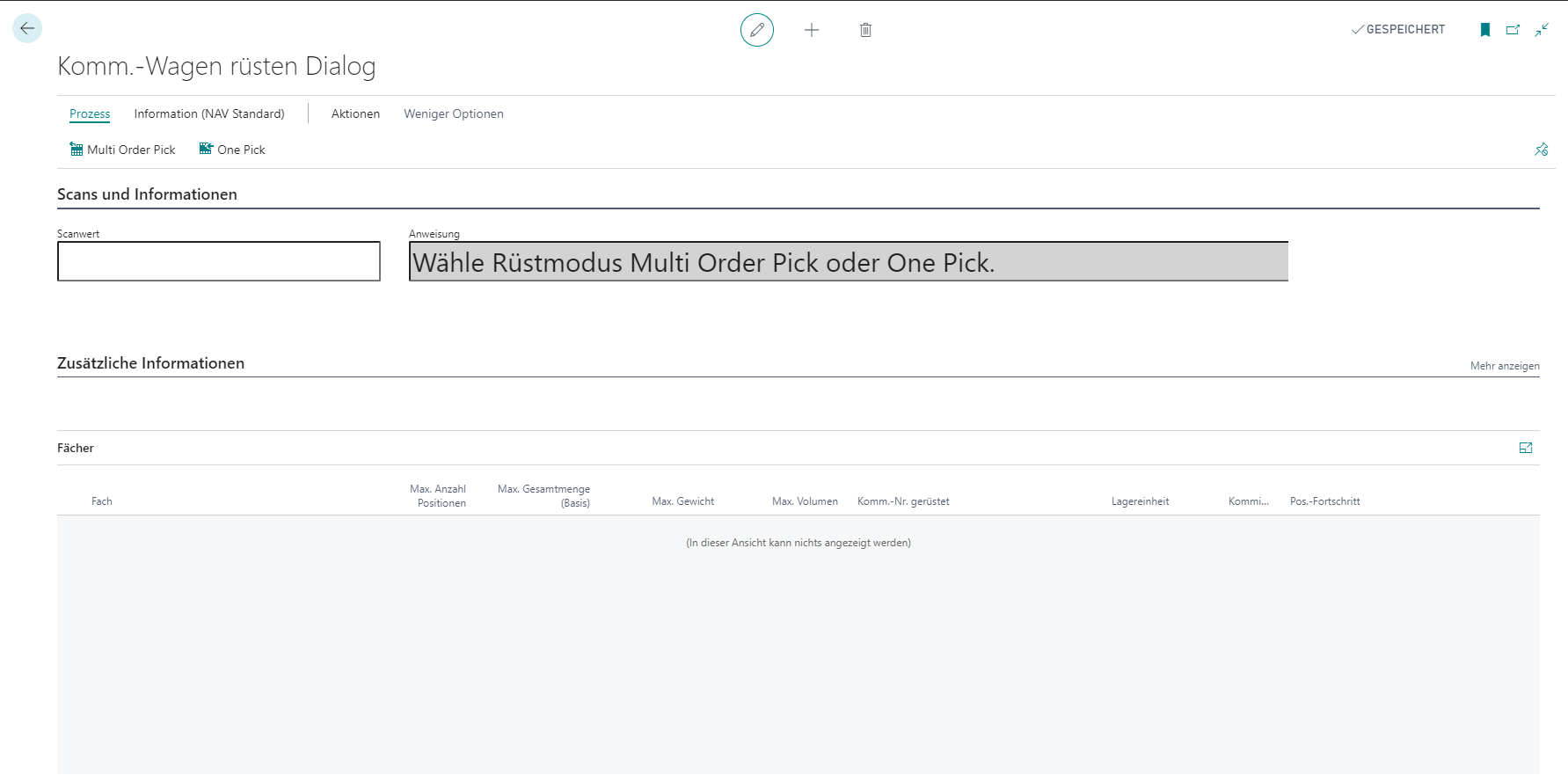
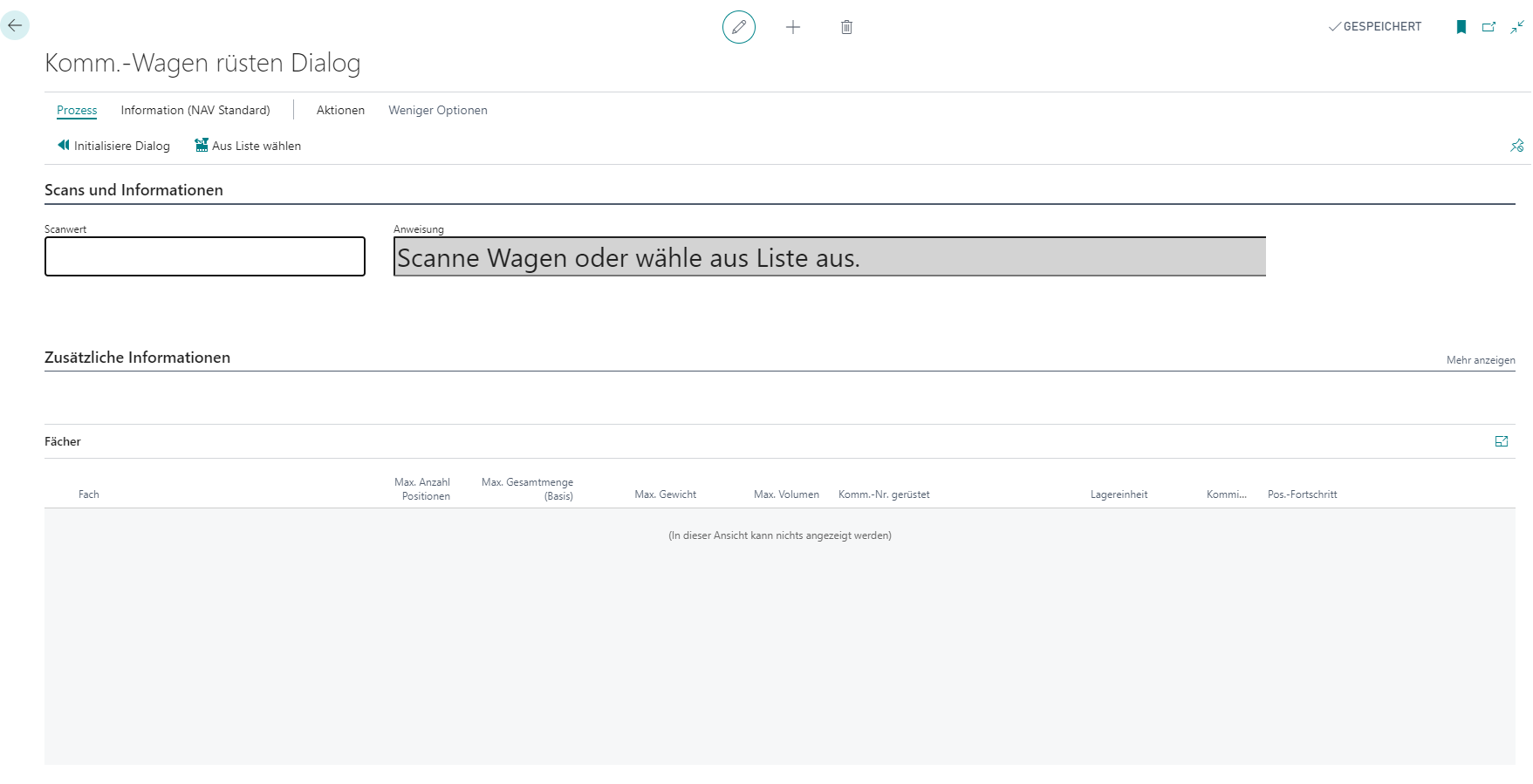
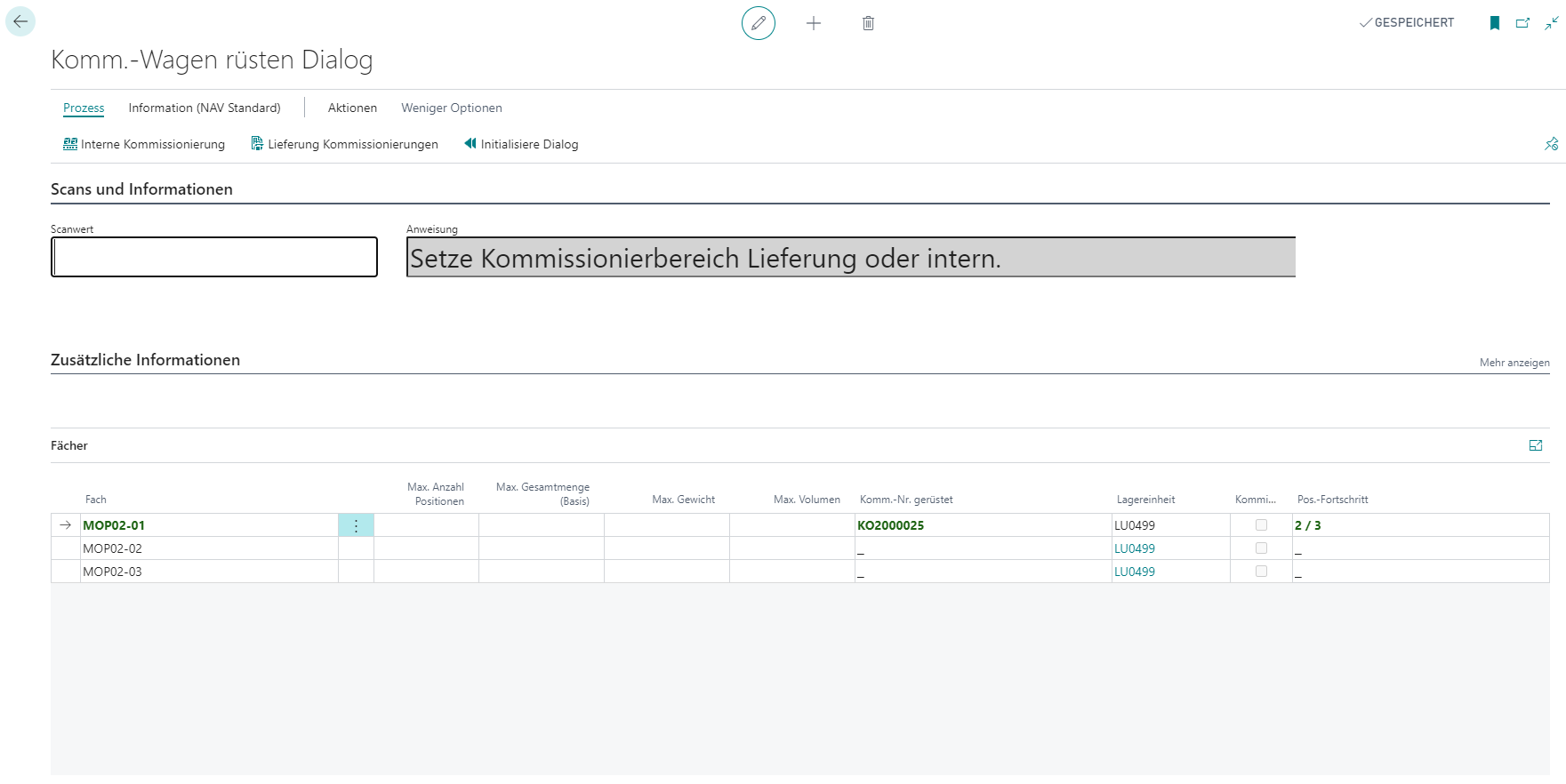
Wählen Sie die "Automatisches Rüsten"-Schaltfläche, sodass dem Wagen alle Kommissionierungen bis zu seiner "Fächer"-Grenze zugewiesen werden. Alternativ können Sie ebenfalls "Rüsten" und jeweils eine spezielle Kommissionierung für die Zuweisung wählen.
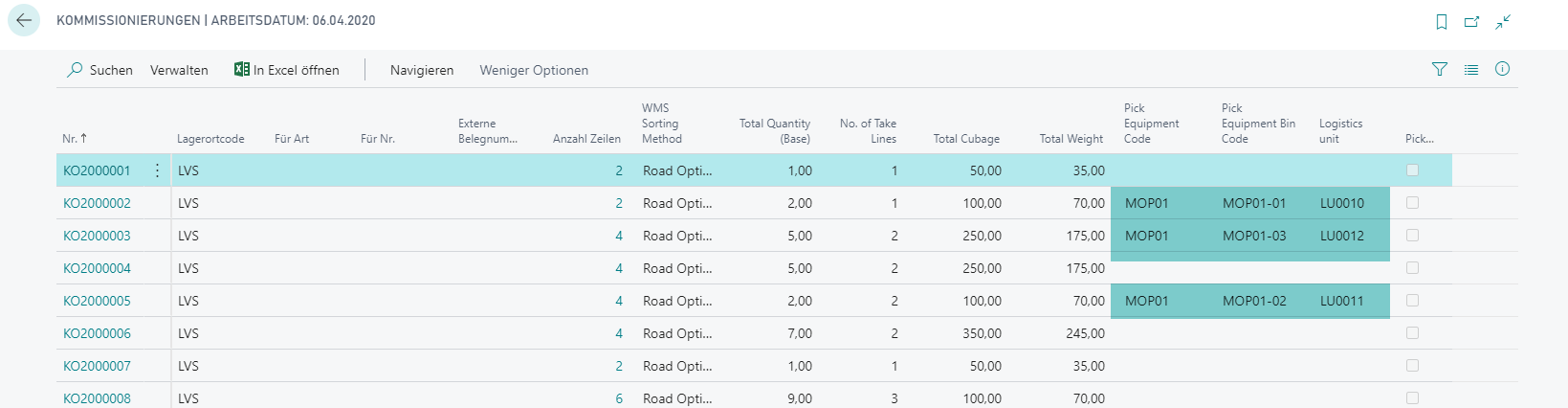
In der Anwendung bekommen Sie die gerüsteten Fächer per Markierung in grün angezeigt, was Ihnen die Kontrolle und die Bearbeitung (z. B. Zuweisung entfernen) der Wagen erleichtert. Wollen Sie Kommissionierboxen auf die Fächer verteilen, so scannen Sie in der Ansicht zuerst die Fachnummer und anschließend die Behälternummer (Aufforderung "Scanne Lagereinheit"). Somit wird die Kommissionierung mit dem Behälter verknüpft.
Klicken Sie auf "Rüsten rückgängig", um eine bereits erfolgte Zuweisung wieder aufzuheben.
Hinweis
Ist ein Kommissionierwagen bereits gerüstet und soll weiter bestückt werden, kann nur die gleiche Art der Kommissionierung (Verkauf/Intern) ergänzt werden.
Durchführung der Kommissionierung
Der Kommissionier-Prozess wird durch die MDE-Anwendung unterstützt. Wählen Sie im MDE-Haupt-Menü den Bereich "Kommissionierung". Hiernach werden Ihnen die verschiedenen Kommissionier-Arten als Menü-Punkte angeboten, ebenso wie das Rüsten (siehe "Kommissionierwagen Rüsten"). Über den Button "Zurück" gelangen Sie in das Hauptmenü.
Anschließend wählen Sie die entsprechende Kommissionier-Art. Diese Auswahl wird für die Zuweisung der nächsten Kommissionier-Vorgänge am MDE-Gerät verwendet, sobald die aktuelle Kommissionierung vollständig durchgeführt wurde. Über den Button "Zurück" gelangen Sie wieder in die Auswahl der Kommissionier-Arten.
| Multi-Order-Picking und One-Pick | Für die Bearbeitung von Multi-Order-Picking (MOP) oder One-Pick (OP) wird zuerst die Eingabe eines gerüsteten Kommissionier-Wagens verlangt. Dadurch werden die korrekten, mit dem Wagen verknüpften Kommissionierungen, identifiziert. |
| Single-Order-Picking | Beim Single-Order-Picking (SOP) hingegen wird die Ware nicht auf einen vordefinierten Wagen bzw. in ein Fach abgelegt. Stattdessen kann entweder durch Eingabe oder Scannen einer bestimmten Kommissionier-Nr., einer bereits begonnen Lagereinheit oder durch Wahl der Aktion "Nächste" der nächste Vorgang aufgerufen werden. |
| Kommissionier-Paletten | Weiter kann (bei aktivierten Lagereinheiten, siehe Punkt "Einrichtung unitop LVS") eine Nummer der Lagereinheit angegeben werden. Dieses Vorgehen ist als "Kommissionier-Paletten" bekannt und identifiziert eindeutig die kommissionierte Ware auf der Lagereinheit. Der Mitarbeiter wird anschließend wegoptimiert an den ersten bzw. nächsten Entnahmeplatz geführt. |
Durchführung der Kommissionierung im Detail
Bei Ankunft am entsprechenden Entnahmeplatz werden folgende Schritte durchgeführt:
Die Ankunft bestätigt das Personal durch Scannen des Entnahmeplatzes. Ist der Gang bereits durch andere Mitarbeiter blockiert, kann er alternativ durch die Auswahl "Nächste" die nachfolgende Kommissionier-Position aufrufen. Die übersprungenen Positionen werden am Ende des Prozesses erneut angezeigt.
Als nächstes wird der Mitarbeiter gebeten den Artikel zu scannen (alternativ kann die Artikelnummer eingegeben werden).
Danach muss der Mitarbeiter die entnommene Menge bestätigen. Eine Mengenabweichung wird hier nicht akzeptiert.
Beim MOP wird der Mitarbeiter gebeten, das Wagenfach zu bestätigen, in welches die entnommene Ware abgelegt wird.
Beim SOP hingegen kann der Mitarbeiter mit der Anzeige der nächsten Position ebenfalls die Aktion "Palette voll" ausführen. Hierdurch kann diese Lagereinheit bereits in den Versandbereich verbracht werden (der Mitarbeiter bestätigt dies durch Scannen des Abstellplatzes) und die nächste Position auf eine neue Lagereinheit (Nummer wird im nächsten Schritt abgefragt) abgelegt werden.
Sind alle Positionen bearbeitet, wird der Mitarbeiter aufgefordert die Lagereinheit bzw. den Kommissionier-Wagen in den Versandbereich zu bringen. Der Mitarbeiter bestätigt dies durch Scannen des Abstellplatzes. Hiermit ist der Kommissionier-Vorgang abgeschlossen und es wird gemäß der Einrichtung der "Aktion Scan Versand-LP" verfahren (siehe Punkt "Einrichtung unitop LVS").
In jedem Fall wird das Kennzeichen "Kommissioniert" in den bearbeiteten Kommissionierungen gesetzt. Somit steht die Ware zum Packen bereit.
Hinweis
Wird eine vom Lagerbestand abweichende Artikeleinheit für den Herkunftsbeleg (z. B. Verkaufs-, Umlagerungs- oder Fertigungsauftrag) benötigt, so kann es erforderlich sein, einen sogenannten Gebindeanbruch durchzuführen. So wird systemisch eine Palette beispielsweise erst in einzelne Stück umgebucht und anschließend die geforderte Anzahl Stück entnommen (statt eines Bruchteils der Palette). Am MDE bemerkt der Mitarbeiter diesen Gebindeanbruch nicht und wird lediglich aufgefordert die benötigte Anzahl/Einheit zu entnehmen. Die Umbuchung der Einheit (im Beispiel von Palette auf Stück) erfolgt automatisch im Hintergrund mit Bestätigung der Entnahme und ggf. des Ablegens auf dem Transporthilfsmittel.