Mit diesem Formular können Sie fehlende, unklare oder fehlerhafte Inhalte in der Dokumentation melden und Verbesserungsvorschläge machen. Ihr Feedback hilft uns, die Qualität und Vollständigkeit kontinuierlich zu verbessern.
Wie funktioniert der Logikeditor?
Der Logikeditor ermöglicht es, komplexe Logikprüfungen und Berechnungen zu definieren. Er steht an verschiedenen Stellen im Produktkonfigurator zur Verfügung – z. B. bei Stücklisten, Arbeitsplänen und Artikelfeldern. Logische Entscheidungswege lassen sich mit Rechenoperationen kombinieren. Die definierten Logikzeilen werden bei der Konfiguration automatisch ausgewertet.
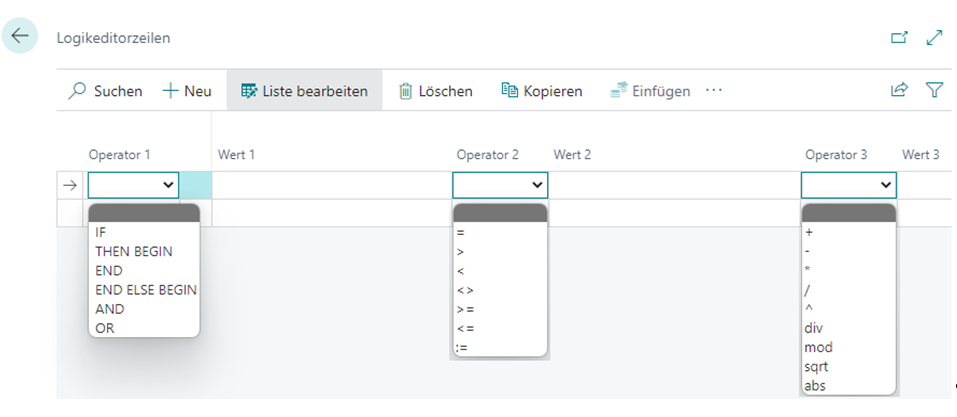
Rufen Sie den Logikeditor beispielsweise über "Parametergruppen" > "Parameter" > "Parameter" > "Logikeditor" auf.
In den Spalten "Wert 1", "Wert 2" und "Wert 3" können Sie per Auswahl auf bereits erfasste Parameternamen und Parameterwerte zugreifen. Über den Aufruf in der Spalte "Wert 1" werden system-interne Parameter sowie konfigurierte Parameter zur Auswahl angeboten:
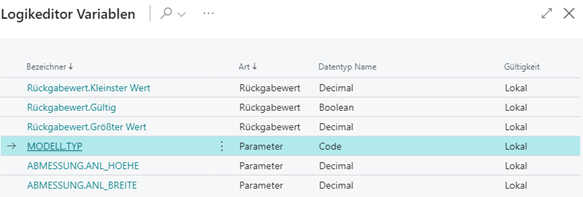
Gültigkeit der Parameter und Abhängigkeiten
Die Gültigkeit einzelner Optionen lässt sich nicht nur manuell setzen, sondern auch dynamisch in Abhängigkeit von zuvor eingegebenen Parametern einer Konfiguration steuern. Die konfigurierte Logik und Berechnungen gelten innerhalb der Parameterversion.
Im Beispielszenario sind verschiedene Modelltypen der Sonnenschutzanlage mit bestimmten Abmessungen verknüpft:
- BERLIN – entspricht einer kleinen Ausführung.
- PARIS – entspricht einer mittelgroßen Ausführung.
- TOKYO – entspricht einer großen Ausführung.
Parameter aufrufen: Rufen Sie die Produktvorlage auf und navigieren Sie für das Beispielszenario zur Parametergruppe "ABMESSUNG" > "Parameter".
Wertebereich ergänzen: Vervollständigen Sie für den Parameter "ANL_BREITE" den Wertebereich wie folgt:
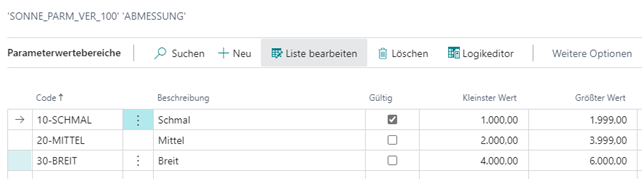
Ziel: Solange kein Modell oder das Modell "BERLIN" angegeben wurde, gelten die Werte aus dem Wertebereich "10-SCHMAL". Bei "PARIS" gilt "20-MITTEL", bei "TOKYO" gilt "30-BREIT".
Logikeditor öffnen: Navigieren Sie zum Datensatz "10-SCHMAL" und rufen Sie über das Menü den "Logikeditor" auf. Ergänzen Sie die Daten wie folgt:
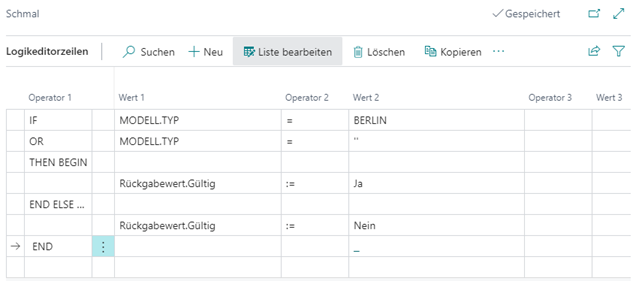
Die Logikzeile
MODELL.TYP = ''stellt die Konstellation dar, dass kein Modell angegeben ist (Auswahl ist leer). Die LogikzeileRückgabewert.Gültigbewirkt, dass das Feld "Gültig" des Wertebereichs aktiviert oder deaktiviert wird.Hinweis
Beim Verlassen der Seite der Logikeditorzeilen führt das System im Hintergrund automatisch eine Fehlerprüfung durch. Bei inkorrekter Syntax zeigt das System einen Fehler. Über "Aktionen" > "Fehler anzeigen" erhalten Sie einen Hinweis auf die Fehlerursache.
Logikzeilen kopieren: Definieren Sie analog die Gültigkeit für die Wertebereiche "20-MITTEL" (Paris) und "30-BREIT" (Tokyo), damit die Logik vollständig ist. Markieren Sie die Zeilen, wählen Sie im Menü "Kopieren" und fügen Sie die Daten bei den übrigen Wertebereichen über "Einfügen" ein. Passen Sie dort die Prüfung bei "MODELL.TYP" auf den jeweiligen Modellcode an.
Ergebnis: Im Anschluss ist in der Liste "Parameterwertebereiche" die Spalte "Anzahl Logikzeilen" entsprechend gefüllt.
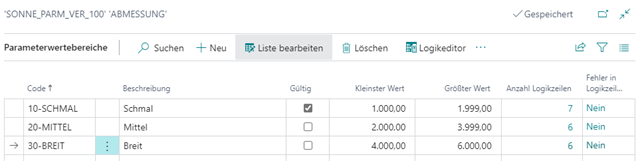
Auswirkung der Gültigkeit und Abhängigkeiten
Testen Sie die Auswirkung der dynamischen Gültigkeit in Abhängigkeit vom Modell, indem Sie eine neue Konfiguration starten (siehe Konfiguration erstellen).
Kontrollieren Sie folgende Auswirkungen der hinterlegten Logik:
Solange kein Modellname angegeben ist, gelten die Einschränkungen aus dem Wertebereich "10-SCHMAL" für die Anlagenbreite.
Wird ein anderes Modell ausgewählt, gelten die Einschränkungen aus dem Wertebereich, der per Logik zu diesem Modell als gültig aktiviert wurde.
Durch die Änderung des Modells werden zuvor eingegebene Parameter, die über die Logik in eine Abhängigkeit gebracht wurden, geleert. Damit bleiben die Daten der Konfiguration konsistent.
Hinweise zur Konfiguration von Logikzeilen
Bei der Einrichtung von Logikzeilen ist eine vorherige Betrachtung der möglichen Kombinationen empfehlenswert. Im beschriebenen Beispiel wurden drei Logiken für vier mögliche Fallunterscheidungen konfiguriert.
Durch die zusätzliche Bedingung für den leeren Modellnamen gelten die Einschränkungen im Wertebereich "10-SCHMAL" auch dann, wenn kein Modell angegeben ist. Wären zum Startzeitpunkt der Konfiguration alle Wertebereiche gleich ungültig, würde dies bedeuten: keine Einschränkungen gelten.
In anderen Fällen kann die Logik umgekehrt werden. Mit dem Operator "<>" lässt sich das gewünschte Ergebnis häufig mit weniger Konfigurationsaufwand erreichen.