Mit diesem Formular können Sie fehlende, unklare oder fehlerhafte Inhalte in der Dokumentation melden und Verbesserungsvorschläge machen. Ihr Feedback hilft uns, die Qualität und Vollständigkeit kontinuierlich zu verbessern.
Wie erstelle ich eine Produktkonfiguration?
Wichtig
Voraussetzung: Die Einrichtung aus Grundeinrichtung und Produktvorlage einrichten muss abgeschlossen sein. Die "Produktvorlagenliste" ist die Übersicht Ihrer eingerichteten Produktvorlagen.
Eine Produktkonfiguration durchläuft einen geführten Assistenten (Wizard), in dem Sie alle relevanten Parameter eingeben. Am Ende erzeugt der Produktkonfigurator automatisch den konfigurierten Artikel mit Stückliste und Arbeitsplan.
Die Konfiguration kann aus unterschiedlichen Prozessen gestartet werden. Für prozessspezifische Einstiege lesen Sie:
- Konfiguration aus Verkaufsbelegen
- Konfiguration aus EK-Belegen
- Konfiguration in Umlagerungsprozessen
- Konfiguration aus Vorkalkulation
Konfiguration durchführen
Produktvorlagenliste öffnen: Rufen Sie die "Produktvorlagenliste" über die Suche auf. Wählen Sie die Vorlage aus, für die Sie eine Konfiguration erstellen möchten.
Konfiguration starten: Starten Sie den Konfigurationsprozess über "Neu" > "Produktkonfiguration starten" – entweder aus der Übersicht oder der Detailansicht.
Willkommensfenster: Das System zeigt zunächst ein "Willkommen"-Fenster an. Dieses kann in der Produktvorlage über die Einstellung "Zeige Willkommen Schritt in Assistenten" deaktiviert werden. Klicken Sie auf "Weiter", um zur Parametereingabe zu gelangen.
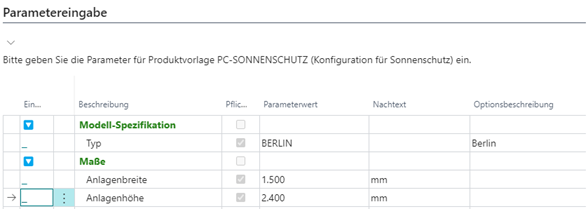
Parametereingabe: Füllen Sie die Parameterfelder aus. Parameter mit aktivierter "Pflichtfeld"-Eigenschaft sind farblich hervorgehoben. Sollte ein Pflichtparameter nicht ausgefüllt sein, lässt sich die Konfiguration nicht fortsetzen. Bei Klick auf "Weiter" erscheint eine entsprechende Fehlermeldung.
Bei der Eingabe der Werte greift das System automatisch auf vordefinierte Restriktionen zurück (siehe Parameter Wertebereich). Eine fehlerhafte Eingabe, z. B. ein zu hoher Wert für die Anlagenbreite, wird vom System abgewiesen.
Wenn für einen Parameter ein Wertebereich oder eine Optionsauswahl hinterlegt ist, können Sie die zulässigen Werte vorab über den Assist-Button einsehen:

Die "Optionsbeschreibung" zeigt die Übersetzung zur ausgewählten Option. Dies ist besonders hilfreich, wenn die Parameterwerte keine sprechenden Bezeichnungen haben.
Ergebnisvorschau aufrufen: Klicken Sie auf "Weiter". Sie gelangen in die Ergebnisvorschau mit den voraussichtlichen Ergebnissen der Konfiguration.
Hinweis
Das Vorschaufenster lässt sich in der Produktvorlage über die Einstellung "Erlaube Beenden ohne Vorschau" deaktivieren (siehe Einstellungen Konfigurationsassistenten).
Konfiguration abschließen: Klicken Sie auf "Weiter" und anschließend auf "Beenden", um die Konfiguration abzuschließen. Der konfigurierte Artikel wird erzeugt und kann sofort kontrolliert werden.
Verhalten des Assistenten im Detail
Der Konfigurationsassistent reagiert während der Eingabe dynamisch auf Ihre Auswahl. Die folgenden Verhaltensweisen sind typisch und durch die Einrichtung der Produktvorlage gesteuert:
| Verhalten | Beschreibung |
|---|---|
| Gruppen ein- und ausklappen | Über die Schaltfläche "Gruppe" am oberen Rand des Assistenten können Sie Parametergruppen ein- und ausklappen. Dies ist besonders hilfreich, wenn eine Konfiguration viele Parameter enthält und Sie den Überblick behalten möchten. |
| Pflichtfelder und Farbmarkierung | Pflichtfelder sind rot hervorgehoben, solange sie keinen gültigen Wert enthalten. Sobald Sie einen Wert eingeben, verschwindet die Markierung. Ein Klick auf "Weiter" ist erst möglich, wenn alle Pflichtfelder korrekt gefüllt sind. |
| Vorbelegung von Feldern | Felder können in der Einrichtung mit einem Vorgabewert belegt sein. So ist z. B. die Farbe "GRAU" vorbelegt, wenn diese in 90 % der Fälle bestellt wird. Der voreingestellte Wert ist jederzeit änderbar. |
| Dynamische Feldanzeige | Abhängig von Ihrer Auswahl werden weitere Felder ein- oder ausgeblendet. Wählen Sie z. B. als Antriebsart "ELEKTRISCH", werden zusätzlich die Felder "Motor" und "Motorleistung" eingeblendet, da diese für den elektrischen Antrieb erforderlich sind. |
| Auswahl aus gefilterten Artikellisten | Bei Parametern der Art "Datensatz" öffnet der Assist-Button eine gefilterte Artikelliste. Nur die für diesen Parameter relevanten Artikel werden angezeigt. Im nächsten abhängigen Feld (z. B. "Motorleistung") werden automatisch nur die Varianten des zuvor gewählten Artikels angeboten. |
| Wertebereichsvalidierung | Gibt es für einen Parameter einen definierten Wertebereich, erhalten Sie bei einer ungültigen Eingabe sofort eine Fehlermeldung. Über den Assist-Button können Sie die erlaubten Wertebereiche vorab einsehen. Der zulässige Bereich kann auch dynamisch durch andere Parameter beeinflusst werden: Wählen Sie z. B. ein bestimmtes Modell, kann sich der erlaubte Wertebereich für die Anlagenbreite automatisch ändern. Ein zuvor eingegebener Wert, der außerhalb des neuen Bereichs liegt, wird dabei automatisch entfernt. |
| Konfiguration aus vorhandenem Produkt kopieren | Über die Aktion "Kopiere von Konfiguration" können Sie Parameterwerte aus einer bestehenden Konfiguration in den Assistenten übernehmen. Das beschleunigt die Neuanlage ähnlicher Varianten. Details finden Sie im Kapitel Konfigurationen kopieren und ändern. |
| Abhängigkeiten und Zyklen prüfen | Über die Aktion "Abhängigkeiten" erkennen Sie abhängige Parameter. Bei komplexen Regeln können Sie zusätzlich "Abhängigkeitszyklen erkennen" nutzen, um zyklische Logikbezüge vor dem Abschluss zu identifizieren. |
| Assistent ohne Abschluss schließen | Wenn Sie den Assistenten schließen, ohne über "Beenden" abzuschließen, erscheint eine Sicherheitsabfrage. Erst nach Bestätigung wird der Assistent beendet; es wird kein neues konfiguriertes Produkt erzeugt. |
| Automatisches Löschen von Feldern | Felder können automatisch geleert werden, wenn ein übergeordneter Parameter geändert wird. Ändert sich z. B. die Anlagenbreite nach der Antriebswahl, wird das Bedienelement automatisch zurückgesetzt. Füllen Sie diese Felder anschließend erneut aus. |
| Manuelle Eingaben beibehalten | Wird ein automatisch berechneter Wert manuell überschrieben, erkennt das System dies. Der manuell eingegebene Wert bleibt erhalten, auch wenn sich Parameter ändern, die normalerweise eine automatische Neuberechnung auslösen würden (sofern "Manuelle Änderung beibehalten" in der Einrichtung aktiviert ist). |
| Identische Konfiguration – Wiederverwendung bestehender Artikel | Wenn die eingegebenen Parameter exakt einer bereits vorhandenen Konfiguration entsprechen, legt das System keinen neuen Artikel an, sondern verwendet den vorhandenen Artikel erneut. Dieses Verhalten ist über die Einstellung "Vorhandene Produkte nutzen" in der Produktvorlage steuerbar. Weitere Informationen finden Sie im Kapitel Vorhandene Konfigurationen nutzen. |
Ergebnisse prüfen
Alle erstellten Konfigurationen können aus der Produktvorlage heraus aufgerufen werden. Öffnen Sie dazu die Produktvorlagenliste und wechseln Sie über die drei Punkte und "Bearbeiten" in die Detailansicht. Im Abschnitt "Konfigurierte Produkte" sehen Sie alle bisher erstellten Konfigurationen.
Über die Menüpunkte im Bereich "Konfigurierte Produkte" gelangen Sie zu den einzelnen Bestandteilen der Konfiguration:
- Produktkarte: Enthält die Konfigurationsparameter sowie die Verbindungen zu Artikel, Arbeitsplan, Stückliste und weiteren Daten.
- Artikelkarte: Zeigt den aus der Konfiguration generierten Artikel.
- Arbeitsplan: Zeigt den automatisch erzeugten Arbeitsplan.
- Stückliste: Zeigt die automatisch erzeugte Fertigungsstückliste.
- Konfiguration ändern
Einstellungen Konfigurationsassistenten
Die folgenden Felder steuern das Verhalten des Konfigurationsassistenten. Sie können diese Einstellungen in der Produktvorlage aktivieren oder deaktivieren.
| Feld | Erläuterung |
|---|---|
| Zeige Willkommen Schritt in Assistenten | Gibt an, ob ein erklärender Willkommensschritt am Anfang der Produktkonfiguration angezeigt wird. Bei deaktivierter Option startet die Konfiguration direkt mit der Parametereingabe. |
| Erlaube Beenden ohne Vorschau | Gibt an, ob am Ende der Konfiguration ein Vorschaufenster mit den voraussichtlichen Ergebnissen angezeigt wird. Bei aktivierter Option besteht die Möglichkeit, über "Zurück" Korrekturen vorzunehmen, bevor die Konfiguration abgeschlossen wird. |