Mit diesem Formular können Sie fehlende, unklare oder fehlerhafte Inhalte in der Dokumentation melden und Verbesserungsvorschläge machen. Ihr Feedback hilft uns, die Qualität und Vollständigkeit kontinuierlich zu verbessern.
Wie richte ich eine Produktvorlage ein?
Die Produktvorlage bildet den Rahmen für jede Produktkonfiguration. Sie legt fest, welcher Artikel als Basis dient, welche Parametergruppen verfügbar sind und wie neue Artikel nummeriert werden. Um ein neues Produkt zu konfigurieren, definieren Sie zunächst einen "Vorlage"-Artikel. Dieser Artikel wird nicht direkt verkauft oder produziert, sondern dient ausschließlich als Startpunkt für den Konfigurationsprozess.
Produktvorlage anlegen
Um eine Produktvorlage anzulegen, erstellen Sie zunächst einen Vorlage-Artikel und richten anschließend die zugehörige Produktkonfigurator-Einrichtung ein.
Artikel öffnen: Rufen Sie die "Artikel" (Liste) über die Suche auf.
Neuen Artikel anlegen: Legen Sie mit "Neu" einen Artikel an. Falls die Nummer automatisch vorbelegt wird, überschreiben Sie diese und bestätigen Sie die Dialogabfrage. Verwenden Sie folgende Angaben:
- Nr.: PC-SONNENSCHUTZ
- Beschreibung: Konfiguration für Sonnenschutz
- Art: Bestand
- Basiseinheit: STÜCK
Produktkonfigurator-Einrichtung aufrufen: Rufen Sie in der Artikelkarte über "Zugehörig" > "Stückliste" > "Produktkonfigurator" die "Produktkonfigurator Artikel Einrichtung" auf. Eine leere Übersicht der Produktvorlagen erscheint.
Neue Vorlage anlegen: Wählen Sie "Neu" und wählen Sie eine Parameterversion aus. Eine leere "Produktkonfigurator Artikeleinrichtung" öffnet sich.
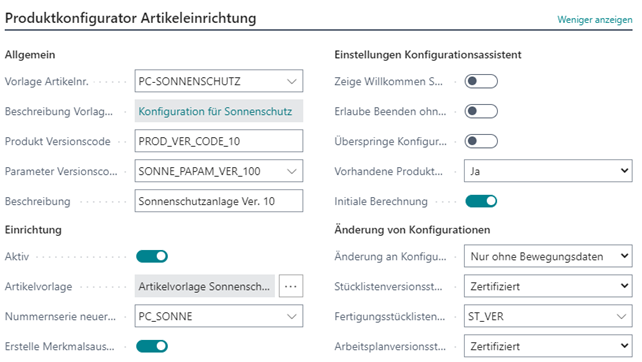
Allgemeine Angaben eintragen: Geben Sie im Register "Allgemein" einen "Produktversionscode" (z. B. "PROD_VER_CODE_10") und eine beschreibende Bezeichnung ein.
Vorlage aktivieren: Setzen Sie unter "Allgemein" > "Einrichtung" den Schalter "Aktiv" auf aktiv.
Parametergruppen zuordnen: Ordnen Sie der Vorlage die passenden Parametergruppen zu.
Nummernserie ergänzen: Richten Sie die Nummernserie für neue Artikel ein.
Felder der Produktvorlage
| Feld | Beschreibung |
|---|---|
| Produkt Versionscode | Gibt den Versionscode der Produktvorlage an. Die Versionierung ermöglicht es, parallel mehrere Versionen zu nutzen. Während eine Version aktiv in Betrieb ist, können weitere vorbereitet und getestet werden. |
| Beschreibung | Gibt die Beschreibung der Produktvorlage an. |
| Aktiv | Gibt an, ob die Produktvorlage in Geschäftsbelegen verwendet werden darf. Nur eine Version der Produktvorlage kann gleichzeitig aktiv gesetzt sein. |
| Kahns Algorithmus verwenden | Hierüber wird eine performance-optimierte topologische Sortierung der Parameterabhängigkeiten erzeugt, also eine Reihenfolge, in der alle Abhängigkeiten eingehalten werden. Der Kahn-Algorithmus entfernt dabei fortlaufend die Knoten, die aktuell keine offenen Abhängigkeiten mehr haben. Das Feld wird bei der Anlage neuer Produktvorlagen automatisch aktiviert. Es wird empfohlen, das Feld aktiviert zu lassen. |
| Nummernserie neuer Artikel | Gibt die Nummernserie für neue, durch den Produktkonfigurator generierte Artikel an. Ist dieses Feld leer, wird die Nummernserie aus der „Lager Einrichtung" verwendet. |
| Art der Produkterstellung | Legt fest, ob der Produktkonfigurator einen neuen Artikel oder eine Artikelvariante zu einem vorhandenen Artikel erzeugt. Mögliche Werte: „Artikel" (Standard) oder „Artikelvariante". Eine Umstellung ist nur möglich, solange noch kein konfiguriertes Produkt zur Produktvorlage vorhanden ist. |
| Variantenartikel | Gibt den Artikel an, zu dem bei der Variantenerstellung eine neue Artikelvariante erstellt wird. Dieses Feld ist nur relevant, wenn das Feld „Art der Produkterstellung" auf „Artikelvariante" gesetzt ist. Der Vorlageartikel kann nicht gleichzeitig als Variantenartikel verwendet werden. |
Hinweis
Weitere Informationen zur Variantenerstellung finden Sie unter Artikelvarianten erstellen.
Parametergruppe zu Produktvorlage zuordnen
Nachdem Sie eine Produktvorlage angelegt haben, ordnen Sie die vorbereiteten Parametergruppen zu. Die zugeordneten Parametergruppen und ihre Parameter stehen anschließend während einer Produktkonfiguration zur Verfügung.
Parametergruppen aufrufen: Rufen Sie ausgehend von der "Produktkonfigurator Artikeleinrichtung" über "Vorlage" > "Parametergruppen" die Parametergruppenzuordnung auf.
Parametergruppen auswählen: Wählen Sie im Feld "Parametergruppencode" die zuvor definierten Parametergruppen aus und ordnen Sie diese der Produktvorlage zu.
Hinweis
Die "Anzeigereihenfolge" wird automatisch vergeben und legt fest, in welcher Reihenfolge die Parametergruppen in der Konfiguration erscheinen. Sie können die Reihenfolge manuell anpassen. Änderungen an einem Element führen dazu, dass die Reihenfolge der nachfolgenden Elemente dynamisch neu berechnet wird.
Nummernserie für neue Artikel
Die Nummernserie steuert, wie neu generierte Artikel automatisch nummeriert werden. Richten Sie die Nummernserie direkt in der Produktvorlage ein.
Produktvorlagenliste öffnen: Öffnen Sie die "Produktvorlagenliste" über die Suche und wählen Sie die gewünschte Zeile aus. Klicken Sie auf die drei Punkte und wählen Sie "Bearbeiten".
Nummernserie anlegen: Sie gelangen in die "Produktkonfigurator Artikeleinrichtung". Klicken Sie unter "Einrichtung" in das Feld "Nummernserie neuer Artikel" und legen Sie eine neue Nummernserie an oder wählen Sie eine bestehende aus:
- Code: PC_SONNE
- Startnr.: SONNE-100000
- Kennzeichen "Standardnr.": aktiviert
Wählen Sie die erstellte Nummernserie aus, um sie in die Vorlageneinrichtung zu übernehmen.
Nummernserie zuordnen: Ordnen Sie die Nummernserie dem Feld "Nummernserie neuer Artikel" in der Produktvorlage "PC-SONNENSCHUTZ" zu, falls dies nicht bereits automatisch geschehen ist.
Ergebnis prüfen: Nach der Zuordnung werden weitere Felder automatisch initial gefüllt.
Mit der Zuordnung der Parametergruppen und der zugehörigen Parameter ist die Produktvorlage für das Erstellen der ersten Konfiguration vollständig vorbereitet.