Mit diesem Formular können Sie fehlende, unklare oder fehlerhafte Inhalte in der Dokumentation melden und Verbesserungsvorschläge machen. Ihr Feedback hilft uns, die Qualität und Vollständigkeit kontinuierlich zu verbessern.
Prompts anlegen und zuweisen
- Bevor Sie die Einrichtung eines neuen Use-Cases in unitop vornehmen, ist es eine gute Idee Ihre Änderungen an den Prompts vorher im OpenAI Chat Playground zu testen und durch KI-Unterstützung optimieren zu lassen (bspw. direkt im Playground oder durch den M365 Copilot).
- Der Metaprompt definiert, wie sich die KI für alle Durchführungen eines Anwendungsfalls verhalten soll. Er gibt bspw. die Tonalität und Ausführlichkeit eines Textvorschlags vor. Der Userprompt hingegen enthält die Informationen, die dann zur Bearbeitung einer einzelnen Durchführung eines Anwendungsfalls an die KI gesendet werden. "Bitte antworte auf diese Email"
OpenAI Chat Playground
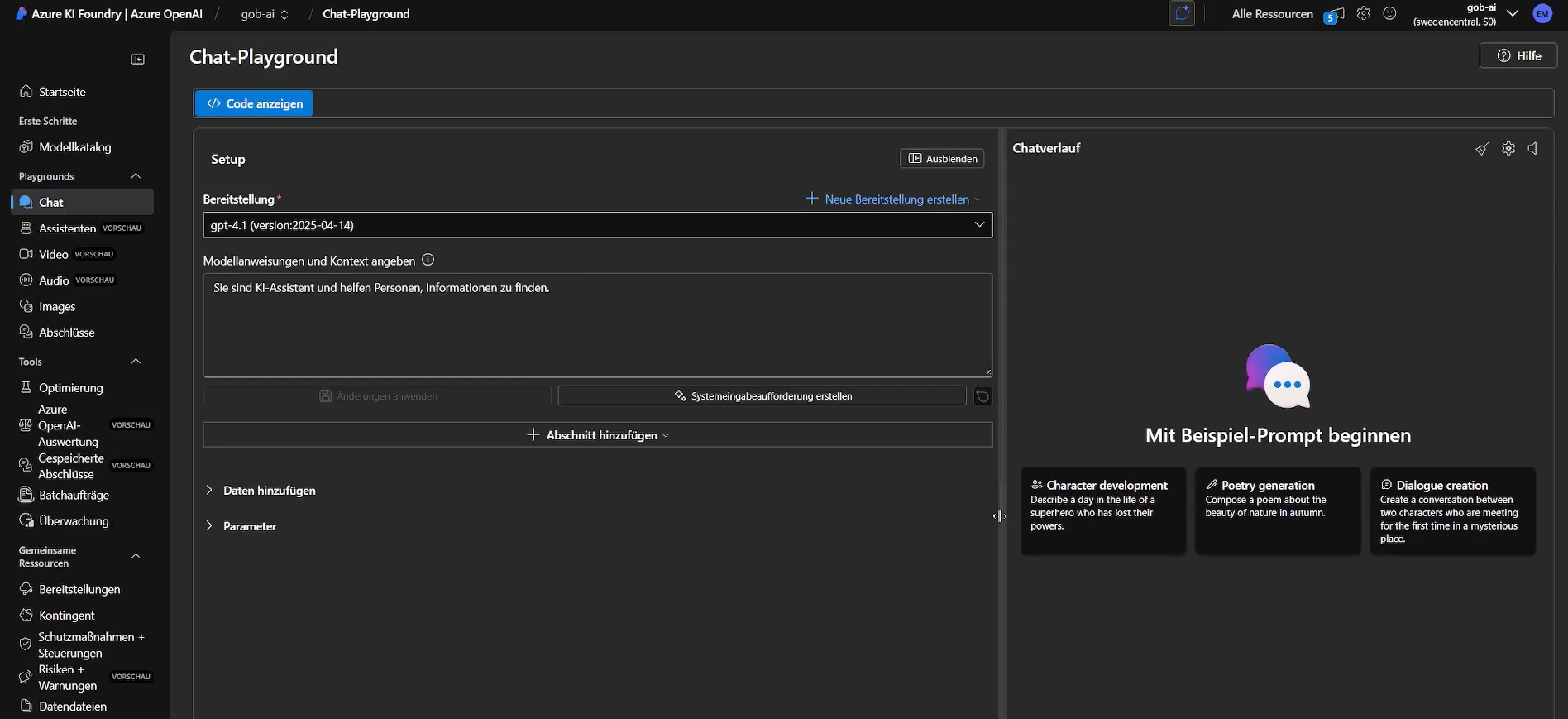
Der Azure OpenAI Chat Playground ist optimal geeignet, um Ihre neuen Anwendungsfälle und Änderungen an bestehenden Prompts vor der Einrichtung in unitop zu testen. Er stellt eine Bedienoberfläche für die Modelle bereit, welche wir in Ihrer Azure-Umgebung bereitstellen und welche exakt den Modellen und Parametern entsprechen, auf die sie anschließend auch in unitop Zugriff haben.
Sie können im Bereich "Setup" des Playgrounds eine verfügbare Bereitstellung (Modell) auswählen und eine Modellanweisung (Metaprompt) eingeben. Letztere können Sie durch die Aktion "Systemeingabeaufforderung erstellen" auch KI-unterstützt generieren bzw. optimieren lassen.
In den "Parametern" können Sie anschließend die für das Modell zur Verfügung stehenden Parameter anpassen.
Im Bereich "Chatverlauf" geben Sie anschließend eine Benutzerfrage (Userprompt) ein und prüfen, ob die Antwort der KI Ihren Anforderungen entspricht. Änderungen nehmen Sie dann wiederum in der Modellanweisung und den Parametern vor.
Bitte beachten Sie: In unitop ist kein "Chat" mit einem Modell vorgesehen. Es wird immer eine Anfrage gesendet und die Antwort anschließend verarbeitet. Um dies im Playground nachstellen zu können, verwenden Sie nach einer Antwort immer die Aktion "Chat löschen", um nicht versehentlich vorherigen Kontext in einer Unterhaltung zu verwenden.
Metaprompt erstellen: Im Open Azure AI Chat-Playground wählen Sie links unter "Playgrounds" das Register "Chat". In dieser Ansicht wählen Sie den Button "Systemeingabeaufforderungen erstellen". Ergänzen Sie Ihren Prompt und lassen Sie sich einen optimierten Prompt generieren. Das Ergebnis wird danach in dem Textfeld "Modellanweisungen und Kontext angeben" automatisch eingefügt.
Prompt-Zuweisungen (System- und Benutzeranweisungen)
Die Anlage und Zuweisung von Prompts erfolgt im entsprechenden Bereich der KI-Einrichtung.
Eine aktive Konfiguration benötigt mindestens einen Meta-Prompt. Nutzen Sie bspw. den optimierten Prompt aus dem Azure Open AI Playground für die folgenden Schritte.
Prompt-Zuweisung aufrufen: Öffnen Sie die "unitop KI-Einrichtung" um aus dem Bereich "Konfigurationen" zunächst den betreffenden Datensatz zu öffnen. Sie gelangen in die KI-Konfiguration (Karte). Wählen Sie im Menü "Prompt-Zuweisungen".
System- und Benutzeranweisung anlegen und zuweisen:
Ergänzen Sie zunächst die Systemanweisung und Benutzeranweisungen, indem Sie die Nachrichtenart, einen Prompt-Code und eine Prompt-Beschreibung angeben oder aus der bestehenden Liste auswählen (sofern diese im Vorfeld definiert wurde).
Spalte Beschreibung Optionen Nachrichtenart Gibt die Nachrichtenart an. System oder Benutzer Prompt-Code Wählen Sie aus den zuvor definierten Prompt-Codes den passenden aus, jeweils für den Meta- und User-Prompt Prompt-Beschreibung Die Beschreibung wird automatisch gefüllt und kann mit einem Klick aufgerufen und im Detail nachgelesen werden.
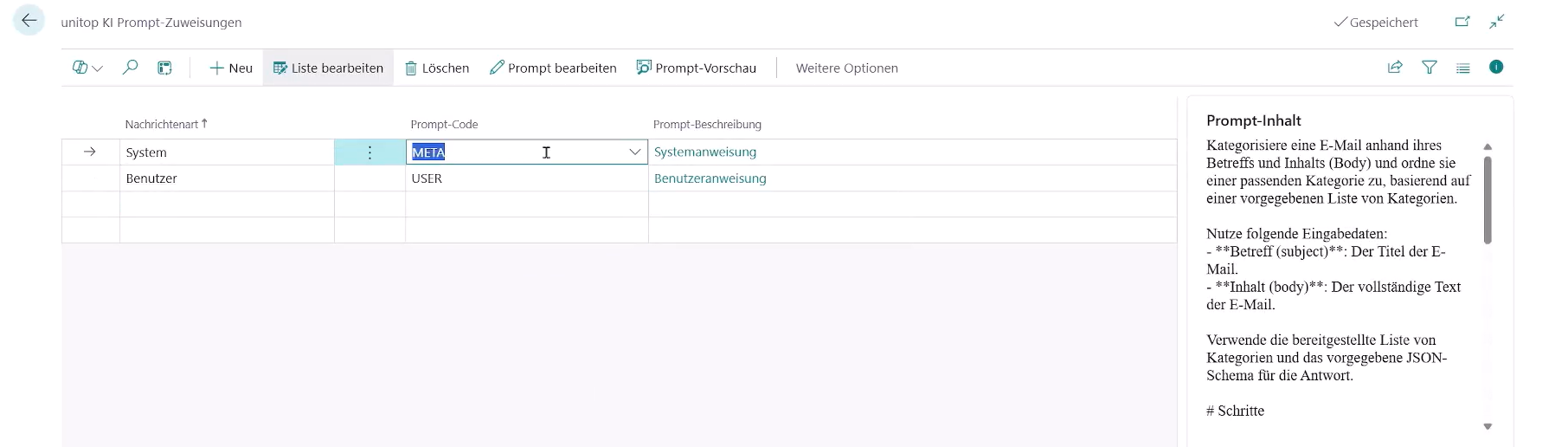
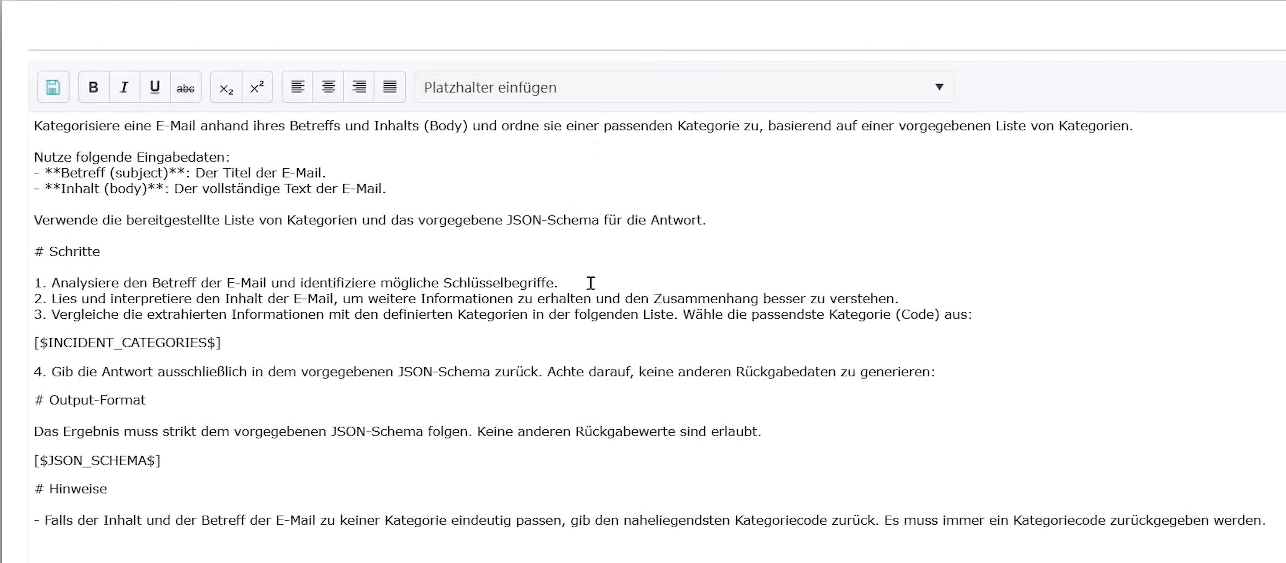
Wählen Sie im Menü "Inhalt bearbeiten", um eine ausführliche und aussagekräftige Anweisung zu hinterlegen.
Beispiel Systemanweisung:
- Beispiele Benutzeranweisung:
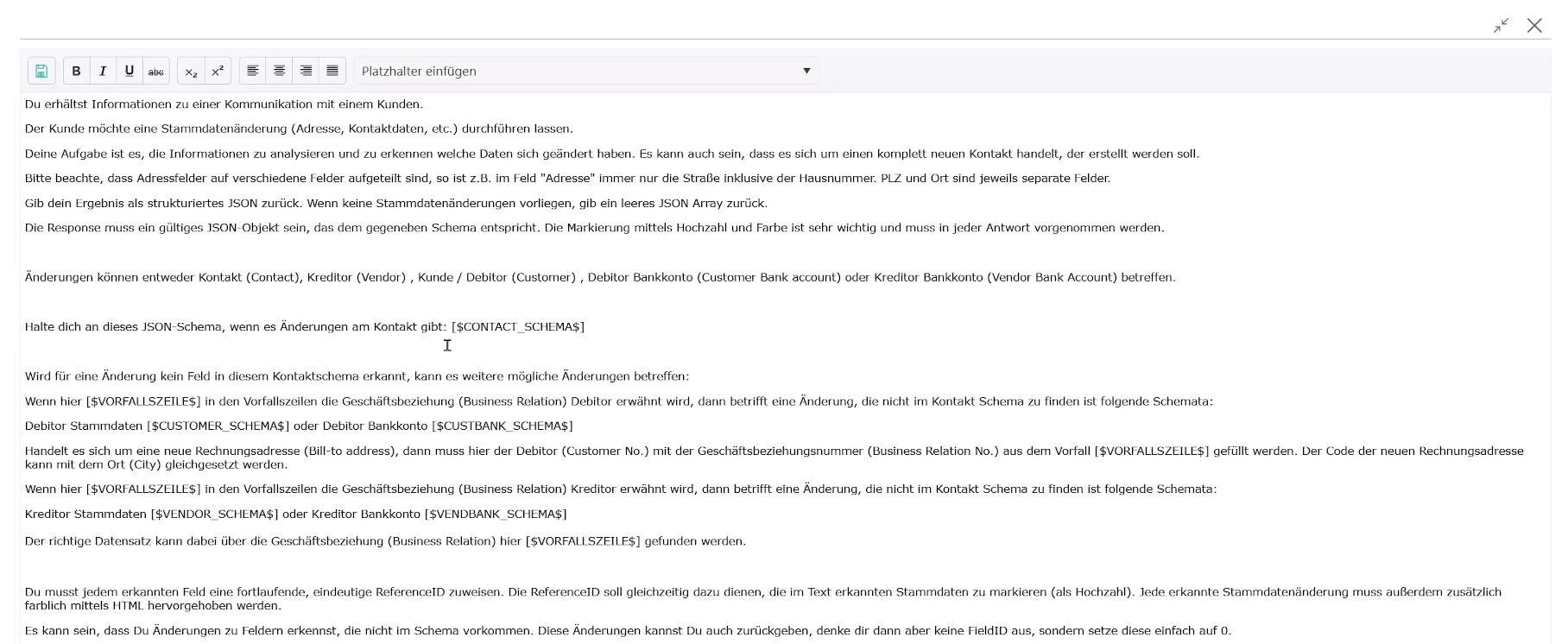
Wählen Sie bei Bedarf verschiedene Variablen als Platzhalter aus dem Drilldown-Menü:
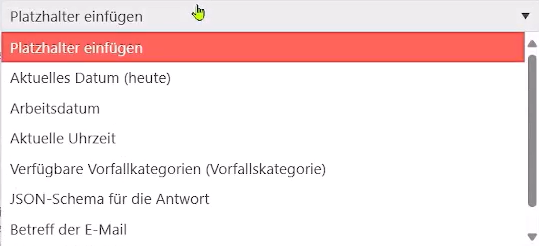
Speichern Sie Ihre Inhalte im Editor über das entsprechende Symbol.
Durch diese Vorgehensweise haben Sie Ihrer Konfiguration Prompts hinterlegt.