Mit diesem Formular können Sie fehlende, unklare oder fehlerhafte Inhalte in der Dokumentation melden und Verbesserungsvorschläge machen. Ihr Feedback hilft uns, die Qualität und Vollständigkeit kontinuierlich zu verbessern.
Grundeinrichtung
ShipXpert Einrichtung
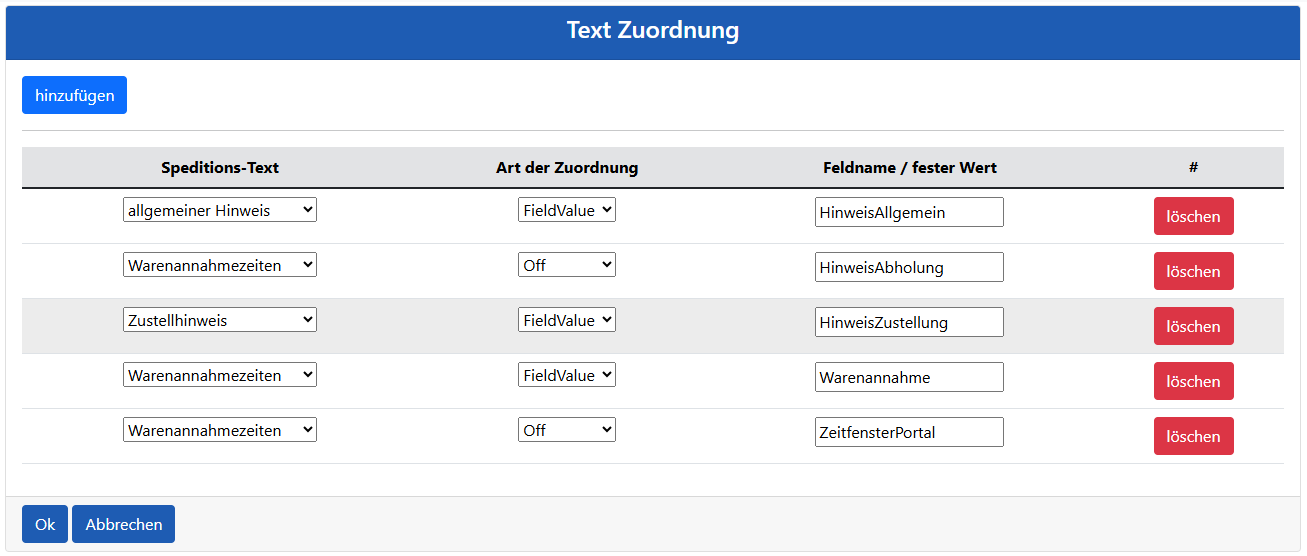
Ob, wie und wo Speditionen Freitexte empfangen, ist in der Weboberfläche von ShipXpert einzurichten.
- Öffnen Sie in ShipXpert die "Einstellungen.
- Navigieren Sie zu "Mandanten" und klicken Sie Bearbeiten".
- Wählen Sie "Speditionen".
- Wählen Sie die gewünschte Spedition aus.
- Öffnen Sie "Textzuordnung" um Ihre Texte zu definieren.
Hinweis
Bitte konsultieren Sie zur Nutzbarkeit und Korrektheit der Einrichtung das ShipXpert-Handbuch und den Support von ShipXpert. Über diese Einrichtung wird gesteuert, wo und wie die Informationen aus unitop über ShipXpert an die Spedition weitergeleitet werden.
Multicarrier Connector Einrichtung
In der "Multicarrier Connector Einrichtung" steht das neue Feld "Zustellhinweise in Herkunftsbelegen anzeigen" zur Verfügung. Nicht alle versendenden Unternehmen benötigen diese Funktionalität, beispielsweise wenn nur KEP-Dienstleister eingesetzt werden. Falls diese Felder überflüssig sind, können sie in der Debitor-Einrichtung, in den Verkaufsbelegen und im Versandauftrag ausgeblendet werden.
Öffnen Sie die "Multicarrier Connector Einrichtung" über die Suche.
Aktivieren oder deaktivieren Sie das Feld "Zustellhinweise in Herkunftsbelegen anzeigen" je nach Bedarf.
Feld Tooltip/Erklärung Optionen Zustellhinweise in Herkunftsbelegen anzeigen Legt fest, ob die Zustellhinweisfelder in den Debitor-Stammdaten, Verkaufsbelegen und im Warenausgang angezeigt werden. Ja/Nein 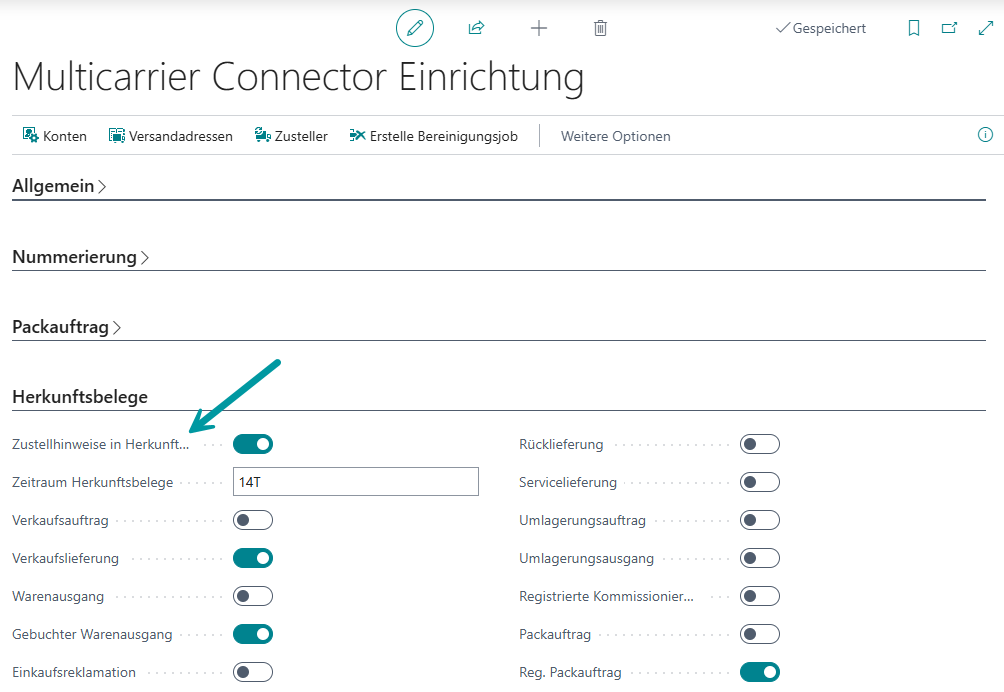
Debitor-Einrichtung
Um Informationen initital und wiederkehrend vorzubelegen stehen an zwei Stellen Einrichtungsmöglichkeiten zur Verfügung. Sie werden im VK-Prozess im VK-Auftrag aus den Stammdaten ermittelt und im Beleg eingetragen. Anschließend können sie dort übersteuert werden:
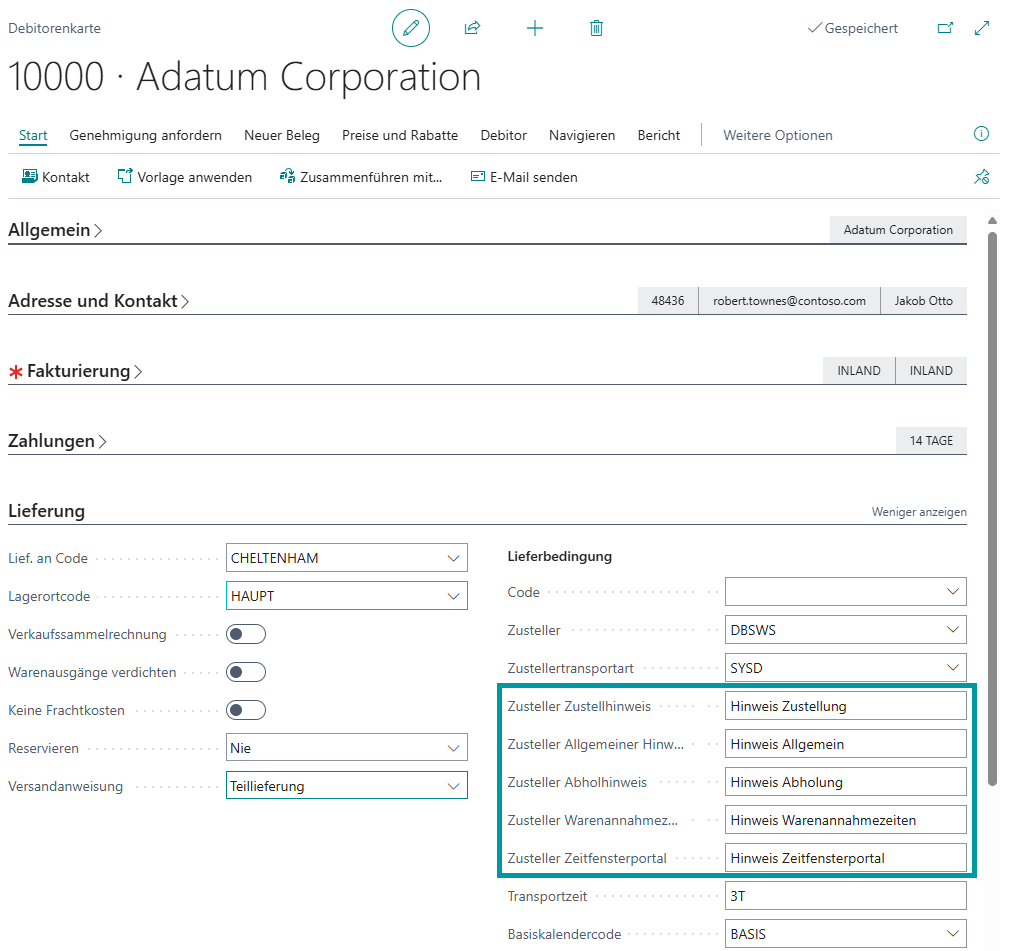
- "Debitor" im "Register "Lieferung"
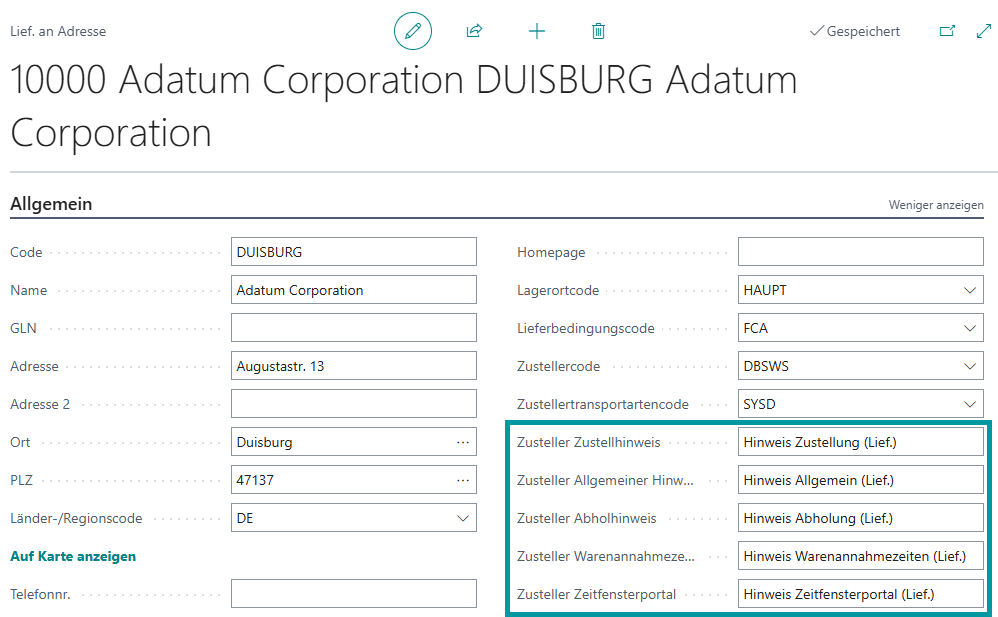
- "Debitor" unter "Lief. an Adresse" im "Register "Allgemein".
Tragen Sie die gewünschten Zustellhinweise in die entsprechenden Felder ein.
| Feld | Tooltip/Erklärung |
|---|---|
| Zusteller Zustellhinweis | Konkrete Hinweise zur Zustellung, z. B. "Anlieferung an Tor 1". |
| Zusteller Allgemeiner Hinweis | Allgemeine Hinweise zur Zustellung. |
| Zusteller Abholhinweis | Hinweise für eine etwaige Abholung. |
| Zusteller Warenannahmezeiten | Zeitfenster für die Warenannahme, z. B. "Mo-Fr 8-16 Uhr". |
| Zusteller Zeitfensterportal | Zu nutzendes Zeitfensterportal, z. B. "Transporeon". |
"Debitor" im "Register "Lieferung"
"Debitor" unter "Lief. an Adresse" im "Register "Allgemein"