Mit diesem Formular können Sie fehlende, unklare oder fehlerhafte Inhalte in der Dokumentation melden und Verbesserungsvorschläge machen. Ihr Feedback hilft uns, die Qualität und Vollständigkeit kontinuierlich zu verbessern.
Geräteinformationen
Die Geräteinformationen bieten Ihnen einen Überblick über technische Details der MDE-App und des Geräts. Diese Informationen sind besonders bei Support-Anfragen und Fehleranalysen hilfreich.
Zugriff auf Geräteinformationen
App öffnen: Öffnen Sie die MDE-App.
Admin-Modus: Melden Sie sich im Admin-Modus an.
Geräteinformationen: Klicken Sie auf den Button "Geräteinformationen".
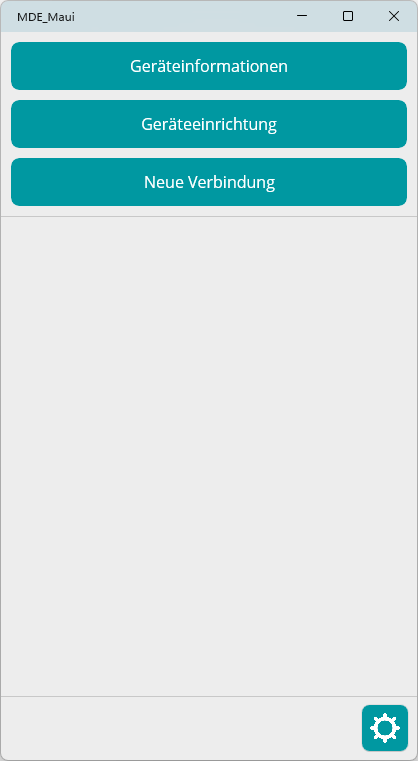
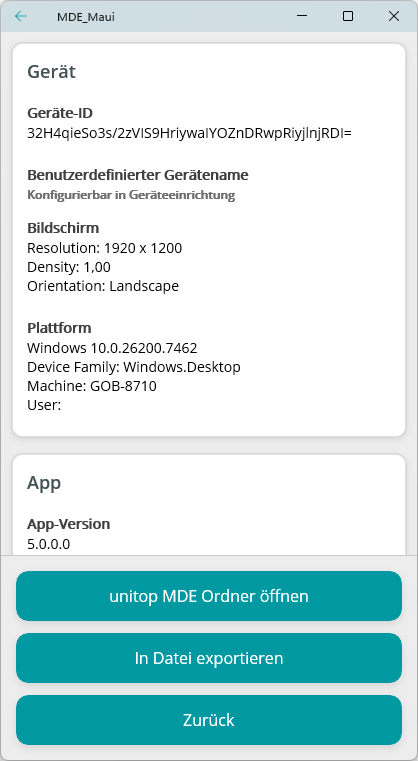
Angezeigte Informationen
Die Geräteinformationen enthalten verschiedene technische Details, die für den Support relevant sind.
Auszug aus den Geräteinformationen:
| Information | Beschreibung | Zweck |
|---|---|---|
| Geräte-ID | Eindeutige Identifikation des Geräts | Zuordnung in Business Central |
| Benutzerdefinierter Gerätename | Benutzerdefinierter Name | Identifikation bei mehreren Geräten |
| Plattform | Windows oder Android | Technische Informationen |
| App-Version | Versionsnummer der MDE 5.0 App | Identifikation bei Support-Anfragen |
| Betriebssystem-Version | Version von Windows oder Android | Kompatibilitätsprüfung |
| .NET-Version | Version des .NET-Frameworks | Entwickler-Information |
| MAUI-Version | Version des MAUI-Frameworks | Technische Details |
Informationen exportieren
Sie können alle Geräteinformationen in eine Datei exportieren und an den Support senden.
Geräteinformationen öffnen: Öffnen Sie die "Geräteinformationen".
Exportieren: Klicken Sie auf den Button "In Datei exportieren".
Speicherort: Die Informationen werden im Arbeitsverzeichnis (="Geräteinformationen" → "unitop MDE Ordner öffnen") gespeichert.
Hinweis
Die exportierten Dateien enthält nur technische Informationen, keine Passwörter oder Geschäftsdaten.
Arbeitsverzeichnis (unitop MDE Ordner)
Das Arbeitsverzeichnis ist der Speicherort, an dem die App lokale Dateien ablegt, z. B.:
- Verbindungsdateien (
.mdecon) - Log-Dateien (
.logoder.txt) - Exportierte Geräteinformationen
- Konfigurationsdateien
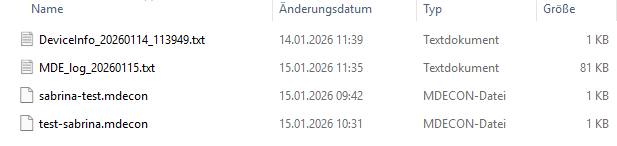
Der Speicherort des Arbeitsverzeichnisses unterscheidet sich je nach Plattform.
| Plattform | Arbeitsverzeichnis | Beispiel/Entspricht |
|---|---|---|
| Windows | C:\Users[Benutzername]\AppData\Local\Packages[App-Package-ID]\LocalState|C:\Users\name.name\AppData\Local\Packages\MDE5.App_abc123xyz\LocalState| | |
| Adroid | Öffnen Sie den Ordner "Download" und "unitop MDE". | Interner Speicher > Download > mde |
Hinweis
Unter Android gibt es keinen "Ordner öffnen"-Button in den Geräteinformationen, da das direkte Öffnen von Ordnern aus Apps eingeschränkt ist. Der Pfad ist jedoch immer gleich und einfach zu finden.
Mit Log-Dateien arbeiten
Auf Log-Dateien zugreifen
Log-Dateien sind für die Fehleranalyse unverzichtbar.
Log-Dateien finden:
- Öffnen Sie das Arbeitsverzeichnis (="Geräteinformationen" → "unitop MDE Ordner öffnen").
- Suchen Sie nach Dateien mit der Endung
.logoder.txt. - Die neueste Log-Datei hat meist das aktuelle Datum im Dateinamen.
Log-Datei öffnen: Log-Dateien sind einfache Textdateien und können mit jedem Texteditor geöffnet werden. Für Android ist ggf. eine entsprechende App zur Ansicht zu installieren.
Log-Datei interpretieren:
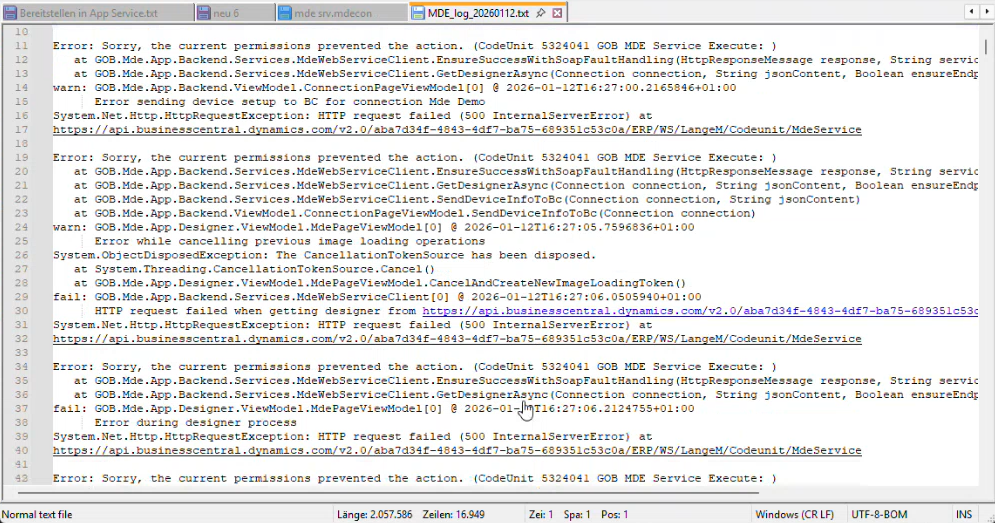
- Log-Level: Siehe Geräteeinrichtung - Log-Level
Tipp
Bei Support-Anfragen sollten Sie die relevanten Ausschnitte aus der Log-Datei kopieren und mitschicken. Suchen Sie nach Einträgen mit
[ERROR]oder[WARNING]um den Zeitpunkt des Problems herum.
Hinweis
Log-Dateien enthalten keine vertraulichen Geschäftsdaten oder Passwörter. Sie können sie bedenkenlos an den Support senden.
Verbindungsdateien einsehen
Im Arbeitsverzeichnis (="Geräteinformationen" → "unitop MDE Ordner öffnen") befinden sich auch die Verbindungsdateien (.mdecon).
Verbindungsdateien (.mdecon)
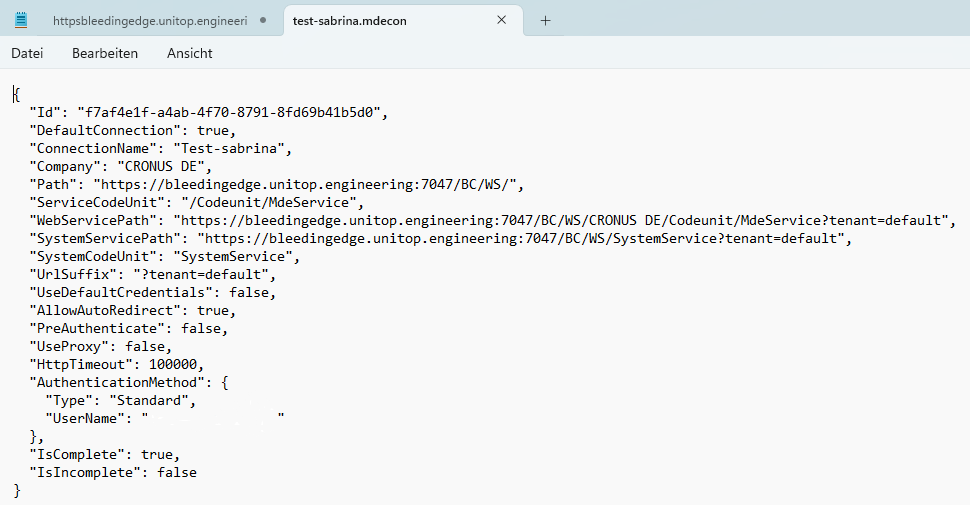
Verbindungsdateien speichern die Konfiguration Ihrer Verbindungen zu Business Central.
Verbindungsdatei öffnen
Sie können Verbindungsdateien mit einem Texteditor öffnen, um die Konfiguration einzusehen:
Warnung
Ändern Sie Verbindungsdateien nicht manuell. Verwenden Sie stattdessen die Verbindungseinrichtung in der App.
Passwörter in Verbindungsdateien
Wichtig: Passwörter werden NICHT in Verbindungsdateien gespeichert. Bei Export und Import von Verbindungsdateien müssen Passwörter neu eingegeben werden.
Häufig gestellte Fragen
Kann ich das Arbeitsverzeichnis ändern?
Nein, der Speicherort ist vom Betriebssystem vorgegeben und kann nicht geändert werden.
Wie groß werden die Log-Dateien?
Die Größe hängt vom Log-Level ab. Bei "Warning" (Standard) bleiben sie überschaubar. Bei "Trace" oder "Debug" können sie schnell mehrere Megabyte groß werden.
Werden alte Log-Dateien automatisch gelöscht?
Das hängt von der App-Konfiguration ab. Im Normalfall werden Log-Dateien regelmäßig rotiert, d. h. alte Dateien werden durch neue ersetzt.
Kann ich Log-Dateien manuell löschen?
Ja, Sie können Log-Dateien im Arbeitsverzeichnis manuell löschen. Die App erstellt beim nächsten Start neue Log-Dateien.