Mit diesem Formular können Sie fehlende, unklare oder fehlerhafte Inhalte in der Dokumentation melden und Verbesserungsvorschläge machen. Ihr Feedback hilft uns, die Qualität und Vollständigkeit kontinuierlich zu verbessern.
Wie funktioniert das Textmanagement im Produktkonfigurator?
Wichtig
Voraussetzung: Lesen Sie zuerst Parameter einrichten und Produktvorlage einrichten. In diesem Kapitel wird die Produktvorlage "PC-SONNENSCHUTZ" aus dem Beispielszenario verwendet.
Grundbegriffe:
- Produktvorlage: Konfigurationsgrundlage für einen Vorlageartikel (z. B. "PC-SONNENSCHUTZ").
- Parametergruppe: Sammlung zusammengehöriger Parameter (z. B. "BEDIENUNG").
- Parameter: Einzelnes Konfigurationsmerkmal (z. B. Farbe, Antriebsart, Bedienhöhe).
Der Produktkonfigurator ist direkt mit der unitop Funktionalität unitop Textmanagement integriert. Damit können Sie Konfigurationsparameter – sowohl deren Namen als auch Werte – als Platzhalter in Artikeltexten verwenden. Diese Texte werden anschließend automatisch auf den dafür vorgesehenen Belegen ausgegeben, z. B. auf Auftragsbestätigungen.
Tipp
Platzhalter für Texte werden bei Bedarf automatisch eingerichtet und bei der Textausgabe verwendet.
Wichtig
Achtung: nachträglich hinzugefügte Parameter für die Standardtexte haben keine Auswirkungen auf bereits erstellte Artikel mit dieser Konfiguration, sondern gelten erst ab dem Zeitpunkt der Einrichtung.
Platzhalter in Parametern
Bevor Sie Platzhalter in Textbausteinen verwenden können, prüfen Sie, ob die entsprechenden "Text Platzhalter" vorhanden sind, und ordnen Sie anschließend die Ersetzungscodes den Parametern zu.
Text Platzhalter öffnen: Rufen Sie die "Text Platzhalter" über die Suche auf.
Platzhalter prüfen oder erstellen: Prüfen Sie, ob "Text Platzhalter" für die Untertabellennr. "5059782" vorhanden sind. Falls nicht, rufen Sie über "Aktionen" die Funktion "Erstelle HTML Platzhalter und Texte" auf. Die Platzhalter werden automatisch generiert.
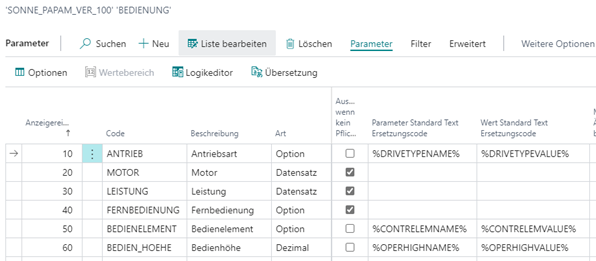
Ersetzungscodes zuweisen: Navigieren Sie zur Produktvorlage "PC-SONNENSCHUTZ" und rufen Sie die Parametergruppen auf. Wechseln Sie zur Parametergruppe "BEDIENUNG" und öffnen Sie die Parameter. Tragen Sie für folgende Parameter die Werte in die Spalte "Wert Standard Text Ersetzungscode" ein:
Hinweis
Das System ergänzt den Code automatisch durch "%"-Zeichen.
Durch die Angabe der Werte für "Standardtext Ergänzungscode" wurden im Hintergrund automatisch die "Text Platzhalter" generiert.
Text Platzhalter verwalten
Die automatisch generierten "Text Platzhalter" erhalten ihre Beschreibung aus der Beschreibung des Parameters. Um die Platzhalter im HTML-Editor der Textbausteine eindeutig unterscheiden zu können, sollten Sie die Beschreibungen aussagekräftig gestalten.
Ergänzen Sie in der Liste "Text Platzhalter" das Feld "Beschreibung" für jeden Platzhalter mit einer klaren, eindeutigen Bezeichnung.
Standardtexte einrichten
Ein Standardtext fasst Textbausteine mit Platzhaltern zusammen und wird der Produktvorlage zugeordnet. Beim Erstellen eines Verkaufsbelegs mit dem konfigurierten Artikel wird der Standardtext automatisch eingebunden.
Standardtext anlegen: Rufen Sie die Standardtexte über die Suche auf und legen Sie einen neuen Standardtext mit dem Code "SONNE" an.
Textbaustein aufrufen: Erfassen Sie den Code und die Beschreibung und rufen Sie anschließend über das Menü die "Textbausteine" auf.
Neuen Textbaustein erstellen: Legen Sie einen neuen Textbaustein "Textbaustein für Sonnenschutz" an (Option "Alle Sprachen": aktiviert).
Text und Platzhalter eingeben: Navigieren Sie zum Bereich "Sprachtext bearbeiten" und fügen Sie den Freitext sowie die Platzhalter ein:
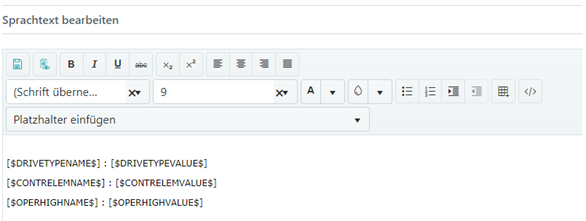
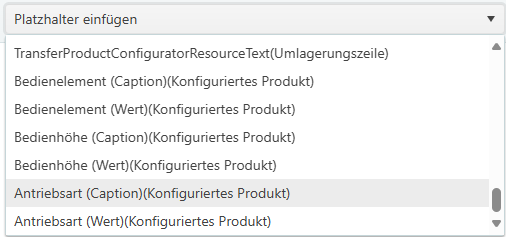
Verwenden Sie für die Eingabe der Platzhalter die Auswahl "Platzhalter einfügen" und bestätigen Sie die Auswahl:
Texte in Belegen prüfen
Nachdem Sie den Standardtext eingerichtet haben, verknüpfen Sie ihn mit der Produktvorlage und prüfen Sie die Ausgabe in den für Ihren Prozess relevanten Belegen.
Standardtext zuordnen: Wechseln Sie zur Produktvorlage "PC-SONNENSCHUTZ" und ordnen Sie den neu erstellten Textcode dem Feld "Standard Text Code Allgemein" zu.
Neue Konfiguration durchführen: Starten Sie eine neue Konfiguration und führen Sie diese vollständig durch.
Konfigurierten Artikel notieren: Notieren Sie die Nummer des neu generierten Artikels.
Verkaufsbeleg prüfen: Erfassen Sie einen Verkaufsauftrag für einen beliebigen Debitor und tragen Sie die Artikelnummer in einer Verkaufszeile ein. Rufen Sie die Vorschau einer Auftragsbestätigung über "Aktionen" > "Senden" > "Drucken" > "Vorschau" auf.
Einkaufsbeleg prüfen: Erfassen Sie eine Einkaufsbestellung mit dem konfigurierten Artikel und prüfen Sie die Ausgabe der Platzhaltertexte in der Belegvorschau.
Umlagerungsbeleg prüfen: Erfassen Sie eine Umlagerung mit dem konfigurierten Artikel und kontrollieren Sie die Textausgabe in den relevanten Folgebelegen.
Textausgabe prüfen: Kontrollieren Sie, dass in allen geprüften Belegen die Platzhalter korrekt ersetzt wurden.
Übersetzungen nutzen: Verwenden Sie bei Bedarf die Möglichkeiten der Übersetzungen im Produktkonfigurator sowie sprachabhängige Textbausteine.