Mit diesem Formular können Sie fehlende, unklare oder fehlerhafte Inhalte in der Dokumentation melden und Verbesserungsvorschläge machen. Ihr Feedback hilft uns, die Qualität und Vollständigkeit kontinuierlich zu verbessern.
Wie starte ich eine Konfiguration aus der Vorkalkulation?
Der Produktkonfigurator bietet die Möglichkeit, eine neue Konfiguration direkt im Rahmen der Vorkalkulation durchzuführen. Dabei werden der konfigurierte Artikel, die Stückliste und der Arbeitsplan automatisch erzeugt und in die Kalkulation übernommen. Für die Nutzung dieser Funktion wird die Kenntnis in Einrichtung und Handhabung der Kalkulation vorausgesetzt.
Zwei Vorgehensweisen im Vergleich
Der Produktkonfigurator lässt sich in zwei unterschiedlichen Reihenfolgen mit der Kalkulation kombinieren:
| Vorgehensweise | Ausgangspunkt | Nächster Schritt |
|---|---|---|
| Angebot zuerst | Verkaufsangebot anlegen → Vorlageartikel eingeben → Konfigurator startet | Kalkulation für die Angebotszeile erstellen → Preis übernehmen |
| Kalkulation zuerst | Neue Kalkulation anlegen → Vorlageartikel eingeben → Konfigurator startet | Artikel, Stückliste und Arbeitsplan werden übernommen → Angebot aus der Kalkulation anlegen |
Wählen Sie die Vorgehensweise, die zu Ihrem Verkaufsprozess passt. Wenn der Preis bereits vor der Angebotserstellung bekannt sein muss, empfiehlt sich der Einstieg über die Kalkulation.
Konfiguration aus der Vorkalkulation durchführen
Führen Sie die folgenden Schritte aus, um eine Produktkonfiguration aus der Vorkalkulation heraus zu starten:
Kalkulation anlegen: Rufen Sie die Liste der Kalkulationen auf und legen Sie eine neue Kalkulation an. Füllen Sie die Felder wie folgt aus:
- Nr.: KALK10001
- Kalkulationsziel: Neuer Artikel
- Beschreibung: neue Sonnenschutzanlage
- Lagerortcode: HAUPT
- Einheit: STÜCK
- Kalkulationsschemavorlage: PROFIT
- Vorlage Artikelnr.: PC-SONNENSCHUTZ
Hinweis
Nach der Eingabe der "Vorlage Artikelnr." startet die Konfiguration automatisch.
Konfigurationsassistent durchführen: Führen Sie die Schritte der Konfiguration im Assistenten wie im Kapitel Konfiguration erstellen beschrieben durch.
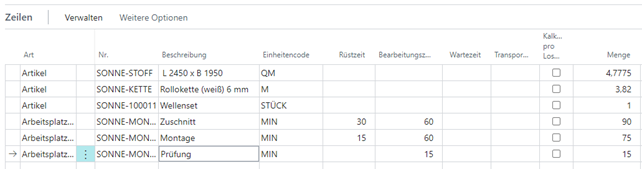
Ergebnisse prüfen: Nach dem Abschluss der Konfiguration werden neben den bekannten Ergebnissen – neue Artikel, neue Stücklisten und neue Arbeitspläne – auch folgende Daten in der Kalkulation erzeugt:
- Im Register "Parameter" der Kalkulation wird die Nummer des neu generierten Artikels eingetragen.
- Im Register "Zeilen" der Kalkulation werden die Positionen aus der neu generierten Stückliste und dem Arbeitsplan übernommen.
Preis kalkulieren und übernehmen
Nach Abschluss der Konfiguration aus der Vorkalkulation existiert der neue Artikel noch ohne Verkaufspreis. Um den Preis auf Basis der generierten Stückliste und des Arbeitsplans zu ermitteln, kalkulieren Sie den Artikel und übernehmen das Ergebnis:
Kalkulationsmatrix prüfen: Öffnen Sie die Kalkulation und wählen Sie über das Menüband "Matrix" auf, um das Kalkulationsergebnis einzusehen. Das System zeigt die Zusammensetzung des Preises auf Basis des hinterlegten Kalkulationsschemas, z. B.:
- Materialkosten (Komponenten der Stückliste)
- Materialgemeinkosten
- Fertigungskosten (aus dem Arbeitsplan)
- Fremdbearbeitung
- Herstellerkosten
- Verwaltungskosten und Gewinnzuschlag
- Kundenkonto
Status setzen: Setzen Sie den Status der Kalkulation auf "Zertifiziert", sobald das Kalkulationsergebnis freigegeben ist.
Preis übernehmen: Wählen Sie über das Menüband die Funktion "Preis übernehmen". Der kalkulierte Preis wird in die Belegzeile übernommen.
Hinweis
Mehr zur Einrichtung und Funktionsweise der Kalkulation lesen Sie in der separaten Kalkulationsdokumentation.