Mit diesem Formular können Sie fehlende, unklare oder fehlerhafte Inhalte in der Dokumentation melden und Verbesserungsvorschläge machen. Ihr Feedback hilft uns, die Qualität und Vollständigkeit kontinuierlich zu verbessern.
Benutzereinrichtung Produktionscockpit
Diese Einrichtung ist Bestandteil der Kernfunktionen und bildet die Grundlage für eine rollenbasierte Nutzung des Produktionscockpits.
Die benutzerspezifische Einrichtung des Produktionscockpits ermöglicht es, für jeden Benutzer individuell festzulegen, ob und in welcher Form er Zugang zum Produktionscockpit erhält. Im Gegensatz zur globalen Einrichtung (Register "Produktionscockpit" in der Erweiterte Rückmeldung Einrichtung) wirken sich diese Einstellungen ausschließlich auf den jeweiligen Benutzer aus.
Für den Einstieg in die Bedienung des Cockpits siehe Mit dem Produktionscockpit arbeiten.
Das folgende Beispiel zeigt, wie Sie einen neuen Benutzer für das Produktionscockpit einrichten.
Benutzereinrichtung öffnen: Sie erreichen die "Benutzereinrichtung" für das Produktionscockpit über die Suche.
Benutzer auswählen: Wählen Sie in der sich öffnenden Liste den gewünschten Benutzer aus, um dessen Einstellungen zu bearbeiten.
Ressource zuweisen: Die Felder des Produktionscockpits befinden sich direkt hinter den Standardfeldern der Benutzereinrichtung. Geben Sie im Feld "ER Ressourcennr." die zugehörige Ressource ein. Diese Ressource identifiziert den Benutzer bei Buchungen im Produktionscockpit.
Warnung
Jede "ER Ressourcennr." darf nur einem Benutzer zugeordnet sein. Versuchen Sie, eine bereits vergebene Ressource einem zweiten Benutzer zuzuweisen, gibt das System eine Fehlermeldung aus.
Die folgenden Felder werden vom Administrator direkt in der Benutzereinrichtung gepflegt. Die hier beschriebenen Felder sind Erweiterungen der Standard-"Benutzereinrichtung" in Business Central.
Feld Tooltipp / Erklärung Optionen / Hinweise Prod.-Cockpit Rolle Bestimmt, ob der Benutzer das Produktionscockpit aufrufen kann und welche Ansichten ihm darin zur Verfügung stehen. Ist das Feld leer, hat der Benutzer keinen Zugang zum Produktionscockpit. Dropdown, siehe Tabelle "Optionen Prod.-Cockpit Rolle" unten. Prod.-Cockpit Filter Schränkt die im Produktionscockpit sichtbaren Einträge auf bestimmte Abteilungen, Arbeitsplatzgruppen oder Arbeitsplätze ein. Ein Benutzer mit gesetztem Filter sieht ausschließlich die seiner Abteilung oder seinem Bereich zugeordneten Arbeitsplätze und Gruppen. Freitextfeld (max. 250 Zeichen). Über die Lookup-Schaltfläche öffnet sich die Produktionshierarchie (Abteilung → Arbeitsplatzgruppe → Arbeitsplatz) zur komfortablen Auswahl. Ist das Feld leer, sieht der Benutzer die gesamte Produktionshierarchie. ER Ressourcennr. Gibt die Ressourcennr. des Benutzers an, welche für die erweiterte Rückmeldung verwendet wird. Verweis auf eine Ressource aus dem Ressourcenstamm. Jede Ressourcennr. kann nur einem Benutzer zugeordnet werden, das System meldet einen Fehler bei doppelter Vergabe. Rolle festlegen: Legen Sie im Feld "Prod.-Cockpit Rolle" fest, ob und welche Ansicht der Benutzer erhalten soll.
- Wählen Sie "Planer" für Disponenten und Fertigungsplaner (siehe Für Planer).
- Wählen Sie "Werker" für Maschinenführer und Produktionsmitarbeiter (siehe Für Werker).
- Wählen Sie "Alle", wenn der Benutzer beide Ansichten benötigt.
Option Beschreibung (leer) Der Benutzer kann das Produktionscockpit öffnen, kann aber weder die Planungs- noch die Werkeransicht öffnen. Planer Der Benutzer kann das Produktionscockpit öffnen und erhält darin ausschließlich die Planungsansicht. Zudem kann er die Kapazitätsauslastung aus dem Produktionscockpit heraus öffnen. Werker Der Benutzer kann das Produktionscockpit öffnen und erhält darin ausschließlich die Werkeransicht. Der Aufruf der Kapazitätsauslastung steht der Rolle Werker nicht zur Verfügung. Alle Der Benutzer kann das Produktionscockpit öffnen und erhält darin sowohl die Planungsansicht als auch die Werkeransicht. Zudem kann er die Kapazitätsauslastung aus dem Produktionscockpit heraus öffnen. Hinweis
Die "Prod.-Cockpit Rolle" steuert den Zugang zum Produktionscockpit und die darin verfügbaren Ansichten auf Benutzerebene – unabhängig davon, was in der globalen Einrichtung hinterlegt ist. Wenn ein Benutzer beide Rollen nutzt, wechseln Sie die Perspektive wie unter Mit dem Produktionscockpit arbeiten beschrieben.
Filter eintragen: Tragen Sie im Feld "Prod.-Cockpit Filter" die Abteilung, Arbeitsplatzgruppen oder Arbeitsplätze ein, die der Benutzer sehen darf. Der Filter ordnet Benutzer einer Abteilung/einem Bereich zu, sodass sie ausschließlich die zugehörigen Arbeitsplatzgruppen und Arbeitsplätze sehen. Nutzen Sie die Lookup-Schaltfläche, um die Produktionshierarchie zu öffnen und die gewünschten Einträge auszuwählen.
Eine Filterung auf bestimmte Abteilungen, Arbeitsplatzgruppen und Arbeitsplätze ist durch manuelle Eingabe ebenfalls möglich. Auch kombinierte Filterungen mit "|" oder "*" können eingetragen werden.
Tipp
Wenn das Feld "Prod.-Cockpit Filter" leer bleibt, sieht der Benutzer alle Abteilungen, Arbeitsplatzgruppen und Arbeitsplätze im Produktionscockpit. Schränken Sie den Filter ein, um den Benutzer auf seinen Arbeitsbereich zu fokussieren.
Weitere Grundlagen zur Einrichtung finden Sie unter Voraussetzungen.
Prod.-Cockpit Filter
Produktionshierarchie
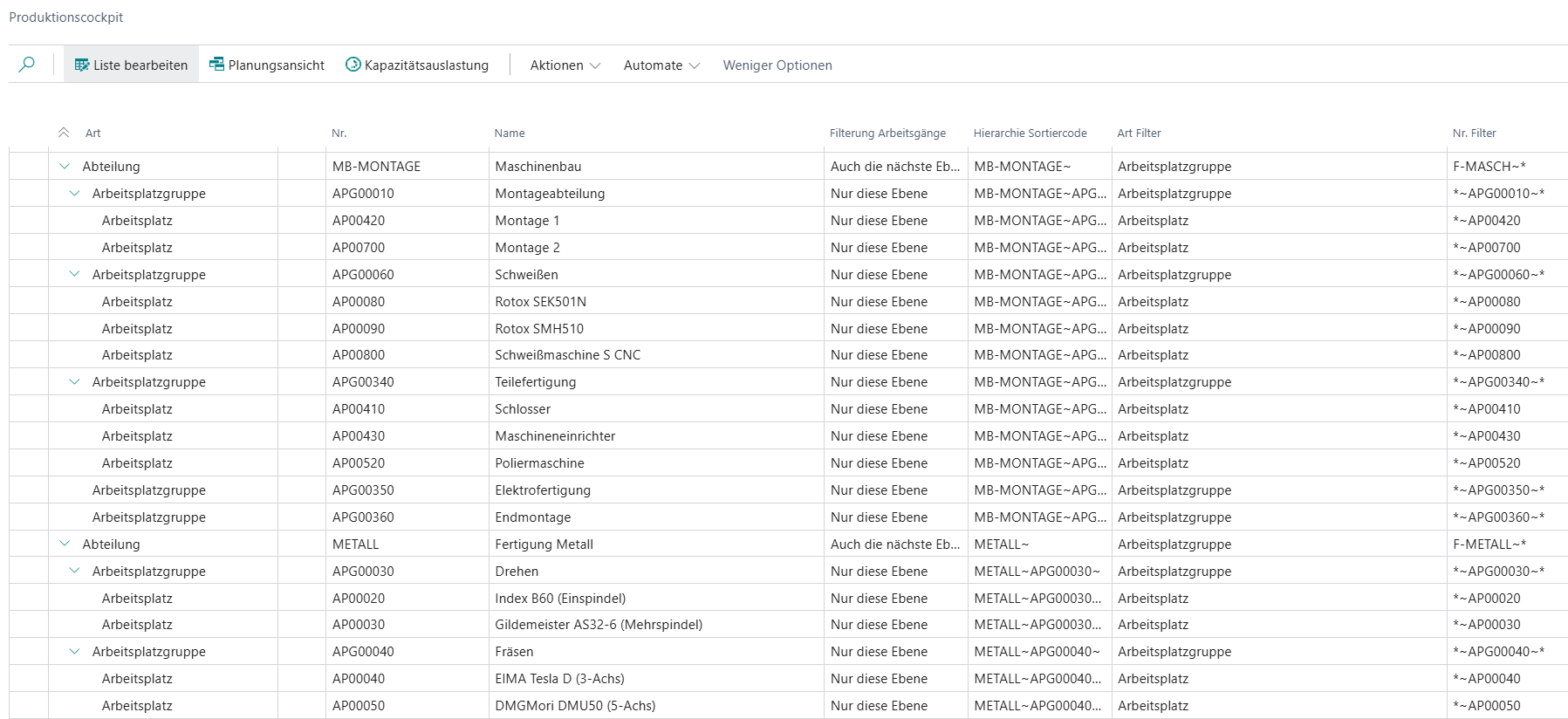
Über die Lookup-Schaltfläche beim Feld "Prod.-Cockpit Filter" öffnet sich die Produktionshierarchie. Die Liste zeigt alle verfügbaren Abteilungen, Arbeitsplatzgruppen und Arbeitsplätze gegliedert nach ihrer Hierarchie. Wählen Sie die Einträge aus, die der Benutzer in seiner Cockpit-Ansicht sehen soll. Eine Mehrfachauswahl ist möglich und wird direkt als Filterwert übernommen.
Die Liste enthält folgende Spalten:
| Spalte | Beschreibung |
|---|---|
| Art | Gibt an, ob es sich um eine Abteilung, eine Arbeitsplatzgruppe oder einen Arbeitsplatz handelt. |
| Nr. | Die eindeutige Nummer der Abteilung, Arbeitsplatzgruppe oder des Arbeitsplatzes, ist abhängig vom Wert der Spalte "Art". |
| Name | Die Beschreibung der ausgewählten Abteilung, Arbeitsplatzgruppe oder des Arbeitsplatzes. |
| Filterung Arbeitsgänge | Gibt an, ob bei diesem Eintrag nur diese Einheit oder auch die untergeordneten Einheiten gefiltert werden. Der Wert wird vom System gesetzt. |
| Hierarchie Sortiercode | Der interne Code, der die hierarchische Einordnung des Eintrags bestimmt. Der Wert wird vom System gesetzt. |
| Art Filter | Zeigt die Filterart des Eintrags an (z. B. "Arbeitsplatzgruppe", "Arbeitsplatz"). Der Wert wird vom System gesetzt. |
| Nr. Filter | Zeigt die Filternr. des Eintrags an. Der Wert wird vom System gesetzt. |
Automatisch gespeicherte Filtereinstellungen
Die folgenden Felder werden nicht manuell gepflegt, sondern automatisch vom System gespeichert, sobald der Benutzer im Produktionscockpit seine Arbeitsplanstatus-Filter ändert. Sie sichern die individuelle Filterauswahl des Benutzers sitzungsübergreifend.
Planer: Arbeitsplanstatusfilter
| Feld | Beschreibung |
|---|---|
| Planer Arbeitsplanstatusfilter - Geplant | Gibt an, ob der Benutzer in der Planungsansicht Arbeitsgänge mit dem Status "Geplant" anzeigen lässt. |
| Planer Arbeitsplanstatusfilter - In Bearbeitung | Gibt an, ob der Benutzer in der Planungsansicht Arbeitsgänge mit dem Status "In Bearbeitung" anzeigen lässt. |
| Planer Arbeitsplanstatusfilter - Beendet | Gibt an, ob der Benutzer in der Planungsansicht Arbeitsgänge mit dem Status "Beendet" anzeigen lässt. |
| Planer Arbeitsplanstatusfilter - Anstehend | Gibt an, ob der Benutzer in der Planungsansicht Arbeitsgänge mit dem Status "Anstehend" anzeigen lässt. |
| Planer Arbeitsplanstatusfilter - Wartend | Gibt an, ob der Benutzer in der Planungsansicht Arbeitsgänge mit dem Status "Wartend" anzeigen lässt. |
Werker: Arbeitsplanstatusfilter
| Feld | Beschreibung |
|---|---|
| Werker Arbeitsplanstatusfilter - Geplant | Gibt an, ob der Benutzer in der Werkeransicht Arbeitsgänge mit dem Status "Geplant" anzeigen lässt. |
| Werker Arbeitsplanstatusfilter - In Bearbeitung | Gibt an, ob der Benutzer in der Werkeransicht Arbeitsgänge mit dem Status "In Bearbeitung" anzeigen lässt. |
| Werker Arbeitsplanstatusfilter - Beendet | Gibt an, ob der Benutzer in der Werkeransicht Arbeitsgänge mit dem Status "Beendet" anzeigen lässt. |
| Werker Arbeitsplanstatusfilter - Anstehend | Gibt an, ob der Benutzer in der Werkeransicht Arbeitsgänge mit dem Status "Anstehend" anzeigen lässt. |
| Werker Arbeitsplanstatusfilter - Wartend | Gibt an, ob der Benutzer in der Werkeransicht Arbeitsgänge mit dem Status "Wartend" anzeigen lässt. |
Hinweis
Die Statusfilter für Planer und Werker werden gespeichert, sobald der Benutzer die Filterauswahl im Produktionscockpit bestätigt. Eine manuelle Pflege dieser Felder in der Benutzereinrichtung ist nicht erforderlich.