Mit diesem Formular können Sie fehlende, unklare oder fehlerhafte Inhalte in der Dokumentation melden und Verbesserungsvorschläge machen. Ihr Feedback hilft uns, die Qualität und Vollständigkeit kontinuierlich zu verbessern.
KI-Einrichtung
Die Einrichtung der KI-Funktionen in unitop erfolgt modular und wird im Folgenden anhand des Vorfallmanagements erläutert. Die Konfiguration umfasst allgemeine Einstellungen, die Definition von Kategorien, die Auswahl von Use Cases, die Modellbereitstellung und die Einrichtung von Prompts und Variablen. Nach einer vollständigen Einrichtung können Sie in der "unitop KI-Einrichtung" über das Menüband die Verbindung testen. Zusätzlich steht Ihnen ein vorgefertigtes Testprotokoll zur Verfügung, welches eine Excel-Vorlage mit den aktiven Konfigurationsparametern erstellt.
- Für jeden Anwendungsfall (Use Case) wird eine eigene KI-Einrichtung angelegt.
- Beispiele für Use Cases:
- Vorfall Textzusammenfassung (Nachrichten zusammenfassen)
- Vorfall Anhangsanalyse
- Vorfall Kategorisierung
- Vorfall Verlauf-Zusammenfassung
- Vorfall Textvorschlag
- Vorfall Stammdatenänderung
- Jeder Use Case erhält einen eigenen Code und kann individuell konfiguriert werden.
KI-Einrichtung anlegen
Öffnen Sie die "unitop KI-Einrichtungen" über die Suche und legen Sie im Menü über "Neu" eine Einrichtung an.
Es öffnet sich eine Karte, in welcher Sie die Initial-Einrichtung anlegen.
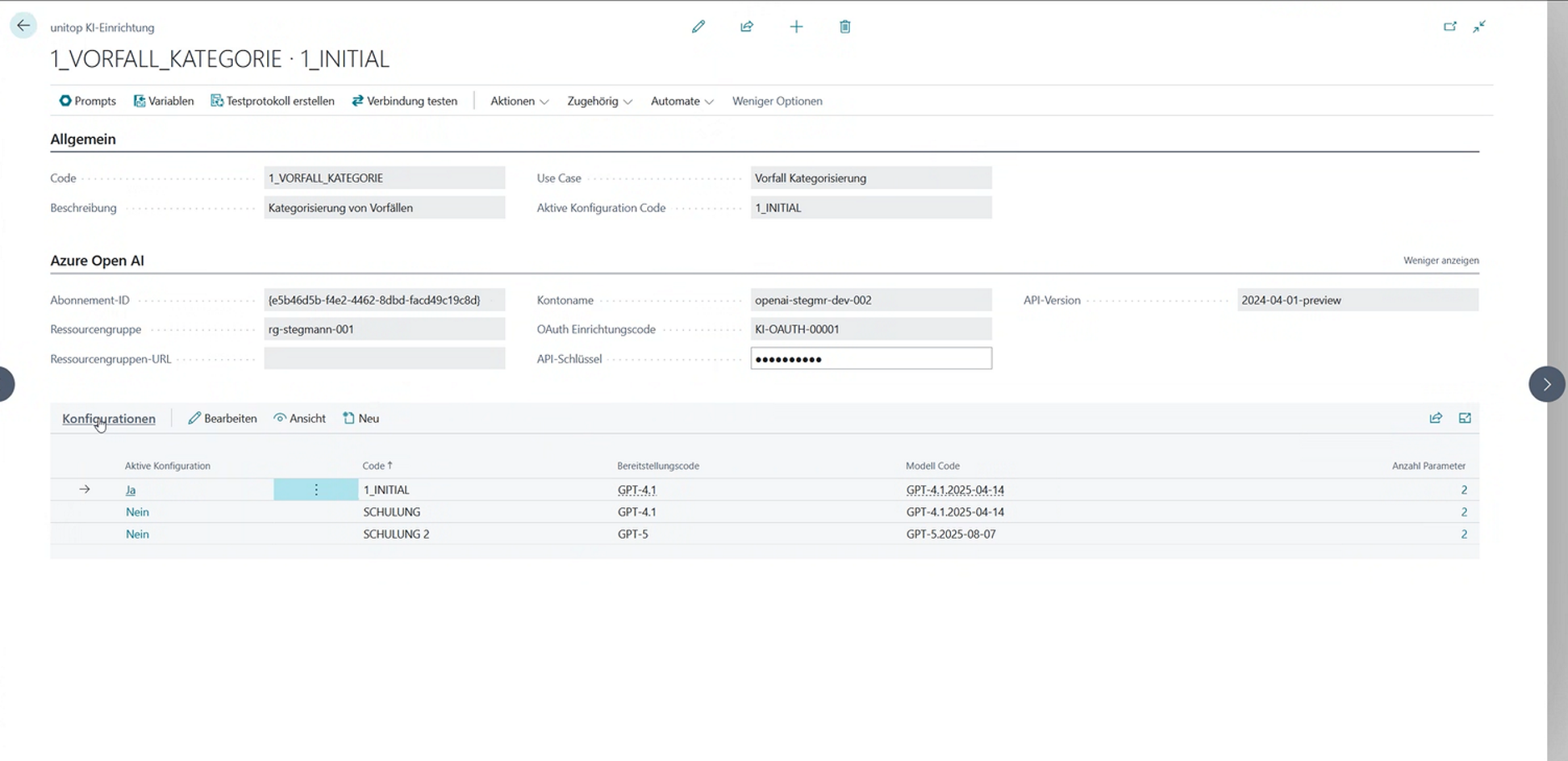
Allgemein
In diesem Bereich definieren Sie die Grunddaten Ihrer KI-Einrichtung. Vergeben Sie einen eindeutigen Code und wählen Sie den passenden Use Case für Ihren Anwendungsfall. Die unten aufgeführten Anwendungsszenarien aus dem KI-Vorfallmanagement sind in dem Dienstleistungspaket "Grundeinrichtung KI Basis Add-On und KI-Vorfallmanagement" enthalten.
| Feld | Beschreibung |
|---|---|
| Code | Gibt einen eindeutigen Code für diese Einrichtung an. Vordefinierte Einrichtungen sind z.B: • 1_VORFALL_KATEGORIE • 2_VORFALL_ANALYSE • 3_VORFALL_ANHANG • 4_VORFALL_STAMMDATEN • 5_VORFALL_TEXTVORSCH • 6_VORFALL_VERLAUF |
| Beschreibung | Gibt eine Beschreibung für diese Einrichtung an. |
| Use Case | Gibt den Use Case für diese KI-Einrichtung an. Die Auswahl eines Use-Cases belegt verschiedene Parameter in der KI-Einrichtung vor. Dazu gehören insbesondere anwendungsfallbezogene Variablen.: • Undefiniert • Vorfall Textzusammenfassung • Vorfall Anhangsalayse • Vorfall Kategorisierung • Vorfall Verlauf-Zusammenfassung • Vorfall Textvorschlag • Vorfall Stammdatenänderung |
| Aktive Konfiguration Code | Gibt die aktive Konfiguration für diese Einrichtung an. |
Azure Open AI
Hier hinterlegen Sie die Zugangsdaten für Ihre Azure OpenAI-Ressource. Diese Verbindungsinformationen sind erforderlich, um die Kommunikation zwischen Business Central und Azure OpenAI herzustellen.
| Feld | Beschreibung |
|---|---|
| Abonnement-ID | Gibt die Abonnement-ID für diese Einrichtung an. |
| Ressourcengruppe | Gibt die Ressourcengruppe für diese Einrichtung an. |
| Ressourcengruppen-URL | Gibt die Ressourcengruppen-URL für diese Einrichtung an. |
| Kontoname | Gibt den Kontonamen für diese Einrichtung an. |
| OAuth Einrichtungscode | Gibt den OAuth-Einrichtungscode für diese Einrichtung an. |
| API-Schlüssel | Gibt den API-Schlüssel für diese Einrichtung an. |
| API-Version | Gibt die API-Version für diese Einrichtung an. |
Mehr zu dem Thema OAuth lesen Sie in unserer Dokumentation.
Konfigurationen
In diesem Bereich finden Sie eine Übersicht über all Ihre Konfigurationen. Sie können beliebig viele Konfigurationen anlegen, wobei pro Use-Case immer nur eine Konfiguration aktiv sein kann. Innerhalb einer Konfiguration definieren Sie Prompts, erstellen Variablen oder weisen ihnen konkrete Werte zu. Durch das Arbeiten mit mehreren Konfigurationen lassen sich zudem unterschiedliche Werte und Modelle miteinander vergleichen, um herauszufinden, welche Einstellungen am besten zu Ihrem individuellen Szenario passen. Mehr Details lesen Sie in unserer Dokumentation.