Mit diesem Formular können Sie fehlende, unklare oder fehlerhafte Inhalte in der Dokumentation melden und Verbesserungsvorschläge machen. Ihr Feedback hilft uns, die Qualität und Vollständigkeit kontinuierlich zu verbessern.
Zollkostenverwaltung
In den beschriebenen Vorgehensweisen erfahren Sie, wie Zollkosten sowohl im Cargo Management als auch in manuellen Prozessen korrekt erfasst und zugewiesen werden. Dabei werden alle relevanten Schritte erläutert – von der Einrichtung über die Erfassung von Bestellungen und die Buchung von Lieferungen bis hin zur Erstellung von Einkaufsrechnungen unter Berücksichtigung der Zolltarifnummern.
Voraussetzungen
Zolltarifnummern: Achten Sie darauf, dass die Zolltarifnummern bereits bei der Anlage der Artikel hinterlegt sind, um eine korrekte Zuweisung in den Bestellungen und Rechnungen zu gewährleisten.
Zu-/Abschläge: Legen Sie die Zu-/Abschläge für die Buchung der Zollkosten mit den richtigen Buchungsgruppen an.
Cargo Einrichtung: Wenn Sie das eingehende Cargo Management nutzen und die Zollkosten über das Cargo Cockpit erstellen, stellen Sie sicher, dass die grundlegende Cargo Einrichtung abgeschlossen ist. Dies umfasst die Erstellung der Statuseinrichtung, die Auswahl der Transfermethoden (Luft und See) und die Anlage der entsprechenden Lagerorte, sowie Kostenarten mit den hinterlegten Zu-/Abschlägen.
Zollposition am Artikel hinterlegen
Navigieren Sie zur Artikelkarte und stellen Sie sicher, dass für jeden Artikel eine korrekte Zolltarifnummer im Register „Einstandspreise und Buchung – Außenhandel“ hinterlegt ist. Fehlende oder falsche Zolltarifnummern führen dazu, dass die automatische Zuweisung von Zollkosten nicht korrekt funktioniert.
Hinweis
Um die korrekte Aufteilung der Zollkosten zu gewährleisten, muss jede Bestellzeile mit der entsprechenden Zolltarifnummer hinterlegt sein.
Zollkostenverwaltung
In den weiteren Kapiteln lesen Sie, wie sie Zollkosten sowohl im Cargo Management als auch im manuellen Prozess korrekt erfassen und zuweisen können. Die beschriebenen Vorgehensweisen umfassen die Einrichtung, die Erfassung von Bestellungen, die Buchung von Lieferungen und die Erstellung von Einkaufsrechnungen unter Berücksichtigung der Zolltarifnummern.
Autom. Zollkosten-Zuweisung im Cargo-Prozess
Dieses Szenario beschreibt den Standardprozess für die automatische Aufgliederung und Zuweisung von Zollkosten nach Zolltarifnummern im Cargo-Prozess.
Voraussetzung für den weiteren Prozess ist die hinterlegte Zollposition am Artikel. Diese wird bei Bestellanlage mit in die Bestellzeile und nach Lieferungsbuchung in die gebuchte Einkaufslieferung übernommen.
Führen Sie die gewohnten Cargo-Prozesse durch.
Nachdem Sie die Rechnung vom Zoll erhalten haben, wählen Sie in dem Cargo im Menü "Start" und "Cargo Kostenposten". Daraufhin öffnet sich die Liste der Kostenposten, die Sie bereits am Kreditor hinterlegt haben.
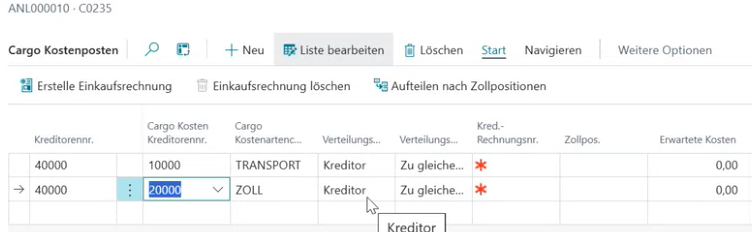
Ergänzen Sie die Rechnungsnummer für "ZOLL".
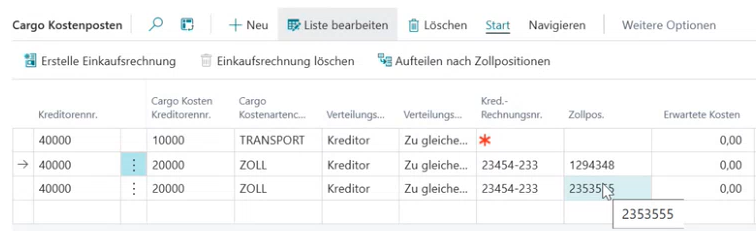
Aufteilen nach Zollpositionen: Wählen Sie die korrekte Zeile für "ZOLL" aus und klicken im Menü "Start" und "Aufteilen nach Zollpositionen". Diese Funktion teilt den ausgewählten Cargo-Kostenposten in mehrere Posten auf, basierend auf den Zollpositionen.
Automatische Kostenposten-Erstellung: Das System erstellt automatisch für jede eindeutige Zolltarifnummer in den zugewiesenen Bestellzeilen einen separaten Cargo-Kostenposten für die Kostenart "ZOLL".
Zu- und Abschläge: Ergänzen Sie in den weiteren Spalten (gemäß Ihrer Zoll-Rechnung) weitere Kosten (die Summe sollte dem Gesamtbetrag der Zollrechnung entsprechen) und nutzen Sie den Verteilungsschlüssel, um die Verteilung der Zu- und Abschläge für die ausgewählte Zeile zu definieren.
Erstellen Sie über "Erstelle Einkaufsrechnung" positionsweise eine EK-Rechnung. Daraufhin wird in der Liste die "EK-Rechnunsgnr." automatisch erstellt und hinzugefügt. Die Zollpositionsnr. wird ebenfalls automatisch in der Rechnung (und betreffenden weiteren Belegen) hinzugefügt.
Optional können Sie über "Navigieren" die Rechnung oder Artikel Zu-/Abschlagszuweisungen öffnen.

EK-Rechnung Buchen: Zum Schluss kann die EK-Rechnung wie gewohnt gebucht werden.
Hinweis
Beim Erstellen der Einkaufsrechnung werden die Zu-/Abschläge nur den Zeilen zugewiesen, die passend zur Zolltarifnummer sind.
Manuelle Zuweisung in Einkaufsrechnungen
Dieses Szenario beschreibt, wie Zollkosten in manuellen Einkaufsrechnungen korrekt nach Zolltarifnummern, in der direkten Bearbeitung in EK-Rechnungen, zugewiesen werden können. Dabei müssen Werte, Zolltarifsnummern und Mengen der bereitgestellten Rechnung abgelesen und manuell eingepflegt werden.
EK-Rechnung öffnen: Öffnen Sie die Einkaufsrechnungsübersicht über die Suche und erstellen Sie eine neue Einkaufsrechnung für den Kreditoren der vorliegenden Zollrechung.
Zu-/Abschläge einfügen: Legen Sie so viele Zu-/Abschlagszeilen an, wie Ihnen auf der Rechnung separat gemeldet wurden. Geben Sie jeweils Menge 1 und den entsprechenden Positionsbetrag ein.
Zolltarifnummer eintragen: Geben Sie im entsprechenden Feld der Einkaufszeile die Zolltarifnummer für die jeweilige Zeile ein.
Zu-/Abschlagszeilen aufrufen: Navigieren Sie je Position im Menüband zu "Aktionen” und wählen Sie "Zu-/Abschlagszeilen”. Alternativ gelangen Sie auch über das Feld "Menge für Zuweisung" in das Menü "Artikel Zu-/Abschl.-Zuw. (EK)".
Einkaufslieferzeilen holen: Wählen Sie im Menü "Einkaufslieferzeilen holen" und markieren die entsprechenden Zeilen, abzulesen an der "Zolltarifpositionsnr.".
Einkaufslieferzeilen nach Zollposition holen: Alternativ können Sie auch im Menü über "Aktionen", "Einkaufslieferzeilen nach Zollposition holen" wählen. Dabei wählen Sie eine gebuchte Einkaufslieferung für den Artikel mit der Zollposition aus, dem Sie den Artikel Zu-/Abschlag zuweisen möchten. Haben Sie zuvor eine Zolltarifnummer in der Einkaufszeile eingetragen, sollten auch nur die relevanten Zeilen angezeigt werden.
EK-Rechnung Buchen: Zum Schluss kann die EK-Rechnung wie gewohnt gebucht werden.