Mit diesem Formular können Sie fehlende, unklare oder fehlerhafte Inhalte in der Dokumentation melden und Verbesserungsvorschläge machen. Ihr Feedback hilft uns, die Qualität und Vollständigkeit kontinuierlich zu verbessern.
Grundeinrichtung
VAS anlegen
Rufen Sie Liste "Value Added Services” (VAS) über die Suche auf und legen Sie die einzelnen Tätigkeiten an. Diese werden über die Herkunftsbelege an die Logistik weitergegeben. Das Feld "Wert" ist rein informativ. Ein Konzept zur automatischen Verarbeitung der Dienstleistungskosten ist aufgrund der projektindividuellen Vorgehensweise nicht vorgesehen. Die Werte dienen als Hinweis, sodass die Werte entsprechend in Ihren Kalkulationen berücksichtigt werden und warenwirtschaftliche Positionen manuell angelegt werden können, z. B. als Zu-/Abschläge oder Ressource.
Beispiele:
- Eigenes Etikett anbringen
- Debitor-Etikett anbringen
- Kreditor-Etikett entfernen
- Artikel folieren
- Katalog beilegen
- Palette stretchen
- Trommel verschalen
- etc.
VAS Sets
Mit den Value Added Service Sets können Sie beliebige Kombination aus einzelnen VAS angelegen, die immer gemeinsam durchzuführen sind, z. B. Artikel etikettieren und in Folie eintüten. In den "Value Added Service Set Inhalten" werden die einzelnen Services hinzugefügt und eine Bearbeitungsreihenfolge vorgegeben.
Rufen Sie die Liste "Value Added Service Sets" über die Suche auf und vergeben Sie einen Code und eine Beschreibung, um ein neues Set der Übersicht hinzuzufügen.
Navigieren Sie über "Zugehörig" zu der Liste "Value Added Service Set Inhalte” (alternativ über die Suche aufrufbar). Hier verknüpfen Sie die Services miteinander, indem Sie die einzelnen Service Sets in die Code-Felder eingeben, eine Reihenfolge vergeben sowie die einzelnen "Value Added Service Code" zuweisen. Beispiel:
Value Added Service Set Code Reihenfolge Value Added Service Set Beschreibung Value Added Service Code Value Added Service Beschreibung ART-EL-FL 1 Artikel etikettieren und in Folie eintüten ETIKETT Eigenes Etikett aufbringen ART-EL-FL 2 Artikel etikettieren und in Folie eintüten FOLIE Artikel folieren
VAS Prozesseinrichtung
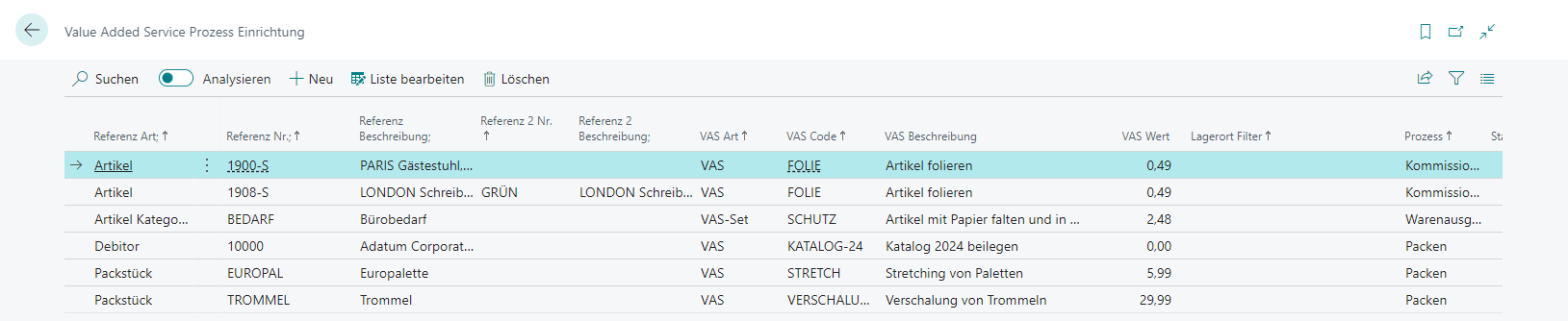
Rufen Sie diese Einrichtung auf, um festzulegen, unter welchen Bedingungen VAS-Anweisungen bei Anlage eines Herkunftsbelegs automatisch eingefügt werden sollen.
| Feld/Schalter | Beschreibung |
|---|---|
| Referenz Art | Kann unterschieden werden in: • Artikel • Artikelkategorie • Debitor • Packstück |
| Referenz Nr. | Zu der vorherigen "Referenz Art" kann anschließend zugehöriger Eintrag ausgesucht werden. |
| Referenz Beschreibung | FlowField zur besseren Lesbarkeit. |
| Referenz 2 Nr. | Sofern zuvor in "Referenz Art = [..]" ausgewählt wurde, kann anschließend tiefergehend unterschieden werden: • Artikel → Variante • Debitor → Lieferadresse |
| Referenz 2 Beschreibung | FlowField zur besseren Lesbarkeit. |
| VAS Art | Hierin kann ein einzelner VAS oder ein VAS-Set ausgewählt werden. |
| VAS Code | Zu der vorherigen "VAS Art" kann anschließend zugehöriger Eintrag ausgesucht werden. |
| VAS Beschreibung | FlowField zur besseren Lesbarkeit. |
| VAS Wert | FlowField für ein besseres Verständnis und zur manuellen Kalkulation der Sachbearbeitung. |
| Lagerort Filter | Um in der Prozesseinrichtung Lagerorte ein-/auszuschließen. Ohne Nutzung des Feldes, greift die Einrichtung für alle Lagerorte. |
| Prozess | Folgende Prozesse können bei der Durchführung der VAS-Anweisungen ausgewählt werden: • Kommissionierung • Warenausgang • Packen |
| Startdatum | Zur Einschränkung der Gültigkeit und automatischen Übernahme in Herkunftsbelege. |
| Enddatum | Zur Einschränkung der Gültigkeit und automatischen Übernahme in Herkunftsbelege. |
Beispiel:
Verpackung Einrichtung
Um Value Added Services im Packprozess durchzuführen, sind zwei weitere Scanbefehle in der "Verpackung Einrichtung" zu ergänzen. Hinterlegen Sie Codes für "VAS überspringen" und "VAS ablehnen", entweder manuell oder nutzen Sie die Funktion "Standardeinstellungen Scancodes".
MDE Designer
Um Value Added Services im Kommissionierprozess auf MDE-Geräten durchzuführen, müssen die entsprechenden Buttons in den MDE Designer Einrichtungen für die jeweiligen Prozesse hinterlegt werden. Dies betrifft die "MDE Designer" Einrichtungen für Multi-Order Pick, Single-Order Pick und One-Pick.
Anstelle einer manuellen Einrichtung kann ein aktuelles Konfigurationspaket zur Ergänzung der Einrichtung genutzt werden. Alternativ kann der entsprechende "MDE Designer" gelöscht werden und danach über die Maske "MDE Einrichtung" die Funktion "LVS MDE Designer erstellen" aufgerufen werden, wodurch die fehlende MDE Einrichtung, inklusive der zusätzlichen Buttons, neu erstellt wird.