Mit diesem Formular können Sie fehlende, unklare oder fehlerhafte Inhalte in der Dokumentation melden und Verbesserungsvorschläge machen. Ihr Feedback hilft uns, die Qualität und Vollständigkeit kontinuierlich zu verbessern.
Verkaufsbonus für einen Debitor anlegen
Um einen Verkaufsbonus anzulegen, rufen Sie "Bonusvereinbarungen" über die Suche auf und erstellen einen neuen Eintrag. Eine Vereinbarung gleicht in ihrer Struktur und Handhabung derjenigen von Belegen. Nachdem Sie Ihre Werte ergänzt haben, geben Sie die Vereinbarung über das Menüband frei. Nach Erstellung der Bonusberechnung, kann die Verkaufsgutschrift für den Debitor erstellt werden.
Allgemeine Anlage für einen Debitor
Geben Sie folgende relevante Informationen an:
Feld/Schalter Beschreibung Art Wählen Sie für unser Beispiel "Verkaufsbonus" aus. Andernfalls haben Sie folgende weitere Optionen:
• Rückvergütung Transportverpackung
• Rückvergütung Stehplatz
• Fester Betrag
• Delkredere Direktabzug
• Delkredere Selbstabzug
• Vorabskonto
• AktionsrabattVerkaufsart Hier wählen Sie den "Debitor" aus. Verkaufscode Hier ist die Debitornummer zu wählen. Belegdatum Entspricht dem Datum, wann Sie diesen Verkaufsbonus mit dem Kunden vereinbart haben. Start- und Enddatum Start und Ende der Gültigkeit der Vereinbarung. Hinweis: Nur Posten innerhalb des Start- und Enddatums werden für die Bonusvereinbarung berücksichtigt. Abrechnungsperiode Häufigkeitsintervall der Abrechnung, z. B. einen Monat (1M). Verkaufsgutschriften berücksichtigen Legt fest, ob sich Verkaufsgutschriften negativ auf die Bonushöhe auswirken. Bonusgutschrift Mindestbetrag (MW) Gibt an, ab welchem Betrag eine Gutschriftserstellung stattfindet. Hiermit können Sie verhindern, dass Kleinstbeträge gutgeschrieben werden. Basisberechnungsmethodencode Legt fest, auf welcher Preisbasis die Bonusgutschriftsberechnung stattfindet.
Beispiele könnten sein:
• Bonus auf rabattierte Beträge
• Bonus vor Rabatt und Konditionsabzug
Mehr Informationen finden Sie in der Einrichtung.Rech. an Deb. -Nr. An welchen Debitor wird die Verkaufsgutschrift ausgestellt. Rech. an Code Eine abweichende Rechnungsadresse des Debitors kann hier hinterlegt werden. Bonusgutschrift Textcode Vorbelegt mit dem "Textcode" aus der "Bonusvereinbarungseinrichtung". Kann verändert werden und wird in den Kopftext der Verkaufsgutschrift übernommen. Zeilen: Innerhalb der Zeilen geben Sie jene Konditionen an, auf die der Bonus kalkuliert wird. Die einfachste Art einer Berechnung findet statt, wenn über alle Artikel der gleiche Bonusbetrag (Prozentsatz) einem Kunden erstattet wird. Dies richten Sie wie folgt ein:
Feld/Schalter Beschreibung Art Alle hier aufgelisteten Arten werden in die Bonusvereinbarung einfließen. Wählen Sie für unser Beispiel "Alle Artikel". Andernfalls haben Sie folgende weitere Optionen:
• Artikel (wenn Sie die Konditionen für ausschließlich einen speziellen Artikel festlegen möchten)
• Artikelkategorie (gesamter Artikelstamm)
• BonusartikelkategorieBeschreibung Dieser Wert wird in der Verkaufsgutschriftenzeile der Bonusabrechnung als Beschreibung gedruckt. Betragsart Wählen Sie "Prozent". Betrag Hinterlegen Sie hier den vereinbarten Prozentbetrag (bezieht sich auf den erzielten Umsatz). Berechnungsart Wählen Sie für unser Beispiel "Einmalig". Hierbei wird lediglich der Umsatz des jeweiligen Artikels berücksichtigt. Wenn Berechnungsart = "je Einheit" wird der Bonusbetrag abhängig der gewählten Werte in Mindestbetrag/-wert, Betragseinheit berechnet. Gutschrift mit Art Hier hinterlegen Sie, ob der Verkaufsbonus durch einen Zu-/Abschlag (diese Bonusbuchung wird im Anschluss der ursprünglichen Lieferung neu zugewiesen) oder eine Ressource überführt wird. Gutschrift mit Nr. Hierbei hinterlegen Sie, mit welcher Ressource oder welchem Zu-/Abschlagscode Sie die VK-Gutschriftsposition bilden. Freigabe: Nachdem Sie die Einrichtung der Bonusvereinbarung durchgeführt haben, geben Sie die Bonusvereinbarung über das Menü frei. Erst nach Freigabe können Bonusbeträge ermittelt werden. Bei der Freigabe werden diverse Prüfungen im Hintergrund durchgeführt, so z. B., ob die Bonusvereinbarung korrekt eingerichtet wurde. Das Register "Perioden" gibt Aufschluss über bereits abgerechnete Bonusabrechnungen. Zu Beginn einer Bonusvereinbarung sind hier noch keine Zeilen ersichtlich.
Berechnung Verkaufsbonusbeträge: Nach der Freigabe kann jederzeit eine Berechnung der Verkaufsbonusbeträge durchgeführt werden. Idealerweise findet die Berechnung für einen vergangenen Zeitraum statt, sodass alle zu berücksichtigen Geschäftsvorfälle abgeschlossen sind. Hinweis: Sind keine relevanten Verkaufaufträge getätigt, werden keine Daten anngezeigt und kein Bonus berechnet.
Berechnung Kontrolle (ohne Verkaufsgutschrift): Nachdem verschiedene Verkaufsaufträge für die Perioden gebucht wurden (im Zeitverlauf), werden über die Bonusvereinbarung gemäß der Einrichtung die zu erwartende Bonusbeträge generiert. Mit der Funktion "Berechnen" wird die Berechnung gestartet. Geben Sie an:
• Berechnungsdatum: Gibt das Ende der Periode an, für die die Bonusbeträge berechnet werden sollen (z. B. 31.01)
• Gutschriften erstellen: Hierdurch werden direkt die Verkaufsgutschriften erstellt.
Hinweis: Dies kann getrennt voneinander durchgeführt werden, sodass sie erstmal zur Kontrolle die Werte berechnen und erst später die Verkaufsgutschrift erstellen.
Hinweis: Den Menüpunkt "Berechnen" finden Sie auch in der Gesamtübersicht Ihrer "Bonusvereinbarungen".Das Ergebnis der Bonusvereinbarungsberechnung können Sie in dem Register der "Perioden" nachvollziehen.
Nachdem die Bonusberechnung korrekt durchgeführt wurde, kann die Verkaufsgutschrift für den Debitor erstellt werden.
Weitere Funktionen im Bonusverarbeitungskopf
| Funktion/Aktion | Beschreibung |
|---|---|
| Beenden | Der Status wird auf beendet gesetzt. Die Bonusvereinbarung ist nicht mehr bearbeitbar. Die Funktion "Status zurücksetzen" erlaubt es aber wieder eine Bonusvereinbarung zu öffnen. |
| Kopieren | Ein Dialog ermöglicht es eine neue ähnlich lautende Vereinbarung für eine neue Periode mit dem Kunden auf einfache Art und Weise anzulegen. Die angezeigte Benachrichtigung erlaubt es diese direkt zu öffnen. Sie erkennen, dass das Start- und Enddatum geleert wurden. |
| Berechnung zurücksetzen (Zeile) | Dies erlaubt ein Zurücksetzen von Perioden. Unter Umständen ist es notwendig, dass Perioden gelöscht werden müssen. Davor muss die Berechnung zurückgesetzt werden. |
Beispiel
Für dieses Beispiel wurde die erste Periode berechnet:

Der "erreichte Betrag (MW)" zeigt die zugrundeliegenden Verkäufe, welche durch die Definition der Bonusvereinbarung durch das System generiert wurden. Auf dieser Basis wurde der "Bonusbetrag kumuliert (MW)" ausgewiesen. Da zu diesem Zeitpunkt noch keine Verkaufsgutschrift erstellt wurde, sind die weiteren Felder nicht gefüllt. Insbesondere das Feld "Abgeschlossen" ist dadurch noch nicht gesetzt. In diesem Status lassen sich weitere Änderungen durchführen.
Hinweis
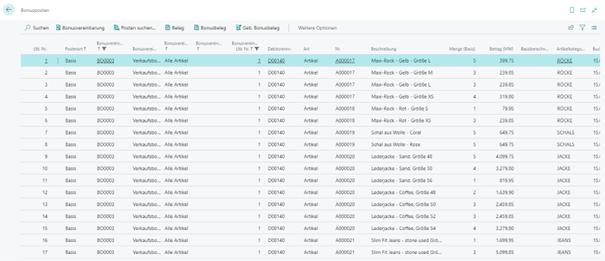
Über "Verwalten", "Bonusposten" (oder durch Klick auf den Wert "Erreichter Betrag (MW)) sehen Sie die Details, wie die Bonusbasis sich darstellt.
Insbesondere die Herkunft (Artikelposten bzw. Wertposten) wird dargestellt. Einmal abgerechnete Bonusposten können nicht erneut in der gleichen Bonusvereinbarung herangezogen werden. In den Bonusposten wird dargestellt mit welcher Verkaufsgutschrift der Bonus geleistet wurde (Felder Bonusbelegnr. und Geb. Bonusbelegnr. und weitere).
Verkaufsbonus für einen Debitor inklusive Retouren
Legen Sie wie gewohnt zunächst einen Verkaufsbonus für einen Debitor an.
Bei Aktivierung des Kennzeichens "Verkaufsgutschriften berücksichtigen" im Bonusvereinbarungskopf werden bei der Verarbeitung gebuchte Verkaufsgutschriften berücksichtigt. Diese finden Sie ab diesem Zeitpunkt innerhalb der Bonusposten, welche den Bonus entsprechend reduzieren.
Verkaufsbonus für einen Debitor auf Basis von Artikelkategorien
Legen Sie wie gewohnt zunächst einen Verkaufsbonus für einen Debitor an.
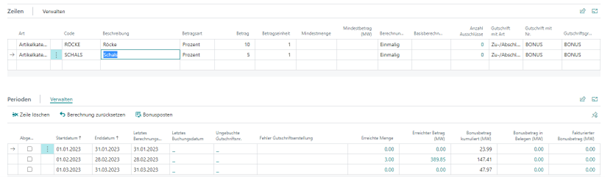
Wie der Einrichtung zu entnehmen ist, wird auf zwei Artikelkategorien jeweils ein anderer Bonusprozentsatz gewährt. In der Periodenberechnung (es wurden keine Abrechnungen in diesem Beispiel durchgeführt) sehen Sie den "erreichten Betrag". Dieser ist immer abhängig von der Bonusvereinbarungszeile, auf der Sie den Cursor positionieren. Der "Bonusbetrag kumuliert (MW)" zeigt hingegeben den Betrag an, welcher für alle Bonusvereinbarungszeilen in der betrachteten Periode erreicht wurde.