Mit diesem Formular können Sie fehlende, unklare oder fehlerhafte Inhalte in der Dokumentation melden und Verbesserungsvorschläge machen. Ihr Feedback hilft uns, die Qualität und Vollständigkeit kontinuierlich zu verbessern.
Verkaufsgutschrift erstellen
Nachdem die Bonusberechnung korrekt durchgeführt wurde, kann die Verkaufsgutschrift für den Debitor erstellt werden. Dazu wählen Sie erneut die Funktion "Berechnen" aus dem Verkaufsbonuskopf aus und setzen diesmal das Kennzeichen "Gutschriften erstellen".
Die Verkaufsgutschrift (ungebucht) können Sie über die Navigation öffnen. Aus der Bonusvereinbarung kommen Sie über die Felder "Anzahl Gutschriften" bzw. über die Funktion "Gutschriften" in die noch nicht fakturierten Gutschriften zu der Bonusvereinbarung.
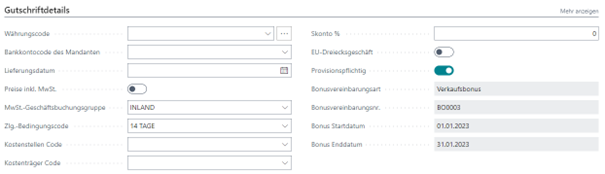
In der "Verkaufsgutschrift" finden Sie unter den "Gutschriftsdetails" die "Bonusvereinbarungsart" für spätere mögliche Auswertungszwecke. Über die Personalisierungsfunktion lassen sich die Felder "Bonusvereinbarungsnr.", "Bonus Startdatum" und "Bonus Enddatum" einblenden.
In den Verkaufsgutschriftzeilen finden Sie die entsprechenden Positionen. Wie eingerichtet, wird in diesem Fall über den Zu-/Abschlag eine gesammelte Position über den ermittelten Betrag gemäß Bonusvereinbarung gutgeschrieben. Die Zu-/Abschlagszuweisung wird automatisch durchgeführt.
Hinweis
Zu diesem Zeitpunkt können Sie die Gutschrift noch löschen, sollten Sie feststellen, dass die Verkaufsgutschrift nicht korrekt ist. Die Bonusposten werden entsprechend korrigiert.
Ergebnis nach Verkaufsgutschriftsbuchung
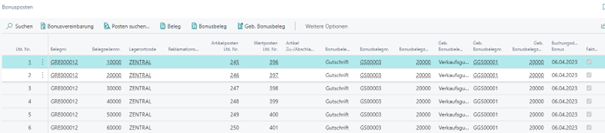
Mit Buchung der Gutschrift wird dem Kunden der entsprechende Betrag gutgeschrieben. Die abgerechnete Periode wird als abgeschlossen gekennzeichnet. Danach kann die Berechnung der Periode nicht mehr zurückgesetzt werden. In den Bonusposten sind die ungebuchten und gebuchten Gutschriftsnummern für spätere Prüfungen hinterlegt. Das Kennzeichen "Fakturiert" zeigt, dass diese Posten nicht mehr verändert werden können.