Mit diesem Formular können Sie fehlende, unklare oder fehlerhafte Inhalte in der Dokumentation melden und Verbesserungsvorschläge machen. Ihr Feedback hilft uns, die Qualität und Vollständigkeit kontinuierlich zu verbessern.
Dozenten zu einer Veranstaltung zuordnen
In einer Veranstaltung können Sie über den Menüpunkt "Navigieren", "Dozentenzuordnung" beliebig viele Dozenten zu einer Veranstaltung hinzufügen. Die in einer Vorlage zugeordneten Dozenten sind hier bereits mit dem Status = Offen der Veranstaltung zugeordnet. In der Dozentenübersicht können Sie über "Bearbeiten" die Kartenansicht einer Dozenten-Zuordnung aufrufen. Sie können jedem Dozenten im Register "Allgemein" bspw. eine spezielle Rolle zuweisen (z. B. Prüfer, Aufsichtsperson, etc.). Pro Veranstaltung kann bei einem Dozenten ein Kennzeichen gesetzt werden, damit seine Unterschrift auf der Teilnahmebescheinigung gedruckt wird. Dazu muss die Unterschrift des Dozenten eingescannt und in seinen Stammdaten (Kontaktkarte) als Bild hinterlegt werden. Der Report für die Bescheinigung muss die Dozentenunterschrift im Layout enthalten.
Nur im Status "Zugesagt" können Dozentenleistungen (Honorare, Reisekosten, Hotelübernachtungen, etc.) erfasst werden. Bereits vorbelegte Werte können nachträglich bearbeitet werden.
Dozenten-Status
Haben Sie einer Veranstaltungsvorlage einen Dozenten zugeordnet und eine Veranstaltung erstellt, wird dieser Dozent mit dem "Dozenten Status" = "offen" automatisch der Veranstaltung zugeordnet.
| Status | Verwendung |
|---|---|
| Zugesagt | Setzen Sie den Status auf "Zugesagt", wenn Sie einen Dozenten einer Veranstaltung fest zuordnen möchten. Automatisch füllt sich die Honorarzeile, sofern für den Dozenten oder die Vorlage ein Standardhonorar hinterlegt wurde. |
| Abgesagt | Klicken Sie auf "Abgesagt", werden Sie zunächst gefragt, ob bestehende Honorare gelöscht werden sollen. Wenn diese bereits abgerechnet sind, ist ein Löschen nicht möglich. In diesem Fall wurde bereits eine Rechnung erstellt. Sie werden darauf hingewiesen, eine manuelle Gutschrift oder eine Korrektur der Abrechnung vorzunehmen. |
| Vertretung | Der Dozent steht als Vertretung zur Verfügung, wenn der eigentliche Dozent ausfallen sollte. |
| Veranstaltung abgesagt | Der Status kann nicht manuell gesetzt werden. Er wird automatisch gesetzt, wenn die Veranstaltung komplett abgesagt wird. |
Dozent je Veranstaltungstermin hinterlegen
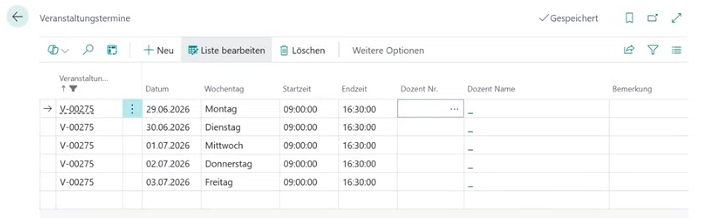
Bei mehrtägigen Veranstaltungen können Sie in der Liste "Veranstaltungstermine" für jeden einzelnen Termin einen Dozenten und die Anzahl der Unterrichtseinheiten (UE) direkt hinterlegen. Dies ist hilfreich, wenn an verschiedenen Tagen unterschiedliche Dozenten eingesetzt werden.
Termine aufrufen: Öffnen Sie die Veranstaltungskarte und rufen Sie in der Infobox unter "Veranstaltungs Details" die "Termine" auf. Die Liste zeigt die Termine der Veranstaltung mit Datum, Wochentag, Start- und Endzeit.
Dozenten zuweisen: In der Spalte "Dozent Nr." können Sie für jeden Termin den gewünschten Dozenten auswählen, der dieser Veranstaltung zuvor zugeordnet wurde. Der "Dozent Name" wird automatisch gefüllt.
Hinweis
Die Zuordnung eines Dozenten je Veranstaltungstermin ergänzt die Dozentenzuordnung auf Veranstaltungsebene. Für die Honorarabrechnung ist weiterhin die Dozentenzuordnung über "Navigieren" > "Dozentenzuordnung" maßgeblich.