Mit diesem Formular können Sie fehlende, unklare oder fehlerhafte Inhalte in der Dokumentation melden und Verbesserungsvorschläge machen. Ihr Feedback hilft uns, die Qualität und Vollständigkeit kontinuierlich zu verbessern.
Wie richte ich Parameter ein?
Wichtig
Voraussetzung: Führen Sie zuerst die Grundeinrichtung und die Einrichtung der Produktvorlage durch. Das Beispielszenario finden Sie unter Sonnenschutzanlage.
Parameter bilden das Herzstück des unitop Produktkonfigurators. Sie legen fest, welche Eigenschaften ein konfigurierbares Produkt besitzt – zum Beispiel Abmessungen, Modelle oder Bedienungsarten. Parameter werden in Parameterversionen und Parametergruppen gegliedert, um eine klare Struktur und flexible Weiterentwicklung der Produktkonfigurationen zu ermöglichen. Über Wertebereiche, Optionen, Logikzeilen und Abhängigkeiten steuern Sie präzise, welche Kombinationen für den Anwender zur Auswahl stehen. Beim Kopieren einer Parameterversion werden Gruppen, Parameter und zugehörige Regeln automatisch übernommen.
Parameterversionen anlegen
Im laufenden Betrieb kann es erforderlich sein, Konfigurationen weiterzuentwickeln und zu testen. Dazu definieren Sie mehrere Produktvorlagen mit verschiedenen Parameterversionen. So lassen sich Änderungen schrittweise einführen, ohne bestehende Konfigurationen zu beeinflussen.
Suche öffnen: Rufen Sie über die Suche die "Parameterversionen" auf.
Parameterversion eintragen: Tragen Sie eine neue Parameterversion ein, z. B.:
- Code: SONNE_PARM_VER_100
- Beschreibung: Parameter Sonnenschutz V100
Parametergruppen anlegen
Zu einer Parameterversion werden die Parametergruppen zugeordnet. Über diese logische Gruppierung von Parametern wird das dahinterliegende Produkt ausgezeichnet und die Abhängigkeiten zu anderen Merkmalen verdeutlicht. Die Einteilung in Gruppen erleichtert die Strukturierung komplexer Produkte erheblich.
Parametergruppen öffnen: Wählen Sie ausgehend von den "Parameterversionen" den Menüpunkt "Parametergruppen". Alternativ rufen Sie die "Parametergruppen" über die Suche auf.
Liste prüfen: Die Liste erscheint bereits gefiltert nach der zuletzt ausgewählten Parameterversion ("aktuelle Parameterversion"). Den Filter können Sie nach Belieben anpassen.
Parametergruppen anlegen: Legen Sie in der Liste folgende neue Parametergruppen mit Code und Beschreibung an. Beispiel:
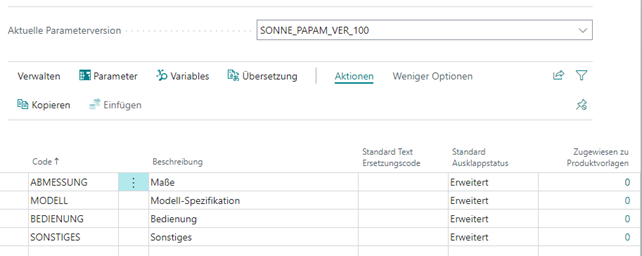
| Feld | Beschreibung |
|---|---|
| Code | Gibt den Code der Parametergruppe an. |
| Beschreibung | Gibt die Beschreibung der Parametergruppe an. |
| Standardtext Ersetzungscode | Wird im Kapitel "Standard für Ersetzungscode" detailliert beschrieben. |
| Standard Ausklappstatus | Gibt an, wie die Parameter der Gruppe beim Aufruf einer neuen Konfiguration erscheinen sollen. Mögliche Einstellungen: "Erweitert" und "Reduziert". Die Auswirkung dieser Einstellung ist im Kapitel "Produktkonfiguration starten" sichtbar. |
| Zugewiesen zu Produktvorlagen | Zeigt die Anzahl der Produktvorlagen, zu welchen die Parametergruppe bereits zugeordnet ist. Ein Klick auf die Zahl öffnet die Übersicht der Produktvorlagen. |
Parametergruppe Übersetzung
Im Produktkonfigurator können Übersetzungen an folgenden Stellen hinterlegt werden:
- Parametergruppen
- Parameter
- Parameterwerte
Bei der Durchführung einer Konfiguration zeigt das System die zu Ihrem Sprachcode passenden Übersetzungen an. Kann die Übersetzung nicht gefunden werden, wird die Standardbeschreibung ermittelt und angezeigt.
So übersetzen Sie die Beschreibung der Parametergruppe:
Übersetzung aufrufen: Wählen Sie ausgehend von der Liste "Parametergruppen" eine Zeile aus und rufen Sie über das Menü die "Übersetzung" auf.
Übersetzung eingeben: Wählen Sie den Sprachcode aus und geben Sie die Übersetzung für die Parametergruppe an. Beispiel für die Parametergruppe "BEDIENUNG":
- Code: ENU
- Beschreibung: Operation
Parameter definieren
Innerhalb der "Parametergruppe" werden die "Parameter" definiert. Parameter beschreiben die konkreten Eigenschaften eines Produkts. Im Beispiel der Sonnenschutzanlage sind dies:
- ABMESSUNG: Die Sonnenschutzanlage wird über ihre Breite und Höhe definiert.
- MODELL: Eine Liste der vorhandenen Modelle sowie die mögliche Farbgestaltung.
- BEDIENUNG: Art der Befestigung der Anlage, Antrieb, Bedienung und Zubehör.
Parameter aufrufen: Wählen Sie ausgehend von der Karte "Parametergruppen" über das Menü die Liste der zugehörigen "Parameter". Einige Felder sind bereits initial gefüllt. Ergänzen Sie die Felder entsprechend der nachfolgenden Feldübersicht.
Parametergruppe wählen: Beginnen Sie mit der Parametergruppe "ABMESSUNG".
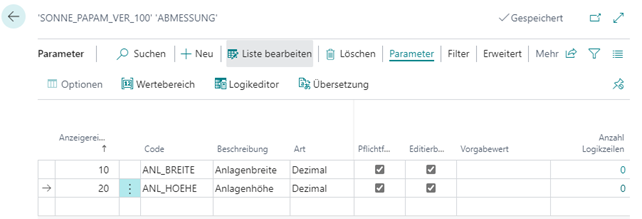
Weiter fortfahren: Fahren Sie mit den Kapiteln zu Einheiten, Übersetzungen, Wertebereich usw. fort.
Felder innerhalb der Parameter
Feld Beschreibung Anzeigenreihenfolge Gibt die Anzeigereihenfolge der Parameter während einer Produktkonfiguration an. Code Gibt den Code des Parameters an. Beschreibung Gibt die Beschreibung des Parameters an. Art Gibt die Art des Parameters an.
Dezimal (Zahlenangabe)
• z. B. Breite und Höhe – hierbei unterstützen Einschränkungen und Min.-/Max.-Werte.
• Werden diese Werte unter- oder überschritten, wird eine Fehlermeldung ausgegeben.
• Die Höhenmaße der Standardabmessung werden hier ebenso angegeben.
Option (Freie Auswahl, selbst zu definieren)
• Mögliche Optionen können z. B. Farben sein.
• Übersetzungen können hierbei ebenso hinterlegt werden.
Text (Freitext)
• Dies ist ein Platzhalter, der als Text verwendet und gespeichert werden kann. Hinter diesem Freitext liegen keine Logiken oder Prüfungen.
Datensatz (Auswahl aus den bestehenden Daten einer Datenbank)
• Eine Tabellen-ID muss angegeben werden, um die Verknüpfung herzustellen. Dadurch wird eine Suche möglich.
• Bei der Konfiguration des Materials wird eine Liste aller im System vorhandenen Artikel ausgegeben.
• Eine Auswahlliste (LookUp Page) wird automatisch vorgeschlagen.
• Wenn nur bestimmte Materialien gewünscht werden, können diese gefiltert werden.
Filter – zwei Möglichkeiten:
• 1. Statisch: Felder können ausgewählt und statisch gespeichert werden (z. B. nach Artikelkategoriencode "Sonnenschutz").
• 2. Dynamisch: Dynamische Filter werden passend zum Material angewendet (z. B. Artikelvariante zu Artikelnr.).Pflichtfeld Gibt an, ob dieser Parameter während einer Produktkonfiguration ausgefüllt werden muss.
• Muss: Mindestangaben – der Vorgang lässt sich nicht abschließen, wenn diese Angaben fehlen.
• Kann: Platzhalter ohne zwingende Auswirkungen.Editierbar Gibt an, ob der Parameter vom Benutzer während einer Produktkonfiguration bearbeitet werden kann. Dynamisch berechnete Werte sollten auf "nicht editierbar" gesetzt werden. Vorgabewert Gibt den Wert an, der zu Beginn einer Produktkonfiguration für diesen Parameter bereits vorbelegt ist. Beispiel: "GRAU" als Vorbelegung für die Farbauswahl. Der Wert ist durch den Anwender änderbar. Anzahl Logikzeilen Gibt an, wie viele Logikzeilen zu diesem Parameter existieren. Die Ermittlung erfolgt im Hintergrund. Fehler in Logikzeilen Gibt an, ob ein logischer Fehler in den zugehörigen Logikzeilen vorliegt. Bei einem Fehler lässt sich eine Produktkonfiguration mit dieser Parametergruppe nicht starten. Logikeditorzeilen (if, then begin usw.) ermöglichen es, Verknüpfungen, Prüfungen und Bedingungen zu hinterlegen und Felder dynamisch als Pflichtfeld einzustufen. Nachtext Gibt einen beschreibenden Text zu dem Parameter an. Während einer Konfiguration ist dieser Text für den Benutzer sichtbar und kann als Hilfestellung genutzt werden. Der Inhalt hat rein informativen Charakter und keinen Einfluss auf das konfigurierte Produkt. Ausblenden, wenn kein Pflichtfeld Gibt an, ob der Parameter während einer Produktkonfiguration ausgeblendet wird, sofern er kein Pflichtfeld ist. Ob ein Parameter ein Pflichtfeld wird, kann über die Logikzeilen beeinflusst werden. Manuelle Änderung beibehalten Gibt an, dass ein vom Benutzer eingegebener oder geänderter Wert durch keine vorhandenen Logikzeilen mehr verändert wird. Der Wert bleibt bis zum Ende der Produktkonfiguration erhalten. Tabellen ID Gibt die Tabelle an, aus deren Liste während der Produktkonfiguration ein Datensatz ausgewählt werden kann. Die auswählbaren Datensätze können über die Aktion "Vorgabefilter" auf eine Teilmenge reduziert werden. Tabellenbezeichnung Gibt die Tabellenbezeichnung an. Feld ID In Zeilen der Art "Datensatz" gibt diese Spalte das Feld an, welches bei der Auswahl des Datensatzes als Wert in den Parameter übernommen wird. Feldbezeichnung Gibt die Feldbezeichnung an. Direkte Optionsauswahl Gibt an, ob bei Auswahl eines Optionsfeldes ein Datensatz ausgewählt werden muss oder ob eine Liste aller verfügbaren Optionen zur Auswahl steht. Eingerichtete Filterkriterien werden an dieser Stelle nicht berücksichtigt. LookUp Page ID Gibt die Page an, aus deren Liste während der Produktkonfiguration ein Datensatz ausgewählt werden kann. Die auswählbaren Datensätze können über "Statische Filter" oder "Dynamische Filter" reduziert werden. LookUp Page Bezeichnung Gibt die LookUp-Seitenbezeichnung an. Rundungsmethodencode Gibt den Rundungsmethodencode an, mit dem ein Dezimal-Parameter nach der Eingabe gerundet wird. Vererbung erlaubt Gibt an, ob der Wert dieses Parameters bei einer mehrstufigen Konfiguration von der übergeordneten Parametergruppe in die untergeordnete übernommen wird. Voraussetzung ist, dass der Parameterwert in beiden Parametergruppen denselben Code hat. Parameter Standard Text Ersetzungscode Gibt einen Code an, der in den Produktvorlagen hinterlegten Standard Text Codes als Platzhalter verwendet werden kann. Dieser Code wird durch die Beschreibung des aktuellen Parameters ersetzt. Wert Standard Text Ersetzungscode Gibt einen Code an, der in den Produktvorlagen hinterlegten Standard Text Codes als Platzhalter verwendet werden kann. Dieser Code wird durch den eingegebenen Wert für den aktuellen Parameter ersetzt. Verknüpfter Merkmalscode Gibt den Merkmalscode an, der bei der Erstellung des Artikels mit dem aktuellen Parameterwert gefüllt wird. Funktionscode Gibt einen Code an, der für eine in AL geschriebene Berechnungsfunktion steht. Das LookUp zeigt alle verfügbaren Funktionen an. Funktionen werden ausschließlich durch die Programmierung festgelegt. Bei Bedarf an Erweiterungen wenden Sie sich an Ihren Softwareberater. Suchfeld beim Kopieren Gibt an, ob nach diesem Parameter gesucht werden kann, wenn eine bereits vorhandene Konfiguration in den Konfigurationsassistenten kopiert wurde.
Einheiten festlegen
Im Rahmen der Konfiguration können verschiedene Parameter mit der Art "Dezimal" definiert werden. Je nach Kontext und Zielsetzung des Parameters können die Werte verschiedenen Einheiten entsprechen – bei einer Sonnenschutzanlage beispielsweise Meter, Zentimeter, Millimeter oder Quadratmeter.
Die Einheit ist im Produktkonfigurator nicht vorgegeben. Sie muss je nach Kontext als interne Konvention festgelegt und eingehalten werden. Die Einstellung "Nachtext" kann dabei als unterstützende Anzeige für den Anwender eingesetzt werden.
Übersetzung hinterlegen
Analog zu den Parametergruppen kann zu jedem Parameter eine Übersetzung hinterlegt werden.
Übersetzung aufrufen: Wählen Sie ausgehend von der Liste "Parameter" über das Menü "Parameter" den Eintrag "Übersetzung".
Übersetzung definieren: Geben Sie Sprachcode und Übersetzung ein. Beispiel für die "Anlagenbreite":
- Sprachcode: ENU
- Übersetzung: Width
Wertebereich definieren
Mithilfe des Wertebereichs legen Sie die minimalen und maximalen Werte eines Parameters fest. Im Beispiel definieren Sie die produktionsbedingt minimal und maximal mögliche Breite der Anlage.
Parametergruppe auswählen: Wählen Sie die passende Zeile aus der Liste "Parametergruppen" aus. Für das beschriebene Beispiel führen Sie die Schritte zur Gruppe "ABMESSUNG" durch.
Wertebereich definieren: Wählen Sie aus dem Menü "Parameter" und in der sich öffnenden Liste erneut "Parameter" und "Wertebereich". Definieren Sie den Eintrag wie folgt:
- Code: 10-SCHMAL
- Beschreibung: Schmal
- Gültig: Ja
- Kleinster Wert: 1.000
- Größter Wert: 1.999
| Feld | Beschreibung |
|---|---|
| Code | Gibt den Code des Wertebereiches an. |
| Beschreibung | Gibt die Beschreibung des Wertebereiches an. |
| Gültig | Definiert, ob der Wertebereich gültig ist. Nur ein gültiger Wertebereich wird bei der Konfiguration angezeigt. Falls mehrere Wertebereiche definiert sind, kann nur einer gültig sein. Die Gültigkeit kann mittels Logikeditor dynamisch gesetzt werden. Siehe Kapitel "Gültigkeit der Parameter, Abhängigkeiten". |
| Kleinster Wert | Gibt den kleinsten erlaubten Wert an. Das Feld darf leer bleiben. Der kleinste Wert darf den größten Wert nicht überschreiten. |
| Größter Wert | Gibt den größten erlaubten Wert an. Muss angegeben werden, wenn der kleinste Wert angegeben ist. Der kleinste Wert darf den größten Wert nicht überschreiten. |
Rundungsmethode einrichten
Neben dem Wertebereich eines Parameters ist es möglich, eine automatische Rundung der Parameterwerte zu konfigurieren. Es kann sowohl die Rundungsgenauigkeit als auch die Richtung definiert werden. Im Beispiel wird vorausgesetzt, dass die Anlagenhöhe in 10-mm-Schritten konfiguriert wird und bei Bedarf automatisch abgerundet werden muss.
Rundungsmethode anlegen: Rufen Sie über die Suche die "Rundungsmethoden" auf und definieren Sie eine neue Rundungsmethode wie folgt:
- Code: HOEHE
- Art: Abrunden
- Präzision: 10
Rundungsmethode zuweisen: Navigieren Sie in der Parametergruppe "ABMESSUNG" zu dem Parameter "ANL_HOEHE" und wählen Sie in der Spalte "Rundungsmethodencode" die Rundungsmethode "HOEHE" aus.
Die Auswirkung dieser Einstellung können Sie beim Generieren einer neuen Konfiguration testen. Weitere Informationen finden Sie im Kapitel Konfiguration erstellen.
Art = Option
"Option" stellt eine definierte Auswahl von bestimmten Werten dar. Die Parameterwerte müssen über den Aufruf "Optionen" gepflegt werden – nicht über "Wertebereich" wie bei der Art "Dezimal".
Parameterversion wählen: Navigieren Sie zu den Parametergruppen und wählen Sie die aktuelle Parameterversion aus.
Parametergruppe wählen: Wählen Sie für das Beispiel die Parametergruppe "MODELL" aus und rufen Sie über das Menü die "Parameter" auf.
Parameter definieren: Definieren Sie den Parameter wie folgt:
- Anzeigereihenfolge: 10
- Code: Typ
- Beschreibung: Typ
- Art: Option
- Pflichtfeld und Editierbar: angewählt
Parameteroptionen anlegen: Rufen Sie aus dem Menü "Parameter" den Eintrag "Optionen" auf und legen Sie einzelne Auswahlmöglichkeiten fest, z. B.:
- Option: BERLIN
- Gültig: Ja
Übersetzungen ergänzen: Vervollständigen Sie die Übersetzungen über den Aufruf "Übersetzungen".
Hinweis
Es gibt eine weitere Möglichkeit, die feste Auswahl basierend auf vorhandenen Optionsfeldern in der Datenbank zu definieren. Dies ist im Kapitel Direkte Optionsauswahl beschrieben.
| Feld | Beschreibung |
|---|---|
| Code | Gibt den Code der Option an. |
| Beschreibung | Gibt die Beschreibung der Option an. |
| Gültig | Es können mehrere Optionen gleichzeitig gültig sein. Nur die gültigen Optionen werden bei der Konfiguration angezeigt. Die Gültigkeit einer Option kann mittels Logikeditor dynamisch gesetzt werden. Siehe Kapitel "Logikeditor", "Gültigkeitseditor". |
Nachtext verwenden
Mittels der Angabe im "Nachtext" können Sie dem Anwender einen Hinweis auf die Verwendung des Parameters geben. Der Nachtext wird während der Durchführung der Konfiguration angezeigt und eignet sich besonders als Hilfestellung zur Einheit eines Zahlenwerts.
Nachtext eingeben: Rufen Sie die Parametergruppe "ABMESSUNG" auf, navigieren Sie zu den Parametern und geben Sie bei den Parametern "ANL_BREITE" und "ANL_HOEHE" im Feld "Nachtext" jeweils "mm" ein. Die Angabe signalisiert, dass die Werte in Millimetern angegeben werden müssen.
Ergebnis prüfen: Die Auswirkung des Nachtexts können Sie im Kapitel Konfiguration erstellen kontrollieren.