Mit diesem Formular können Sie fehlende, unklare oder fehlerhafte Inhalte in der Dokumentation melden und Verbesserungsvorschläge machen. Ihr Feedback hilft uns, die Qualität und Vollständigkeit kontinuierlich zu verbessern.
Grundeinrichtung
Zu Beginn sind folgende drei Einrichtungen zu tätigen:
- Artikelmanagement Einrichtung: Saison aktivieren
- Saison (Liste): Saison Codes und Zeiträume einer Saison einrichten
- Erweiterte Preisfindung und Kalkulation Einrichtung: Geplantes Lieferdatum für Preisfindung verwenden
- Einrichtung Auftragsart: Auftragsart mit Saisonart verknüpfen
Artikelmanagement Einrichtung
Rufen Sie die "Erweiterte Artikelmanagement Einrichtung" über die Suche auf. Aktivieren Sie im Register "Saison" die Schalter zur Aktivierung der Saisonlogik.
| Schalter | Beschreibung |
|---|---|
| Saison aktiviert | Gibt an, ob die Saisonlogik aktiviert ist, d. h. die Felder im Artikel und im Beleg angezeigt werden. |
| Saison Dimension aktiviert | Gibt an, ob Dimensionen für die Saison aktiviert sind. Hinweis: Dies ermöglicht zusätzliche Auswertungsmöglichkeiten, da die Saison dann als Dimensionswert mit durch alle Buchungen geschleust wird. |
| Saison Dimensions Code | Gibt den Dimensions Code für die Saison an, wenn im vorherigen Feld die Saisonlogik aktiviert wurde. Wählen Sie "Saison" aus oder erstellen Sie die entsprechende Dimension. Hinweis: Sie brauchen initial nur eine Dimension anzulegen, die Dimensionswerte werden automatisch erstellt, wenn neue Saisoncodes danach (nächster Schritt) angelegt werden. |
Saison einrichten
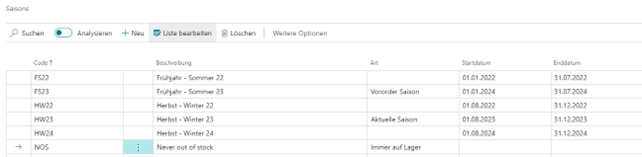
Öffnen Sie über die Suche "Saisons" und tragen Sie Informationen zur Saison, die Art einer Saison und die Zeiträume für jede Saison eines Jahres, etc. ein. Für die zeitliche Beschränkung geben Sie zusätzlich eine Vororder-Deadline an, sowie ein frühestes Lieferdatum.
| Feld | Beschreibung |
|---|---|
| Code | Definieren Sie einen kurzen Code für Ihre Saison (z. B. HW23) |
| Beschreibung | Gibt eine zusätzliche Beschreibung an (z. B. Herbst/Winter 2023) |
| Art | Gibt die Art der Saison an worüber im Prozess unterschiedliche Logiken gesteuert werden können. • Aktuelle Saison • Vororder Saison • Immer auf Lager • LEER Hinweis: Die drei Optionen können nur jeweils einmal gewählt werden. |
| Startdatum | Gibt das Startdatum der Saison an. |
| Enddatum | Gibt das Enddatum der Saison an. |
| Vororder-Deadline | Gibt an, bis wann für die Saison ein Vororderauftrag (Auftragsart) eingegeben werden kann. Die Prüfung einer Vororder-Deadline geschieht bei Anlage einer Vororder (Verkaufsauftrags mit der Auftragsart = Vororder), automatisch. Hinweis: Soll die Prüfung nicht verwendet werden, kann das Feld leer gelassen werden. |
| Früheste Lieferdatum | Gibt das frühestmögliche Lieferdatum im Verkauf in Abhängigkeit einer Auftragsart an. Das früheste Lieferdatum wird bei Anlage einer Vororder mit dem eingetragenen gewünschten Lieferdatum abgeglichen. Hinweis: Soll die Logik nicht verwendet werden, kann das Feld leer gelassen werden. |
Beispiel
Hinweis
Bei einem Saisonwechsel muss jeweils das Kennzeichen geändert werden, welche Saison die "Aktuelle Saison" und die "Vororder Saison" sind, damit bei Auftragsanlage die Logiken für die neue Saison greifen.
Erweiterte Preisfindung und Kalkulation einrichten
Standardmäßig erfolgt die Preisfindung in einem Auftrag anhand des Belegdatums. Möchten Sie alternativ, dass die Preisfindung anhand des gewünschten Lieferdatums erfolgt (weil Sie im Saisongeschäft bereits Monate vorher Aufträge anlegen), dann kann dies per Einrichtung aktiviert werden.
Öffnen Sie dazu die "Erweiterte Preisfindung und Kalkulation Einrichtung" über die Suche.
Aktivieren Sie im Register "Preisfindung" den Schalter "Geplantes Lieferdatum für Preisfindung verwenden".
Auftragsart mit Saisonart verknüpfen
Innerhalb der Liste der "Auftragsart" ordnen Sie Ihren Auftragsarten die entsprechenden Saisonarten zu. Sobald Sie im Auftrag eine Auftragsart auswählen, wird die Saisonart im Auftrag automatisch vorbelegt. Dies ist besonders relevant für die Auftragsarten und Saisons für "Vororder" und "Sofort" Aufträge.