Mit diesem Formular können Sie fehlende, unklare oder fehlerhafte Inhalte in der Dokumentation melden und Verbesserungsvorschläge machen. Ihr Feedback hilft uns, die Qualität und Vollständigkeit kontinuierlich zu verbessern.
Verbindung zu Business Central einrichten
Die Verbindungseinrichtung ist der erste und grundlegende Schritt bei der Konfiguration der MDE 5.0 App. Sie legt fest, mit welcher Business Central-Instanz die App kommuniziert und auf welchem Weg die Authentifizierung erfolgt.
- Übersicht Verbindungsbildschirm
- Neue Verbindung erstellen
- Verbindung testen
- Verbindung bearbeiten
- Verbindung löschen
- Verbindungsdateien
- Fehlerbehebung und häufige Probleme
Übersicht Verbindungsbildschirm
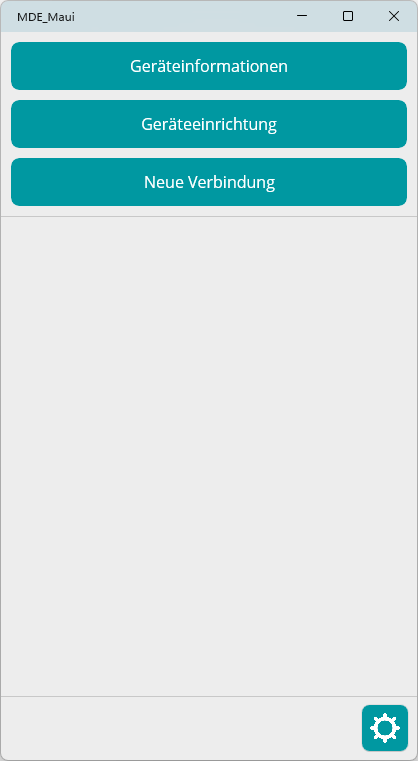
Wenn Sie die MDE 5.0 App öffnen und noch keine Verbindung eingerichtet ist oder keine Standardverbindung aktiv ist, sehen Sie den Verbindungsbildschirm.
Elemente des Verbindungsbildschirms
| Verbindungsliste | Zeigt alle eingerichteten Verbindungen an, falls vorhanden. |
| Verbindungsdetails | Für jede Verbindung werden Name, Mandant und Webservice-Pfad angezeigt. |
| Bearbeiten-Symbol | Stift-Symbol zum Bearbeiten einer Verbindung. |
| Löschen-Symbol | Mülleimer-Symbol zum Entfernen einer Verbindung. |
| Neue Verbindung | Button zum Erstellen einer neuen Verbindung (nur im Admin-Modus sichtbar). |
Hinweis
Um Verbindungen zu verwalten, müssen Sie sich im Admin-Modus anmelden.
Neue Verbindung erstellen
Für eine neue Verbindung stehen Ihnen zwei Wege zur Verfügung: die manuelle Schritt-für-Schritt-Eingabe aller Parameter (siehe Schritt-für-Schritt-Anleitung) oder die schnellere Einrichtung per QR-Code-Scan.
Alternativ zur manuellen Eingabe können Sie eine Verbindung per QR-Code-Scan einrichten. Business Central erzeugt dazu eine vorbelegte Verbindung inkl. QR-Code, die auf dem Gerät nur noch gescannt werden muss.
Die vollständige Anleitung dazu finden Sie unter Verbindungseinrichtung per QR-Code.
Voraussetzungen
Bevor Sie eine Verbindung einrichten können, benötigen Sie folgende Informationen aus Business Central:
- Webservice-URL (SOAP)
- Mandantenname
- Authentifizierungsmethode und entsprechende Zugangsdaten
- Optional: URL-Suffix (Query-Parameter)
Schritt-für-Schritt-Anleitung
App öffnen: Öffnen Sie die MDE 5.0 App.
Admin-Modus: Melden Sie sich im Admin-Modus an.
Neue Verbindung: Klicken Sie auf den Button "Neue Verbindung".
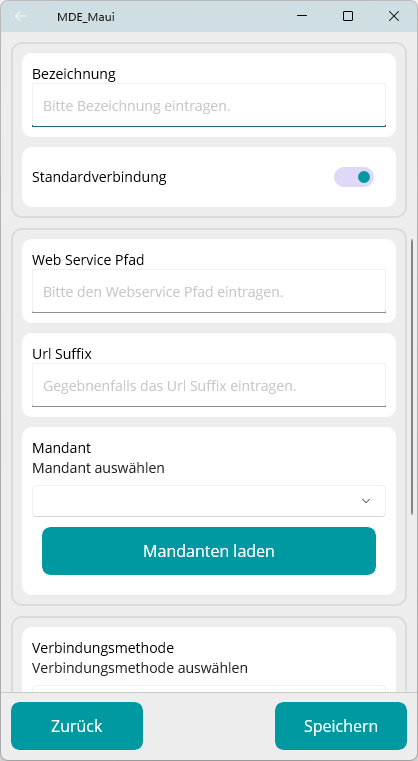
Dialog öffnen: Es öffnet sich der Dialog "Neue Verbindung".
1. Verbindungsname vergeben
Geben Sie einen eindeutigen Namen für die Verbindung ein.
| Feld | Beschreibung | Beispiel |
|---|---|---|
| Bezeichnung | Frei wählbare Bezeichnung für diese Verbindung | "Produktion", "Test-System", |
Tipp
Der Name sollte aussagekräftig sein, da er später in der Verbindungsliste angezeigt wird. Bei mehreren Verbindungen hilft ein guter Name bei der Unterscheidung.
2. Webservice-Pfad ermitteln
Der Webservice-Pfad ist die URL, über die die App mit Business Central kommuniziert.
So finden Sie den Webservice-Pfad in Business Central:
BC öffnen: Öffnen Sie Business Central.
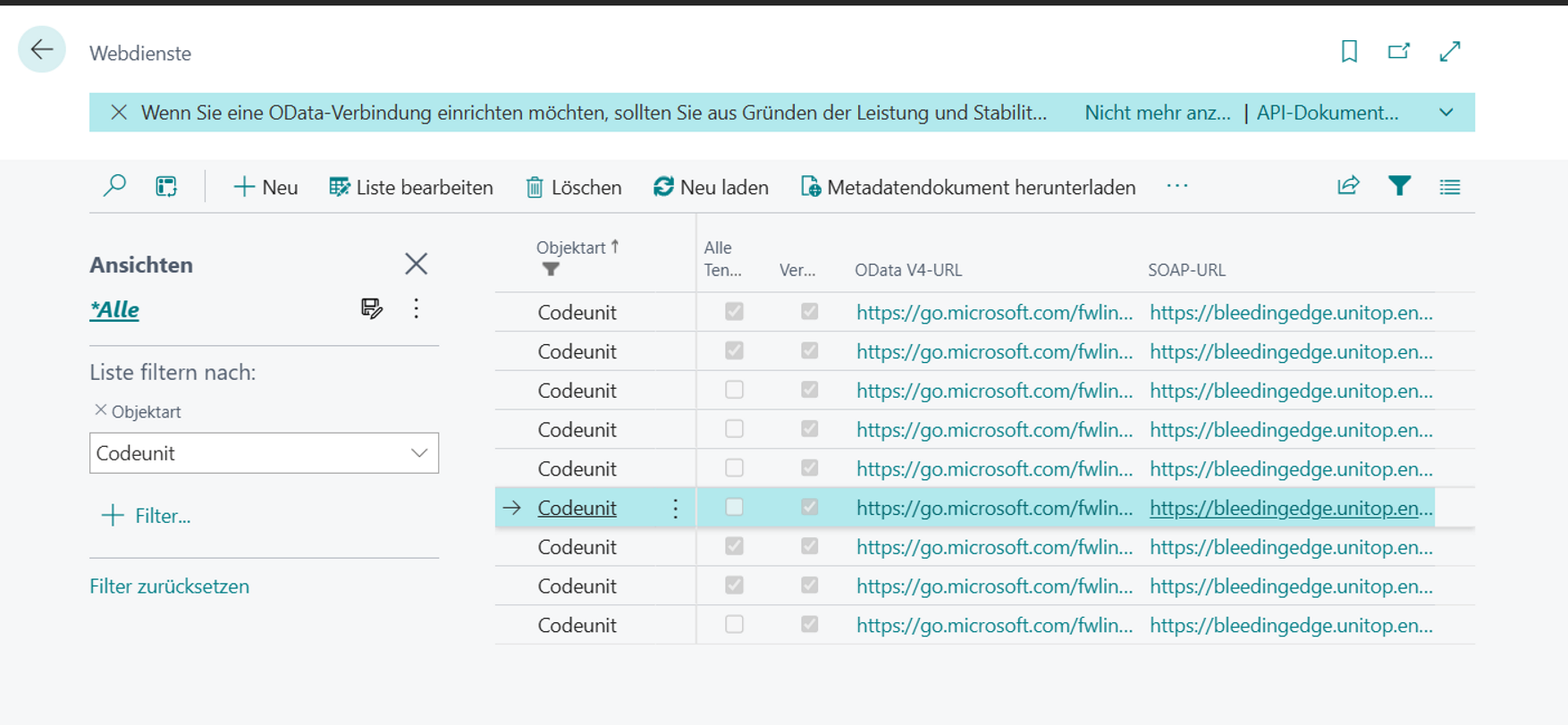
Webdienste öffnen: Öffnen Sie über die Suche Webdienste.
Liste filtern: Filtern Sie die Liste nach der "Objektart" = "Codeunit".
Codeunit suchen: Suchen Sie nach der Codeunit "unitop MDE Service".
SOAP-URL notieren: Die SOAP-URL dieser Codeunit ist der benötigte Webservice-Pfad. Dieser muss zunächst angepasst werden.
Folgende Werte sind immer gleich:
- Objektart: Codeunit
- Objekt-ID: 5324041
- Objektname: GOB MDE Service
- Servicename: MdeService
Hinweis
Der Webdienst muss veröffentlicht sein. Andernfalls kann die App keine Anfragen an BC schicken und der Designerprozess kann nicht gestartet werden
Webservice-Pfad für die MDE-App anpassen:
Die SOAP-URL aus Business Central muss für die Eingabe in der MDE-App gekürzt werden. Die App setzt die vollständige URL später automatisch zusammen. Entfernen Sie folgende Bestandteile aus der kopierten URL:
Start-URL: https://bleedingedge.unitop.engineering:7047/BC/WS/CRONUS%20DE/Codeunit/MdeService?tenant=default
Query-Parameter:
?tenant=default(falls vorhanden)Pfad zum Service:
Codeunit/MdeServiceMandantenangabe: z. B.
CRONUS%20DE
Beispiel:
Vollständige SOAP-URL aus BC:
https://server.domain.de:7047/BC/WS/CRONUS%20DE/Codeunit/MdeService?tenant=default
Gekürzter Webservice-Pfad für MDE-App:
https://server.domain.de:7047/BC/WS/
Die App kombiniert diesen Basis-Pfad später automatisch mit dem URL-Suffix und dem ausgewählten Mandanten, um die vollständige Verbindung herzustellen.
Tipp
Diagnose-Möglichkeit: Am Ende der Verbindungseinrichtung finden Sie zwei Buttons zum Kopieren der vollständigen URLs in die Zwischenablage:
- Button 1: Kopiert den MDE-Webservice-Pfad (z. B.
https://server.domain.de:7047/BC/WS/CRONUS DE/Codeunit/MdeService?tenant=default) - Button 2: Kopiert den BC-System-Webservice-Pfad (z. B.
https://server.domain.de:7047/BC/WS/SystemService?tenant=default)
Sie können diese URLs in einem Browser testen, um Verbindungsprobleme unabhängig von der App zu diagnostizieren. Mehr dazu lesen Sie unter Verbindung testen.
3. URL-Suffix (Optional)
Das URL-Suffix ist ein Query-Parameter, der an die URL angehängt wird. Die Bezeichnung ist historisch bedingt.
| Feld | Beschreibung | Wann notwendig? |
|---|---|---|
| URL-Suffix | Query-Parameter für spezielle Konfigurationen | Sollten Sie die Mandanten nicht korrekt laden können, ergänzen und prüfen Sie das URL-Suffix. |
Hinweis
In den meisten Fällen bleibt dieses Feld leer. Ihr unitop Berater informiert Sie, wenn ein URL-Suffix notwendig ist.
4. Authentifizierungsmethode wählen
Wählen Sie die Authentifizierungsmethode aus, die Ihrer Business Central-Umgebung entspricht. Je nach gewählter Methode ändern sich die Eingabefelder und die erforderlichen Informationen.
| Methode | Beschreibung | Verwendung |
|---|---|---|
| Standard | Legacy-Authentifizierung mit Benutzername und Passwort | Nur On-Premises |
| OAuth2 | Ressource-Owner-Password-Flow | SaaS (nicht empfohlen) |
| Interactive | Modern Authentication mit Azure AD | SaaS (empfohlen) |
Warnung
Die OAuth2-Methode gilt als unsicher und sollte nicht mehr verwendet werden. Nutzen Sie stattdessen die Interactive-Methode.
Mehr Informationen zu den Authentifizierungsmethoden finden Sie hier:
5. Zugangsdaten eingeben (Standard-Authentifizierung, OAuth)
Wenn Sie die Standard-Authentifizierung (oder OAuth) gewählt haben, geben Sie die Zugangsdaten eines Business Central-Benutzers ein.
| Feld | Beschreibung | Hinweise |
|---|---|---|
| Benutzername | BC-Benutzername | Meist ein Super-User |
| Passwort | BC-Passwort | Wird abhängig vom Betriebssystem sicher gespeichert |
Hinweis
Der verwendete Benutzer dient nur zum Herstellen der Verbindung. Es ist üblicherweise ein Super-User.
Warnung
Diese Zugangsdaten sind sensitiv und sollten nicht allen Mitarbeitern zugänglich sein. Sie befinden sich im passwortgeschützten Admin-Bereich.
6. Standardverbindung festlegen oder wechseln (Optional)
Mit der Checkbox "Standardverbindung" legen Sie fest, ob diese Verbindung beim App-Start automatisch ausgewählt werden soll. Es kann immer nur eine Verbindung als Standard markiert sein.
| Option | Verhalten |
|---|---|
| Standardverbindung aktiviert | App stellt beim Start automatisch eine Verbindung her und zeigt die Anmeldemaske. Lesen Sie hier mehr Informationen, um in der App vor- und zurück zu navigieren. |
| Standardverbindung deaktiviert | App zeigt beim Start den Verbindungsbildschirm, Sie müssen die Verbindung manuell auswählen. |
Sobald Sie eine Standardverbindung aktivieren, wird die Markierung der bisherigen Standardverbindung nach dem Speichern automatisch entfernt.
Tipp
Aktivieren Sie die Standardverbindung, wenn Sie nur mit einer Business Central-Instanz arbeiten. Dies beschleunigt den Arbeitsablauf für Lagermitarbeiter.
7. Verbindung speichern
Klicken Sie auf "Speichern". Die App validiert die eingegebenen Daten und legt die Verbindung dauerhaft ab.
Hinweis
Passwörter werden NICHT in der Verbindungsdatei gespeichert, sondern im sicheren Speicherbereich des Betriebssystems.
8. Mandant laden
Nachdem Sie die Authentifizierungsdaten eingegeben haben, können Sie die verfügbaren Mandanten laden. Das erfolgreiche Laden des Mandanten ist ein erster Indikator dafür, dass die Verbindung funktioniert.
Die Mandantenliste wird nicht lokal gespeichert, sondern bei jedem Zugriff dynamisch von Business Central abgerufen. Dies gilt sowohl beim Erstellen einer neuen Verbindung als auch beim Bearbeiten einer bestehenden Verbindung. Die Verfügbarkeit der Mandanten hängt von der gewählten Authentifizierungsmethode ab. Je nach Authentifizierung kann es sein, dass Sie sich erneut autorisieren müssen.
Mandant laden: Klicken Sie auf den Button "Mandant laden".
Verbindung testen: Die App stellt eine Testverbindung her und lädt die verfügbaren Mandanten.
Mandant wählen: Wählen Sie den gewünschten Mandanten aus der Dropdown-Liste aus.
Hinweis
Wenn der Button "Mandant laden" nicht funktioniert, überprüfen Sie die Verbindungsparameter und Zugangsdaten. Die App muss eine gültige Verbindung herstellen können, um die Mandanten abzurufen.
Verbindung testen
Das erfolgreiche Laden des Mandanten ist ein erster Indikator dafür, dass die Verbindung funktioniert. Es ist jedoch empfehlenswert, die Verbindung zu testen, bevor Sie sie produktiv einsetzen.
Test über Browser
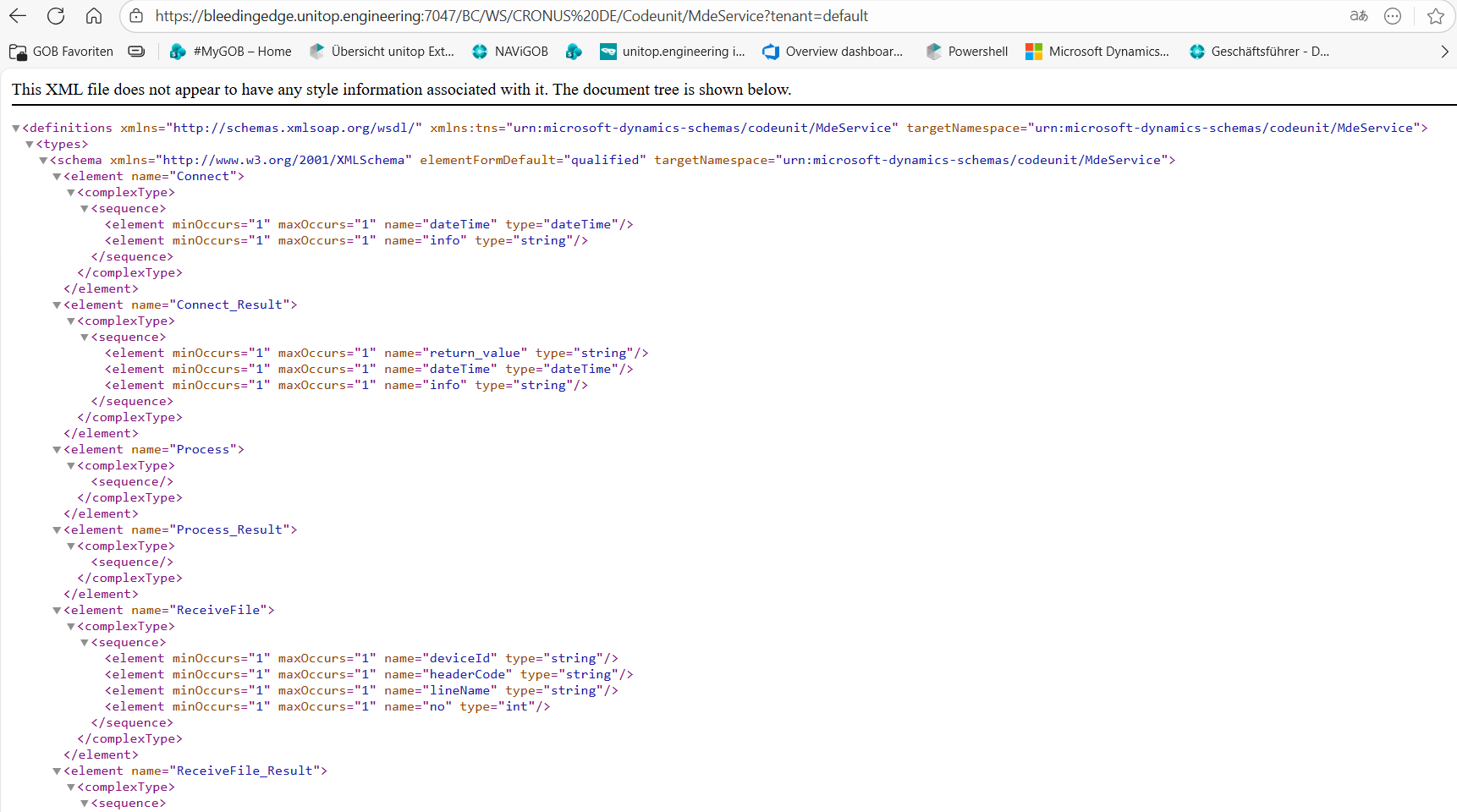
Sie können die Verbindung unabhängig von der App testen, indem Sie die Webservice-URL in einem Browser öffnen.
URL kopieren: Kopieren Sie die Webservice-URL (Button "URL kopieren" in der Verbindungseinrichtung).
Browser öffnen: Öffnen Sie einen Webbrowser.
URL einfügen: Fügen Sie die URL in die Adresszeile ein.
Verbinden: Drücken Sie Enter.
Authentifizieren: Geben Sie bei Aufforderung die Authentifizierungsdaten ein.
Erwartetes Ergebnis:
Sie sollten eine XML- oder WSDL-Seite sehen, die die verfügbaren Webservice-Funktionen auflistet.
Tipp
Wenn Sie die Seite im Browser sehen können, funktioniert die Verbindung grundsätzlich. Probleme in der App liegen dann meist an falschen Authentifizierungsdaten oder Einstellungen.
Häufige Fehlermeldungen beim Test
| Fehlermeldung | Bedeutung | Lösungsansatz |
|---|---|---|
| Keine Verbindung | Netzwerkproblem oder Server nicht erreichbar | Netzwerk und Server-Verfügbarkeit prüfen |
| Zertifikatsfehler (495, 496, 497) | SSL/TLS-Zertifikat fehlt, ist abgelaufen oder ungültig. Der Fehler tritt während der Handshake-Phase auf, bevor die HTTP-Kommunikation beginnt. | Zertifikat im Browser prüfen, Business Central-Administrator oder Infrastruktur-Team kontaktieren. Das Zertifikat muss auf dem Android-Gerät installierbar sein. Funktioniert der Browser-Test, aber nicht die App, siehe Zertifikatsprobleme (HTTPS). |
| Zertifikatsfehler: Falsches Datum | Datum und Uhrzeit des Geräts müssen korrekt eingestellt sein, damit das Zertifikat erfolgreich validiert werden kann. | Datum und Uhrzeit des Geräts prüfen und korrigieren. |
| 401 Unauthorized | Authentifizierung fehlgeschlagen (Benutzername oder Passwort fehlerhaft) | Zugangsdaten in Business Central überprüfen, Benutzersperre ausschließen |
| 404 Not Found | Webservice-URL ist falsch oder der Dienst existiert nicht | Webservice-URL aus Business Central erneut kopieren und auf Tippfehler prüfen |
| 500 Internal Server Error | Interner Serverfehler in Business Central. Business Central ist möglicherweise noch nicht vollständig gestartet. | Business Central-Administrator kontaktieren, Server-Logs prüfen |
Verbindung bearbeiten
Bestehende Verbindungen können jederzeit geändert werden.
Admin-Modus: Melden Sie sich im Admin-Modus an.
Verbindung wählen: Klicken Sie auf das Stift-Symbol bei der gewünschten Verbindung.
Dialog öffnet sich: Der Bearbeitungsdialog öffnet sich mit den aktuellen Werten.
Änderungen vornehmen: Nehmen Sie die gewünschten Änderungen vor.
Speichern: Klicken Sie auf "Speichern".
Hinweis
Alle Felder können nachträglich geändert werden, einschließlich der Authentifizierungsmethode.
Verbindung löschen
Nicht mehr benötigte Verbindungen können entfernt werden.
Admin-Modus: Melden Sie sich im Admin-Modus an.
Verbindung löschen: Klicken Sie auf das Mülleimer-Symbol bei der gewünschten Verbindung.
Löschen bestätigen: Bestätigen Sie die Löschung.
Warnung
Gelöschte Verbindungen können nicht wiederhergestellt werden. Alle Einstellungen gehen verloren und müssen bei Bedarf neu eingerichtet werden.
Verbindungsdateien
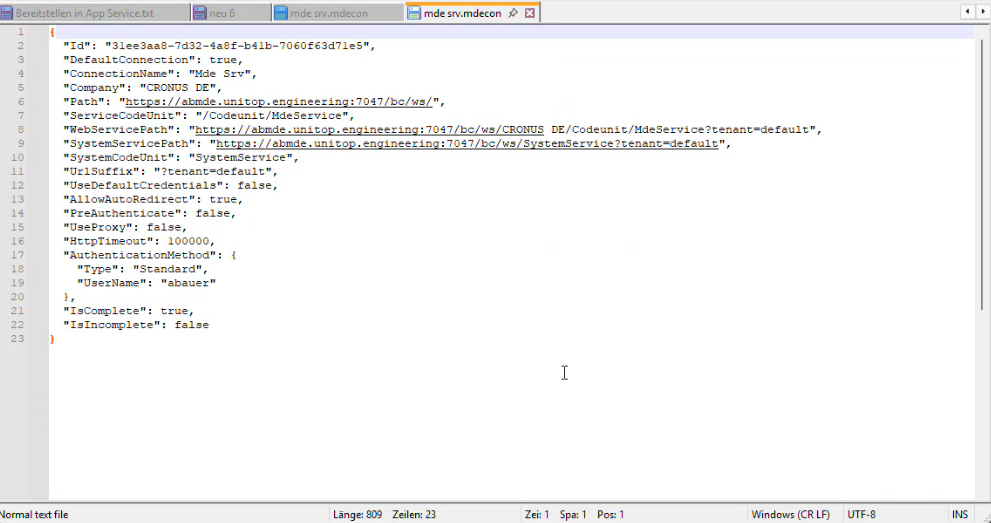
Verbindungsdaten werden im JSON-Format in Dateien mit der Endung .mdecon gespeichert. Diese Dateien können zwischen Geräten ausgetauscht werden, um die manuelle Einrichtung zu vereinfachen.
Speicherort der Verbindungsdateien
Windows:
C:\Users\[Benutzername]\AppData\Local\Packages\[App-Package]\LocalState\
Android:
- Öffnen Sie den Ordner "Download" und "unitop MDE".
Verbindungsdatei vom Quellgerät übertragen
Datei exportieren: Öffnen Sie die Geräteinformationen und wählen Sie "In Datei exportieren".
Datei kopieren: Wählen Sie "unitop MDE Ordner öffnen" und kopieren Sie die gewünschte
.mdecon-Datei.

- Datei übertragen: Übertragen Sie die Datei auf das Zielgerät.
Verbindungsdateien haben die Dateiendung .mdecon und liegen im JSON-Format vor.
Verbindungsdatei in Zielgerät importieren
Datei kopieren: Kopieren Sie die
.mdecon-Datei in das Arbeitsverzeichnis (="Geräteinformationen" → "unitop MDE Ordner öffnen") der App auf dem Zielgerät.App neu starten: Starten Sie die MDE-App neu.
Verbindung prüfen: Die Verbindung erscheint automatisch in der Verbindungsliste.
Passwort eingeben: Bearbeiten Sie die Verbindung und geben Sie das Passwort neu ein.
Hinweis
Passwörter werden aus Sicherheitsgründen nicht in der Datei gespeichert und müssen nach dem Import neu eingegeben werden.
Fehlerbehebung und häufige Probleme
Verbindungsangaben unvollständig
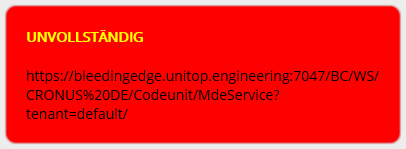
Wurde eine Verbindung unvollständig gespeichert, kann keine Verbindung zu Business Central hergestellt werden. Die App kennzeichnet unvollständige Verbindungen auf dem Hauptbildschirm durch eine rote Hinterlegung und den Status "UNVOLLSTÄNDIG". Dies zeigt an, dass erforderliche Parameter fehlen oder ungültig sind.
Verbindung kann nicht hergestellt werden
Problem: Nach Eingabe aller Daten und Klick auf "Mandant laden" erhalten Sie eine Fehlermeldung.
Lösungsansätze:
Webservice-URL testen: Öffnen Sie die Webservice-URL in einem Webbrowser und prüfen Sie die Erreichbarkeit.
Zugangsdaten prüfen: Überprüfen Sie Benutzername und Passwort in Business Central.
Netzwerkverbindung sicherstellen: Stellen Sie sicher, dass das Gerät Internetzugang hat.
Firewall prüfen: Prüfen Sie, ob die Verbindung durch eine Firewall blockiert wird.
Zertifikatsprobleme (HTTPS)
Problem: Bei HTTPS-Verbindungen erscheinen Zertifikatsfehler - auch dann, wenn das eingesetzte Zertifikat technisch gültig ist (z. B. ein Wildcard-Zertifikat) und sich der Webservice im Browser des MDE-Geräts problemlos und ohne Warnung öffnen lässt.
Mögliche Ursachen:
- Zertifikat ist abgelaufen
- Zertifikat ist selbstsigniert und nicht vertraut
- Zertifikat stimmt nicht mit dem Hostnamen überein
- Bei Android-Systemen muss das Zertifikat auf dem Gerät installierbar sein.
- Die Zertifikatskette ist auf dem Server nicht in der von der App erwarteten Reihenfolge hinterlegt (siehe folgender Abschnitt).
Abweichende Zertifikatsvalidierung in Browser und App
Ein Zertifikat steht selten allein, sondern gehört zu einer Zertifikatskette (Chain of Trust): dem eigentlichen Server-Zertifikat sowie einem oder mehreren Zwischenzertifikaten, die bis zu einem vertrauenswürdigen Root-Zertifikat zurückreichen.
- Ein Browser validiert diese Kette mit geringeren Anforderungen und akzeptiert die Verbindung, sofern sich eine gültige Kette zum Root-Zertifikat aufbauen lässt.
- Die MDE-App prüft die Kette strenger, insbesondere unter Android, und erwartet die Kette exakt so, wie sie auf dem Server hinterlegt sein muss.
Ist die Kette zwar gültig, aber nicht in der von der App erwarteten Reihenfolge bzw. Zusammensetzung konfiguriert, verarbeitet der Browser die Verbindung ohne Fehler, während die App einen Zertifikatsfehler meldet. Dieses Verhalten betrifft nicht ausschließlich die MDE-App: Auch andere Clients mit strikter Kettenprüfung (z. B. viele Linux-basierte Systeme) reagieren auf dieselbe Ursache. Es handelt sich um ein bekanntes Verhaltensmuster der strikteren Zertifikatsprüfung und keine klassische Fehlkonfiguration im Sinne eines ungültigen Zertifikats.
Unter Windows wird eine solche Kette meist trotzdem als gültig angezeigt, ohne dass der eigentliche Aufbau ersichtlich wird. Mit Windows-Bordmitteln (z. B. Zertifikatsanzeige im Browser) lässt sich das Problem daher in der Regel nicht erkennen. Um die tatsächlich vom Server ausgelieferte Kette zu prüfen, sind meist Linux-basierte Werkzeuge und entsprechendes Fachwissen erforderlich.
Hinweis
Bei Zertifikaten der Zertifizierungsstelle Sectigo ist die korrekt erwartete Kettenreihenfolge bekannt. Wenden Sie sich bei diesem Fehlerbild an Ihr Infrastruktur-Team, um die Kette serverseitig zu prüfen und anzupassen.
Lösungsansätze:
Zertifikat prüfen: Stellen Sie sicher, dass das Zertifikat nicht abgelaufen ist. Prüfen Sie das Zertifikat im Browser und notieren Sie auftretende Fehlercodes.
Kompatibilität durch Geräteinstallation testen: Der zuverlässigste Weg, die Eignung eines Zertifikats für ein Android-Gerät zu prüfen, ist der Versuch, es direkt auf dem Gerät zu installieren. Lässt sich das Zertifikat installieren, ist es in der Regel auch mit der MDE-App kompatibel.
Administrator kontaktieren: Kontaktieren Sie Ihren Administrator oder Ihr Infrastruktur-Team.
Zertifikat erneuern: Lassen Sie das Zertifikat erneuern oder ein gültiges Zertifikat installieren.
Zertifikatskette korrigieren: Öffnet sich der Webservice im Browser des Geräts fehlerfrei, zeigt die App aber weiterhin einen Zertifikatsfehler, lassen Sie die Reihenfolge der Zertifikatskette auf dem Server durch das Infrastruktur-Team prüfen und korrigieren.
Tipp
Ist die richtige Kettenreihenfolge einmal ermittelt, muss zusätzlich sichergestellt werden, dass der Server diese Konfiguration auch dauerhaft beibehält. Ein Neustart des Service Tiers eignet sich, um zu prüfen, ob die Anpassung bestehen bleibt oder verloren geht.
Mandanten können nicht geladen werden
Problem: Der Button "Mandant laden" führt keine Aktion aus oder zeigt keine Mandanten an.
Lösungsansätze:
Authentifizierungsdaten prüfen: Überprüfen Sie die Authentifizierungsdaten.
Benutzerberechtigungen prüfen: Stellen Sie sicher, dass der Benutzer Zugriff auf die Mandanten hat.
Verbindung im Browser testen: Testen Sie die Webservice-URL direkt im Webbrowser.
Fehlermeldung "401 Unauthorized"
Problem: Sie erhalten den HTTP-Status-Code 401.
Bedeutung: Authentifizierung fehlgeschlagen.
Lösungsansätze:
Zugangsdaten korrigieren: Benutzername oder Passwort ist fehlerhaft. Korrigieren Sie die Zugangsdaten.
Benutzersperre prüfen: Der Benutzer ist in Business Central gesperrt. Kontaktieren Sie den Business Central-Administrator.
Passwort zurücksetzen: Das Passwort ist abgelaufen. Setzen Sie das Passwort in Business Central zurück.
URL-Suffix prüfen: Das URL-Suffix fehlt oder ist fehlerhaft. Prüfen Sie, ob ein URL-Suffix erforderlich ist (siehe unten).
Mandanten werden nicht geladen
Problem: Die Mandanten können nicht geladen werden und Sie erhalten die Fehlermeldung "401 Unauthorized". Beim Aufruf der Webservice-URL im Browser werden Sie trotz korrekter Anmeldedaten wiederholt zur Anmeldung aufgefordert.
Mögliche Ursache: Das URL-Suffix ist nicht oder fehlerhaft eingetragen.
Lösungsansätze:
Verbindungseinrichtung öffnen: Rufen Sie die Verbindungseinrichtung auf.
URL-Suffix ermitteln: Kontaktieren Sie Ihren unitop Berater oder Business Central-Administrator, um das korrekte URL-Suffix zu erhalten.
URL-Suffix eintragen: Tragen Sie das URL-Suffix im entsprechenden Feld der Verbindungseinrichtung ein.
Mandanten laden: Speichern Sie die Verbindung und laden Sie die Mandanten erneut.
Hinweis
Das URL-Suffix ist ein Query-Parameter, der für bestimmte Konfigurationen erforderlich ist. Ohne das korrekte Suffix kann die Authentifizierung nicht erfolgreich durchgeführt werden, auch wenn die Zugangsdaten korrekt sind.
Verbindung funktioniert, aber keine Prozesse verfügbar
Problem: Die Verbindung wird erfolgreich hergestellt, nach der Anmeldung sind jedoch keine Prozesse verfügbar oder es wird eine leere Maske angezeigt.
Mögliche Ursachen:
- Business Central-seitige Einrichtung ist unvollständig
- Keine Prozesse für den angemeldeten Benutzer konfiguriert
- Fehlende Berechtigungen in Business Central
Lösungsansätze:
MDE-Einrichtung prüfen: Prüfen Sie die MDE Einrichtung in Business Central.
Webservice prüfen: Stellen Sie sicher, dass die korrekte Codeunit für den Webservice aktiviert ist.
Designer prüfen: Der MDE Designer muss in Business Central aufrufbar und korrekt eingerichtet sein.
- Wird ein unerwarteter Designer angezeigt: In der MDE-Einrichtung steht das Feld "Erster Designer" zur Verfügung. Dieses Feld ermöglicht die Zuordnung eines abweichenden MDE-Design-Kopfs mit der Sortierung 2. Geben Sie dort den gewünschten Designer-Code ein, der als Standard-Designer verwendet werden soll.
Support kontaktieren: Kontaktieren Sie Ihren unitop Berater oder Administrator.