Mit diesem Formular können Sie fehlende, unklare oder fehlerhafte Inhalte in der Dokumentation melden und Verbesserungsvorschläge machen. Ihr Feedback hilft uns, die Qualität und Vollständigkeit kontinuierlich zu verbessern.
Geräteeinrichtung
Die Geräteeinrichtung erlaubt Ihnen, das Verhalten der MDE-App auf dem jeweiligen Gerät zu konfigurieren. Anders als die Verbindungseinrichtung betreffen diese Einstellungen nur das aktuelle Gerät und nicht die Verbindung zu Business Central.
Überblick
Einstellungen in der App
| Einstellung in der App | Gültig für | ||
|---|---|---|---|
| App | Designer | BC | |
| Benutzerdefinierter Gerätename | ✓ (MDE Geräte Einrichtung) |
||
| Logging | ✓ | ✓ | |
| Bildschirmausrichtung (nur Android) |
✓ | ✓ | |
| Layout-Modus | ✓ | ||
| Seitenverhältnis (nur Windows) |
✓ | ✓ | |
| Schriftgröße | ✓ | ||
| Darstellung | ✓ | ✓ | |
| Kamera als Scanner verwenden | ✓ (in der Verbindungseinrichtung) |
✓ | |
| Audio & Vibration (Vibration nur unter Android) |
✓ |
Einstellungen im Betriebssystem
| Einstellungen im Betriebssystem | Gültig für | |
|---|---|---|
| App | Designer | |
| Sprache | ✓ | |
| Bildschirmausrichtung, wenn in der Geräteeinrichtung automatisch gewählt wurde (nur Android) |
✓ | ✓ |
| Darstellung, wenn in der Geräteeinrichtung Systemeinstellung gewählt wurde | ✓ | ✓ |
Begriffsabgrenzung: "Designer" und "App"
In der MDE-MAUI-Dokumentation werden zwei zentrale Begriffe verwendet, die unterschiedliche Funktionsbereiche bezeichnen:
(MDE) Designer: Der Begriff "Designer" bezieht sich auf alle Funktionen, die nach dem erfolgreichen Aufbau der Verbindung zu Business Central verfügbar sind. Dies umfasst die Darstellung und Bearbeitung der in Business Central hinterlegten Prozesse.
App: Der Begriff "App" bezeichnet alle übrigen Funktionsbereiche der Anwendung. Dazu gehören beispielsweise:
- Der Verbindungsbildschirm
- Die Geräteeinrichtung
- Weitere administrative Funktionen außerhalb der Prozessdarstellung
Zugriff auf die Geräteeinrichtung
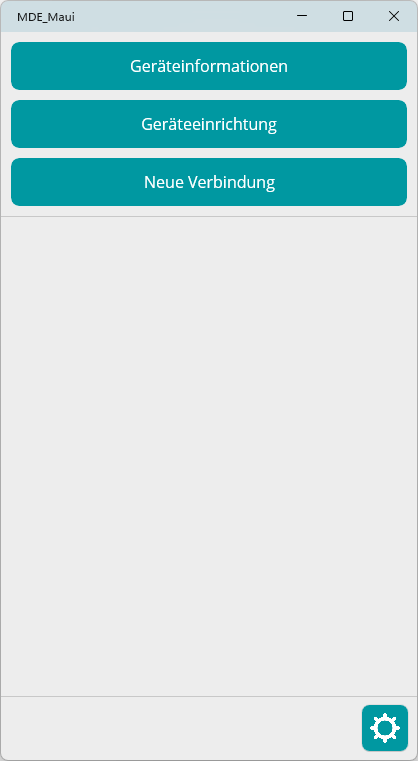
App öffnen: Öffnen Sie die MDE-App.
Admin-Modus: Melden Sie sich im Admin-Modus an.
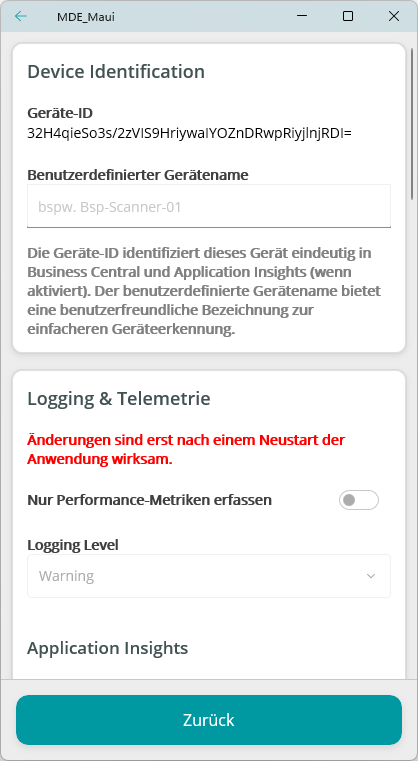
Geräteeinrichtung: Klicken Sie auf den Button "Geräteeinrichtung".
Hinweis
Die meisten Einstellungen in der Geräteeinrichtung werden sofort gespeichert. Nur Änderungen am Logging erfordern einen Neustart der App.
Im Unterschied zu MDE 4.0 ist die Geräteeinrichtung in MDE 5.0 klar vom Verbindungssetup getrennt. Gerätespezifische Optionen werden direkt in der App auf dem jeweiligen Gerät gepflegt und nicht mehr per Remote-Übertragung aus Business Central synchronisiert.
Übersicht der Einstellungsbereiche
Die Geräteeinrichtung ist in thematische Bereiche unterteilt, die durch visuelle Blöcke voneinander getrennt sind:
- Geräteidentifikation: Geräte-ID und Name
- Logging & Telemetrie: Log-Dateien und Performance-Tracking
- Designer: Layout-Einstellungen für die Benutzeroberfläche
- Personalisierung: Theme-Auswahl
- Scanner: Kamera-Konfiguration bei Android
- Feedback: Töne und Vibration
- Sicherheit: Admin-Passwort
- etc.
Geräte-ID und Name
Jedes Gerät erhält eine eindeutige Identifikation, die in Business Central registriert wird.
| Feld | Beschreibung | Hinweise |
|---|---|---|
| Geräte-ID | Automatisch generierte eindeutige ID | Nicht änderbar, ähnlich einer GUID. Eindeutige Identifikation des Geräts in Business Central Wird in der BC-Tabelle "MDE Geräteeinrichtung" gespeichert Ermöglicht gerätespezifische Konfigurationen in BC |
| Gerätename | Frei wählbarer Name für dieses Gerät. Der Gerätename sollte das Gerät beschreibbar machen, besonders wenn Sie mehrere Geräte verwalten. | Erleichtert die Identifikation in BC. Beispiele für sinnvolle Gerätenamen: Lager-Scanner-01 Tablet-Vorarbeiter Kommissionierung-Halle-A Inventur-Gerät-3 |
Logging & Telemetrie
Die MDE-App erstellt Log-Dateien zur Fehleranalyse und kann Telemetriedaten an Application Insights senden.
Performance-Logging
Das Performance-Logging hilft bei der Analyse von Geschwindigkeitsproblemen. Es kann unabhängig vom Dateilog aktiviert werden, beide Logging-Optionen lassen sich gleichzeitig betreiben.
Ist das Performance-Logging aktiv, werden die Messdaten in zwei Ausgabekanäle geschrieben:
- In eine CSV-Datei im Arbeitsverzeichnis der App.
- An Application Insights, sofern dies in der Geräteeinrichtung aktiviert und ein Connection String hinterlegt wurde.
Erfasste Messdaten
Das Performance-Log protokolliert die Zeitdauer jeder Anfrage an Business Central sowie folgende Detailinformationen:
| Messwert | Beschreibung |
|---|---|
| Anfrage-Dauer | Zeit von der gesendeten Anfrage bis zum Eingang der Antwort aus BC |
| Größe des Requests | Datenmenge (in Bytes) der an BC gesendeten Anfrage |
| Zeichenanzahl des Requests | Anzahl der Zeichen in der gesendeten Anfrage |
| Größe des Responses | Datenmenge (in Bytes) der von BC erhaltenen Antwort |
| Zeichenanzahl des Responses | Anzahl der Zeichen in der erhaltenen Antwort |
Wofür wird Performance-Logging benötigt?
Bei Geschwindigkeitsproblemen ist oft unklar, wo die Verzögerung entsteht:
- Auf dem Gerät: Die App benötigt zu lange für das Rendering.
- In BC: Die Verarbeitung der Anfrage in Business Central dauert zu lang.
- Im Netzwerk: Die Übertragung ist langsam.
Anhand der erfassten Größen- und Zeitwerte lässt sich präzise eingrenzen, ob die Ursache in der Datenmenge, der Netzwerkübertragung oder der Verarbeitungszeit in BC liegt.
Tipp
Aktivieren Sie das Performance-Logging temporär, wenn Sie Geschwindigkeitsprobleme analysieren möchten. Deaktivieren Sie es danach wieder, um die Log-Dateien klein zu halten.
Durch die detailliertere Protokollierung lassen sich auch Rendering-Probleme besser von Netzwerk- oder BC-Laufzeiten unterscheiden.
Log-Dateien (Dateilogs)
Die App schreibt Log-Informationen in Textdateien und speichert diese im Arbeitsverzeichnis (="Geräteinformationen" → "unitop MDE Ordner öffnen"), sofern die Option "Dateilogs verwenden" aktiviert ist.
Dateilogs aktivieren: Zum Aktivieren öffnen Sie die "Geräteeinrichtung", navigieren Sie zum Bereich "Dateilogs" und nutzen Sie den Schalter "Dateilogs verwenden".
Einstellungen anpassen: Daraufhin können Sie den "Pfad zum Logging Ordner" und die Speicherdauer ("Log Beibehaltung (Tage)") angeben (i.d.R wird der Pfad autom. gefüllt).
Einstellung Beschreibung Standardwert Log-Level Bestimmt, welche Ereignisse protokolliert werden Warning Log-Datei Wird automatisch im Arbeitsverzeichnis erstellt Ja
Verfügbare Log-Level
Die Log-Level sind hierarchisch aufgebaut. Jeder Level schließt alle darüber liegenden Level ein.
| Log-Level | Was wird geloggt | Empfohlen für |
|---|---|---|
| Trace | Alle Details, sehr ausführlich | Tiefgehende Fehleranalyse |
| Debug | Debug-Informationen und alles darüber | Entwicklung und Testing |
| Information | Informative Meldungen und alles darüber | Detaillierte Protokollierung |
| Warning | Warnungen, Fehler und kritische Events | Produktivbetrieb (Standard) |
| Error | Nur Fehler und kritische Events | Minimales Logging |
| Critical | Nur kritische Systemfehler | Nur schwerwiegende Probleme |
Warnung
Je niedriger Sie den Log-Level setzen (z. B. Trace oder Debug), desto größer werden die Log-Dateien. Im Produktivbetrieb sollten Sie bei "Warning" bleiben.
Hinweis
Änderungen am Log-Level werden erst nach einem Neustart der App wirksam.
Wo finde ich die Log-Dateien?
Die Log-Dateien befinden sich im Arbeitsverzeichnis (="Geräteinformationen" → "unitop MDE Ordner öffnen").
Windows:
C:\Users\[Benutzername]\AppData\Local\Packages\[App-Package]\LocalState\
Android:
- Öffnen Sie den Ordner "Download" und "unitop MDE".
Telemetrie (Application Insights)
Die App kann Telemetriedaten an Microsoft Application Insights senden.
| Einstellung/Feld | Beschreibung | Konfiguration |
|---|---|---|
| Application Insights aktivieren | Sendet Logs an Azure | Erfordert Instrumentation Key |
| Application Insights Connection String | Verbindungsschlüssel zu Application Insights | Wird vom Administrator bereitgestellt. |
Designer-Einstellungen
Der Designer steuert, wie die Benutzeroberfläche der App dargestellt wird.
Erfahren Sie mehr über das Thema MDE Designer in BC einrichten und nutzen.
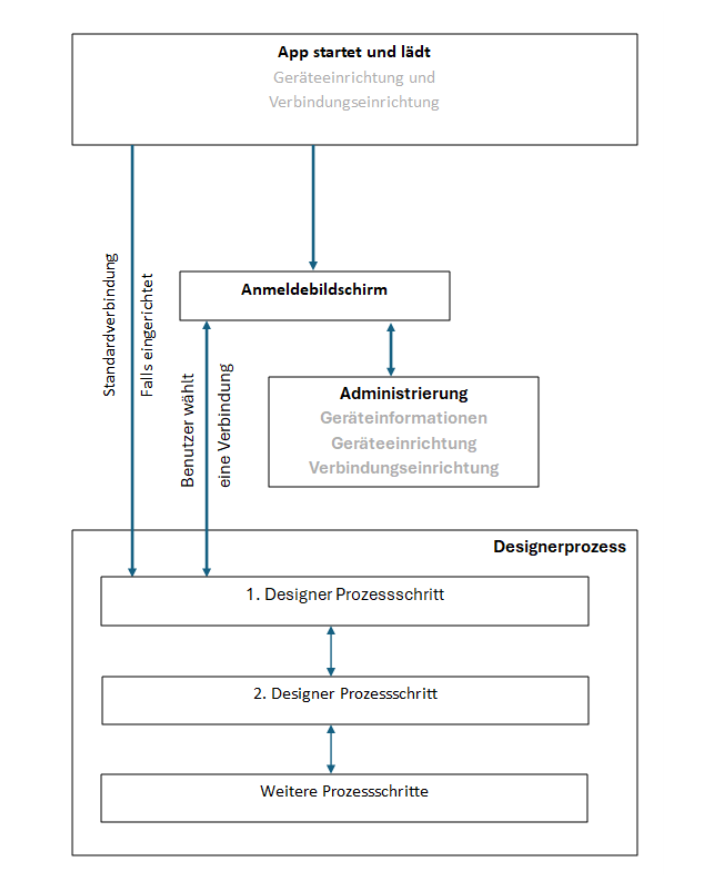
Zu den MAUI-spezifischen Erweiterungen zählen unter anderem Piktogramme für Labels und Buttons sowie konfigurierbare Rahmen über die Designer-Zeile.
Rahmen für Steuerelemente (ab Version 5.2.0)
Sie können die Stärke und Farbe des Rahmens von Steuerelementen direkt auf dem Gerät festlegen. Diese Einstellung ist unabhängig von der Business Central DesignerLine: Sie greift insbesondere dann, wenn in der DesignerLine keine Rahmendaten hinterlegt sind, und übersteuert gegebenenfalls dort definierte Werte.
Für Steuerelemente, die ein Piktogramm anzeigen, können Rahmeneinstellungen separat angegeben werden.
| Einstellung | Beschreibung |
|---|---|
| Randstärke | Stärke des Rahmens um Steuerelemente. Übersteuert gegebenenfalls die Angabe aus der DesignerLine. |
| Randfarbe | Farbe des Rahmens um Steuerelemente. Übersteuert gegebenenfalls die Angabe aus der DesignerLine. |
| Randstärke Piktogramm | Stärke des Rahmens für Steuerelemente mit Piktogramm. Wirkt unabhängig von der allgemeinen Randstärke. |
| Randfarbe Piktogramm | Farbe des Rahmens für Steuerelemente mit Piktogramm. Wirkt unabhängig von der allgemeinen Randfarbe. |
Layout-Modus
Die App unterstützt zwei grundlegende Layout-Typen:
| Layout-Typ | Beschreibung | Verwendung | Eigenschaften |
|---|---|---|---|
| Absolutes Layout (seit MDE 5.0) | Pixelgenaue Positionierung aus BC | Standard, optimale Darstellung | Nutzt die pixelgenauen Positionsangaben aus dem BC-Designer Ermöglicht komplexe und optimierte Layouts Empfohlen für den Produktivbetrieb Die App ermittelt Größe und Position der Steuerelemente basierend auf den Designerdaten und den technischen Möglichkeiten des Geräts. |
| Vertikales Layout (Standard MDE 4.0) | Einfache Anordnung untereinander | Notfall-Option bei Darstellungsproblemen | Ordnet alle Steuerelemente einfach untereinander an Ignoriert Positionsangaben aus BC Funktioniert immer, auch bei Darstellungsproblemen Rudimentäres Aussehen |
Tipp
Wechseln Sie nur dann zum vertikalen Layout, wenn das absolute Layout auf Ihrem Gerät nicht korrekt funktioniert. Dies kann bei ungewöhnlichen Bildschirmauflösungen oder speziellen Geräten vorkommen.
Seitenverhältnis (nur Windows)
Unter Windows können Sie das Seitenverhältnis des App-Fensters anpassen.
| Einstellung | Wert | Zweck |
|---|---|---|
| Seitenverhältnis | 9:16 (Standard) | Simuliert das Aussehen bzw. die Ansicht von Android-Geräte unter Windows. |
Hinweis
Diese Einstellung ist nur unter Windows sichtbar. Android-Geräte nutzen automatisch das Seitenverhältnis des Bildschirms.
Zweck: Die meisten MDE-Handgeräte haben ein Seitenverhältnis von 9:16 (Hochformat). Unter Windows wird dieses Verhältnis simuliert, damit der BC-Designer die Masken für die tatsächlichen Geräte optimieren kann.
Schriftgrößenskalierung
Die Schriftgröße kann geräteunabhängig skaliert werden, indem Sie die Größe in Prozent angeben (100 % = Initialwert).
Tipp
Diese Einstellung ist nützlich, wenn:
- Mehrere Android-Geräte mit unterschiedlichen Bildschirmgrößen im Einsatz sind
- Der Text auf einem Gerät zu klein oder zu groß erscheint
- Benutzer mit Sehschwächen die App nutzen
Hinweis
Die Schriftgröße wird im BC-Designer vorgegeben, aber mit diesem Faktor multipliziert. So müssen Sie nicht für jedes Gerät einen eigenen Designer erstellen.
Personalisierung
Theme-Auswahl
Die App unterstützt verschiedene Darstellungsthemen.
| Theme | Beschreibung |
|---|---|
| Hell | Heller Hintergrund, dunkle Schrift |
| Dunkel | Dunkler Hintergrund, helle Schrift |
| System | Übernimmt die Einstellung des Betriebssystems |
Scanner-Einstellungen
Die App unterstützt Hardware-Scanner oder die Gerätekamera als Scanner. Auf Geräten ohne Hardware-Scanner (Tablets, Smartphones) kann die Kamera als Scanner verwendet werden.
| Einstellung | Beschreibung | Verwendung |
|---|---|---|
| Kamera als Scanner aktivieren | Ermöglicht das Scannen mit der Kamera | Für Geräte ohne Hardware-Scanner |
| Kameraauswahl | Front- oder Rückkamera | Je nach Gerätebauart |
Audio und Vibration (Feedback-Einstellungen)
Die App kann akustisches und haptisches Feedback geben. Geben Sie Töne für Fehlermeldungen, Unterweisungen, Kamera-Bestätigungen oder Feedbacks (hier noch ergänzen, was sind die Unterschiede????? Feedback 1 bis 3) an.
Android-Geräte können zusätzlich zum akustischen Feedback auch vibrieren, um dem Benutzer taktile Rückmeldungen zu geben.
Admin-Passwort ändern
Im Bereich Sicherheit können Sie das Admin-Passwort für dieses Gerät ändern und speichern. Mehr dazu finden Sie unter Admin-Passwort ändern.
Speicherverhalten
Ein wichtiger Unterschied zur Verbindungseinrichtung:
Sofortige Speicherung
- Alle Änderungen in der Geräteeinrichtung werden sofort gespeichert
- Es gibt keinen "Speichern"-Button
- Änderungen sind unmittelbar wirksam (außer Logging)
Ausnahme: Logging
- Änderungen am Log-Level erfordern einen Neustart der App
- Die Einstellung wird zwar sofort gespeichert, aber erst nach Neustart angewendet
Hinweis
Schließen und öffnen Sie die App, um Logging-Änderungen zu aktivieren.
Bildschirmausrichtung
Die App bietet verschiedene Modi für die Bildschirmausrichtung:
- Automatisch: Die App dreht sich automatisch mit dem Gerät.
- Hochformat (Standard): Die App bleibt immer im Hochformat, auch wenn das Gerät gedreht wird.
- Querformat: Die App bleibt immer im Querformat, auch wenn das Gerät gedreht wird.
Warnung
Das Rendering im Querformat funktioniert noch nicht auf allen Android-Versionen zuverlässig. Idealerweise sollten in BC eigene MDE Designer für das Querformat erstellt werden.
Häufig gestellte Fragen
Warum muss ich die App nach Logging-Änderungen neu starten?
Das Logging-System wird beim App-Start initialisiert. Änderungen an der Konfiguration können erst beim nächsten Start übernommen werden.
Kann ich die Geräteeinstellungen auf andere Geräte übertragen?
Nein, die Geräteeinstellungen sind gerätespezifisch und werden lokal gespeichert. Sie müssen auf jedem Gerät individuell konfiguriert werden.
Was passiert, wenn ich versehentlich falsche Einstellungen vornehme?
- Die meisten Einstellungen können jederzeit geändert werden.
- Kritische Änderungen (z. B. falscher Log-Level) können durch einfaches Zurücksetzen korrigiert werden.
- Im Notfall: App deinstallieren und neu installieren (alle Einstellungen gehen verloren).
Gibt es Standardwerte für die Geräteeinrichtung?
Ja, die App startet mit sinnvollen Standardwerten:
- Log-Level: Warning
- Layout: Absolut
- Theme: System
- Kamera als Scanner: Deaktiviert
Einfluss von Betriebssystem-Einstellungen
Die MDE-App reagiert auf verschiedene Einstellungen des Betriebssystems. Diese Einstellungen werden außerhalb der App im Betriebssystem vorgenommen, beeinflussen aber das Verhalten und Aussehen der App.
Sprache
Die App unterstützt mehrere Sprachen und richtet sich nach der Systemsprache des Gerätes.
Aktuell verfügbare Sprachen:
- Deutsch
- Englisch
Sprache unter Windows ändern
Einstellungen öffnen: Öffnen Sie die Windows-Einstellungen.
Sprache wählen: Navigieren Sie zu "Zeit und Sprache" > "Sprache".
Sprache ändern: Ändern Sie die Anzeigesprache.
App neustarten: Starten Sie die App neu.
Sprache unter Android ändern
Einstellungen öffnen: Öffnen Sie die Android-Einstellungen.
Sprache wählen: Navigieren Sie zu "System" > "Sprachen & Eingabe" > "Sprachen".
Sprache ändern: Ändern Sie die Systemsprache.
App neustarten: Starten Sie die App neu.
Hinweis
Die App muss neu gestartet werden, damit die Sprachänderung wirksam wird.
Mehrsprachigkeit erweitern
Die App kann zusätzliche Sprachen unterstützen. Dies erfordert:
- Bereitstellung einer xliv-Datei mit Übersetzungen
- Installation der Datei durch den Administrator
- Kein App-Update notwendig
Hinweis
Für zusätzliche Sprachen wenden Sie sich bitte an Ihren unitop Berater oder den technischen Support.
Best Practices
Tipp
Empfehlungen für die Geräteeinrichtung:
- Behalten Sie den Log-Level auf "Warning" im Produktivbetrieb.
- Aktivieren Sie Performance-Logging nur zur Fehleranalyse.
- Verwenden Sie beschreibende Gerätenamen.
- Passen Sie die Systemsprache vor der App-Nutzung an.
- Aktivieren Sie Kamera als Scanner nur auf Geräten ohne Hardware-Scanner.