Mit diesem Formular können Sie fehlende, unklare oder fehlerhafte Inhalte in der Dokumentation melden und Verbesserungsvorschläge machen. Ihr Feedback hilft uns, die Qualität und Vollständigkeit kontinuierlich zu verbessern.
Variantenerstellung über den Merkmalvarianten-Assistenten
Der Merkmalvarianten-Assistent führt Sie in mehreren Schritten durch die Auswahl von Merkmalen und Merkmalsausprägungen bis zur automatischen Erstellung aller gewünschten Artikelvarianten.
Startpunkt: Öffnen Sie die Artikelliste oder Artikelkarte über die Suche.
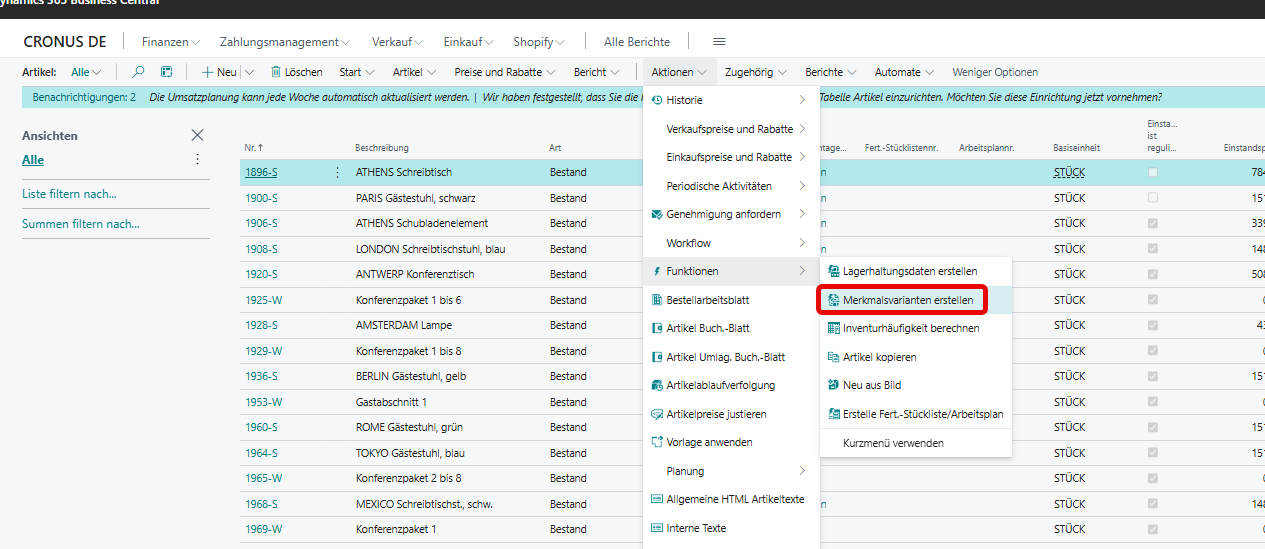
Funktion/Assistent aufrufen: Rufen Sie die Funktion über das Menüband unter "Aktionen", "Funktionen" und "Merkmalsvarianten erstellen" auf.
Hinweis
Die Funktion ist immer sichtbar, aber erst nach Abschluss der Ersteinrichtung auswählbar.
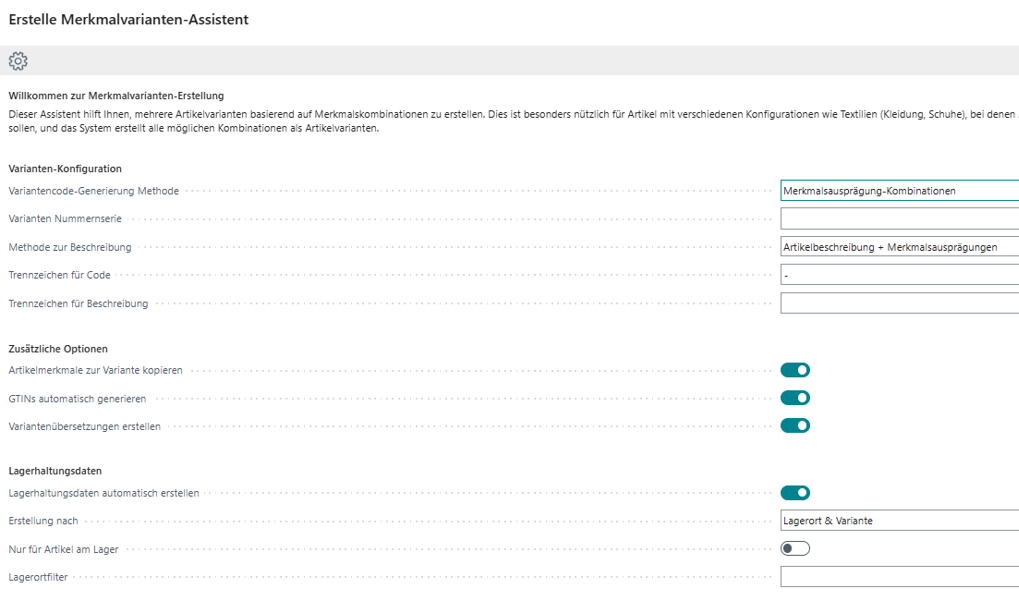
Assistent-Einstellungen überprüfen: Daraufhin öffnet sich ein Assistent, der Sie durch den weiteren Prozess führen wird. Über die Schaltflächen "Weiter" und "Zurück" können Sie jederzeit vor und zurück navigieren. Überprüfen Sie die Einstellungen.
Merkmale auswählen: Auf der nächsten Seite werden alle Merkmale angezeigt, die grundsätzlich als "Merkmal für Varianten" definiert wurden.
- Wählen Sie hier die Merkmale aus, die für den aktuellen Artikel relevant sind.
- Beispiel: Für T-Shirts und Schuhe existieren in der Regel unterschiedliche Merkmale für "Größe". Je nach Artikeltyp ist jeweils nur eines dieser Merkmale für die Variantenbildung sinnvoll.
Hinweis
Die Sortierung bestimmt die Reihenfolge bei der Zusammensetzung der Codes und Beschreibungen der Varianten.

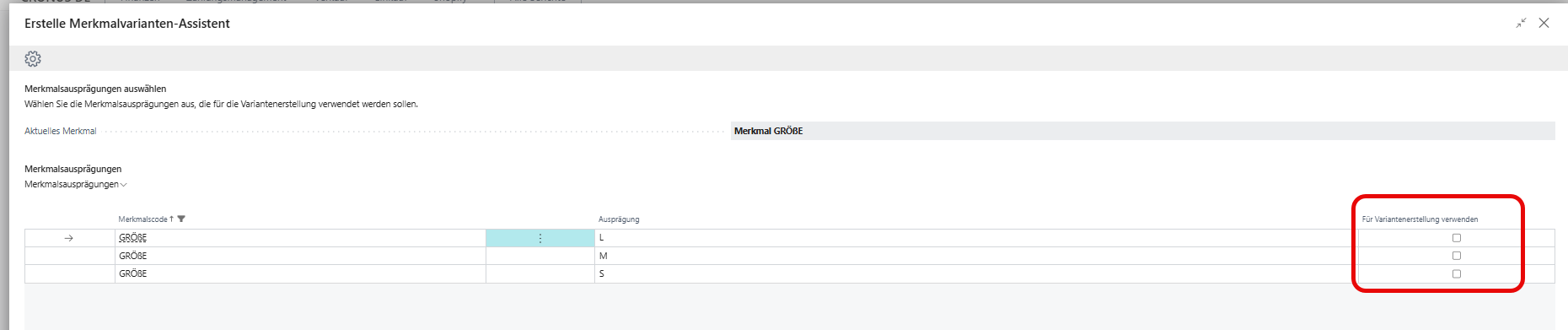
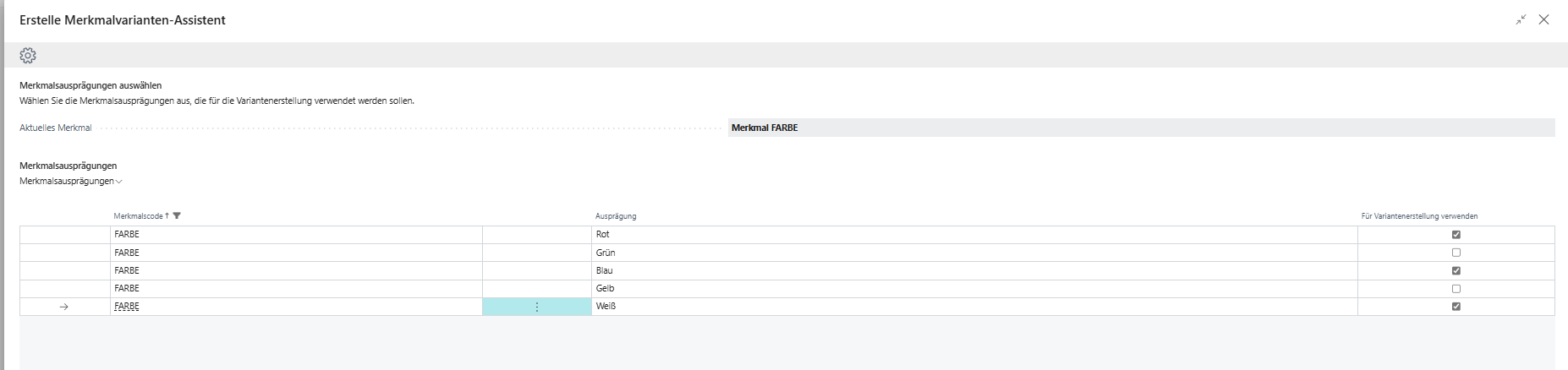
Merkmalsausprägungen auswählen: Abhängig von der Anzahl der ausgewählten Merkmale werden auf den folgenden Seiten schrittweise die jeweiligen Merkmalsausprägungen angezeigt. Auch hier ist festzulegen, welche Ausprägungen für die Variantenbildung des Artikels relevant sind. Eine Vorbelegung erfolgt auf Basis der zuvor definierten Merkmalszuordnung, kann jedoch bei Bedarf angepasst werden.
Anzeige des Variantenvorschlags: Daraufhin werden die möglichen Variantenkombinationen als Vorschlag angezeigt. Folgende Bearbeitung können Sie manuell vornehmen:
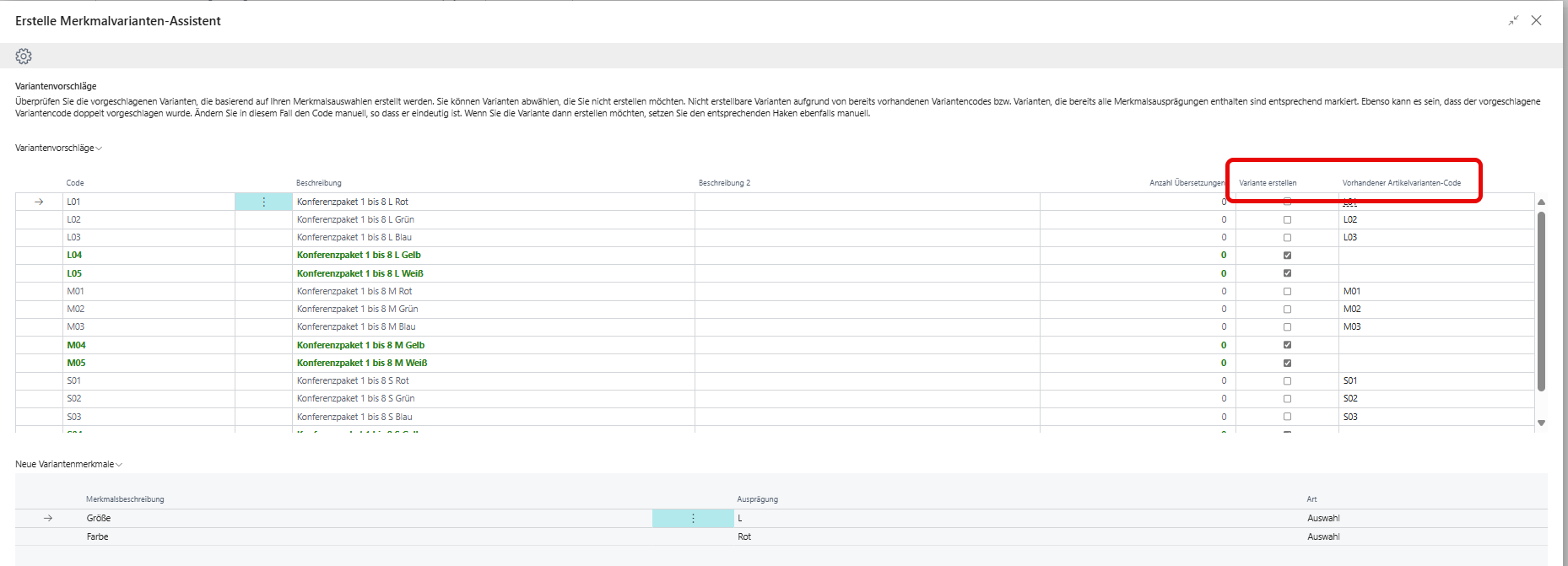
Varianten deaktivieren Über die Schaltfläche "Variante erstellen" können einzelne Kombinationen abgewählt werden, wenn sie nicht als Variante angelegt werden sollen. Einstellungen anpassen Mit "Zurück" im Assistentenmenü kann jederzeit zu vorherigen Schritten navigiert werden, um getroffene Einstellungen zu ändern. Manuelle Anpassungen In der Vorschlagsübersicht ist es möglich, Code und Beschreibung einzelner Varianten manuell zu bearbeiten. Gleiche Kombinationen Bereits vorhandene Varianten mit identischen Merkmalskombinationen werden erkannt und entsprechend angezeigt, um Duplikate zu vermeiden. 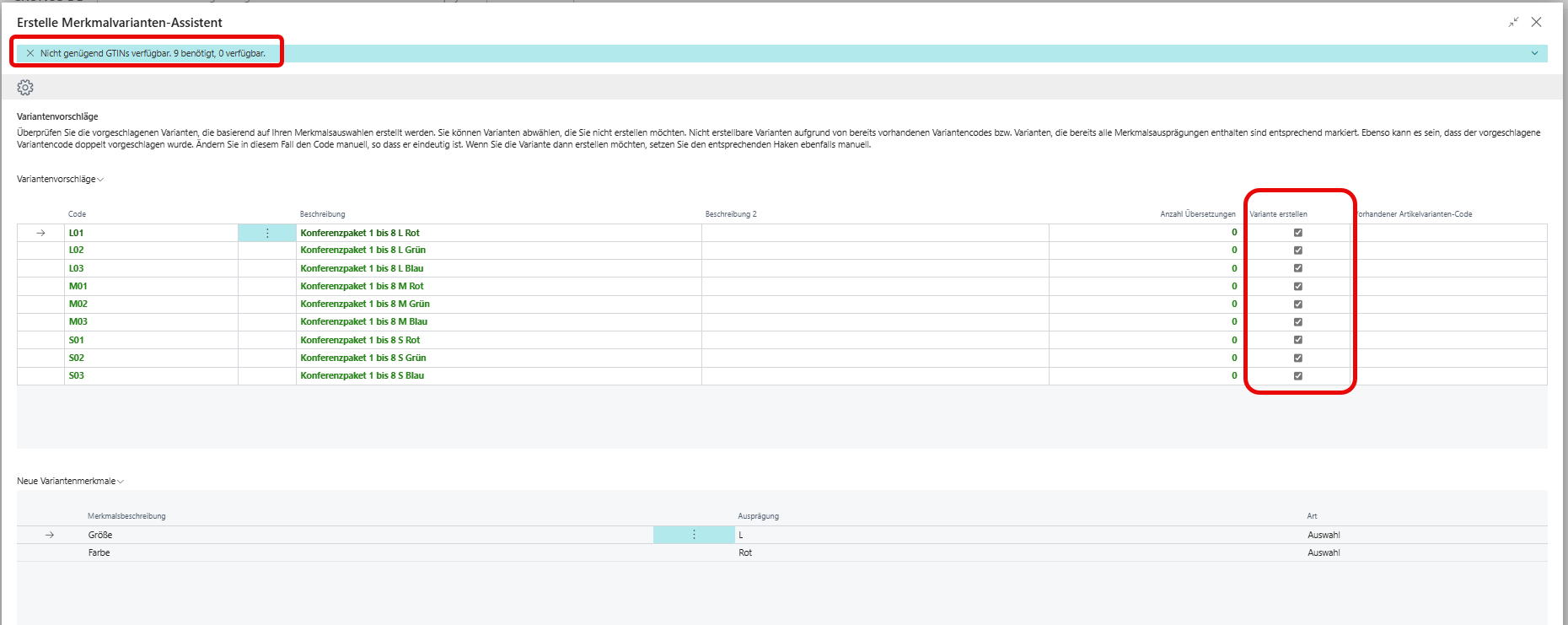
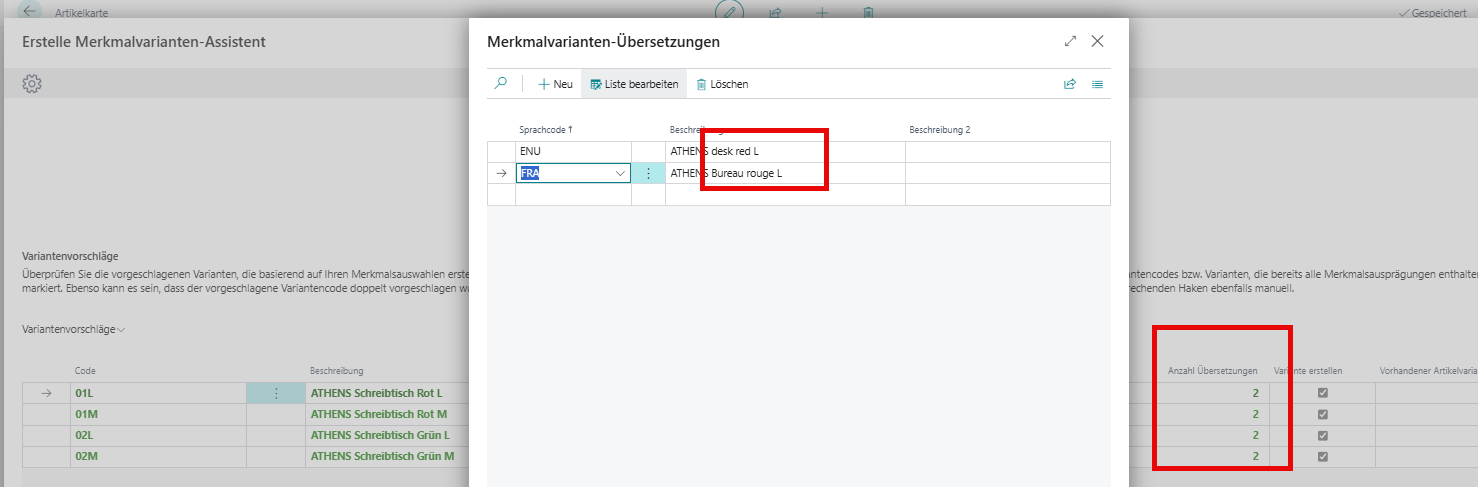
Übersetzungen (optional): Besitzt der Artikel Übersetzungen in andere Sprachen, können diese – je nach Einrichtung – ebenfalls mit auf die Variante übernommen werden.
Voraussetzungen für Übersetzungen:- Übersetzung am Artikel vorhanden
- Übersetzung der Merkmalsausprägungen in Tabelle "Variante" vorhanden
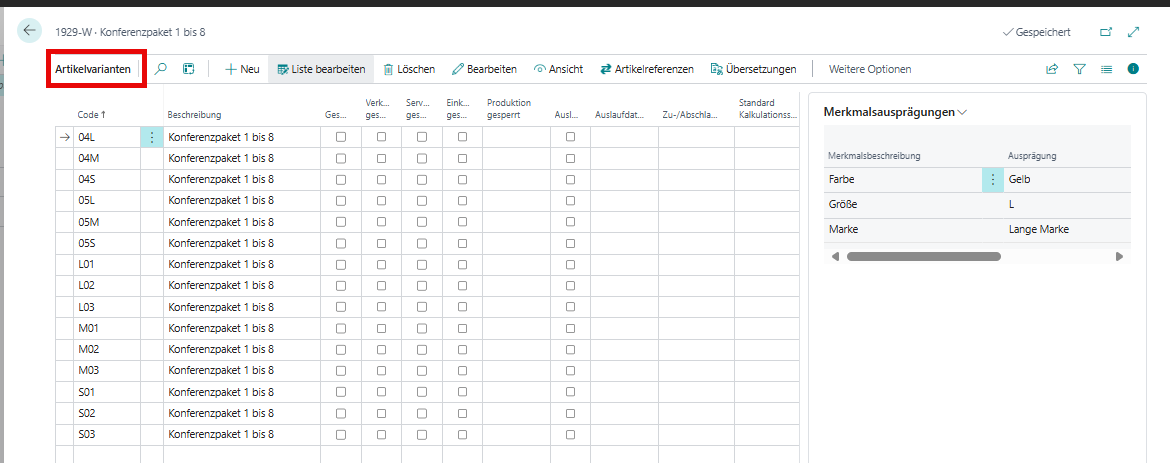
Fertigstellung: Über "Fertigstellen" werden die Varianten tatsächlich angelegt.
Ergebnis: Am Artikel werden die Varianten angelegt – inklusive der ausgewählten Variantenmerkmale sowie ggf. weiterer Merkmale, sofern laut Konfiguration eine Übernahme aller Merkmale vorgesehen ist.
Beispiel T-Shirt Varianten
Ausgangssituation: Ein T-Shirt soll in verschiedenen Farben und Größen angeboten werden.
Merkmale:
- Farbe: Rot, Blau, Grün, Schwarz
- Größe: S, M, L, XL
Vorgehen:
- Artikel aufrufen: T-Shirt-Artikelkarte öffnen.
- Merkmalvarianten-Assistent starten: Funktion über Menüband aufrufen.
- Einstellungen prüfen: Standardeinstellungen aus der Einrichtung überprüfen.
- Merkmale auswählen: "Farbe" und "Größe" auswählen, Reihenfolge festlegen.
- Farb-Ausprägungen wählen: Rot, Blau, Grün, Schwarz auswählen.
- Größen-Ausprägungen wählen: S, M, L, XL auswählen.
- Vorschau prüfen: 16 Kombinationen (4 Farben × 4 Größen) werden vorgeschlagen.
- Ungewünschte Kombinationen deaktivieren: Falls bestimmte Kombinationen nicht benötigt werden.
- Varianten erstellen: Mit "Fertigstellen" abschließen.
Ergebnis: Automatische Erstellung aller gewünschten T-Shirt-Varianten mit entsprechenden Codes und Merkmalen.