Mit diesem Formular können Sie fehlende, unklare oder fehlerhafte Inhalte in der Dokumentation melden und Verbesserungsvorschläge machen. Ihr Feedback hilft uns, die Qualität und Vollständigkeit kontinuierlich zu verbessern.
MDE Einrichtung (Business Central)
Die Basis-Einrichtung MDE steht bereits automatisch mit der Installation der Extension zur Verfügung. Ist die Einrichtung dennoch manuell durchzuführen, gehen Sie wie folgt vor:
Basis-Setup generieren: Öffnen Sie die Karte "MDE Einrichtung". Führen Sie die Aktion "MDE Einrichtung initialisiere" aus. Durch das System wird ein direkt verfügbares Basissetup generiert.
Report Einrichtung: Führen Sie die Vorbelegung des Artikeletiketts "Report Einrichtung" aus. Wählen Sie "Aktionen", "Sonstiges".
Aufgabenwarteschlangenposten für MDE Druck Verarbeitung erstellen: Den gleichnamigen Menüpunkt finden Sie unter "Aktionen" und "Sonstiges".
Optionale Aktionen:
- LVS MDE Designer erstellen: Erstellt einen voreingestellten LVS MDE Designer.
- Erw. Rückmeldung MDE Designer erstellen: Erstellt voreingestellte LVS MDE Designer für die Erw. Rückmeldung.
MDE Designer: Geräteklassen und Versionen
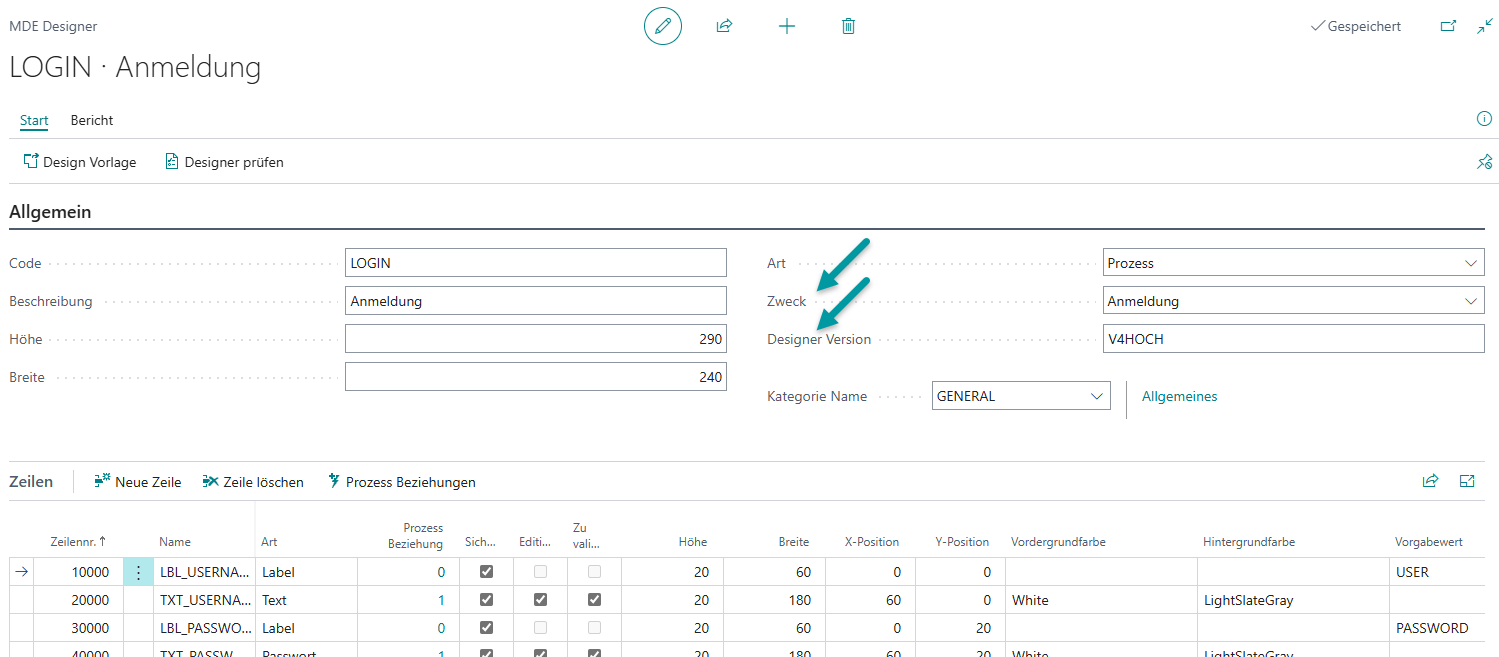
Um in einem Mandanten mehrere Geräteklassen (beispielsweise ältere Handgeräte MDE Version 4, neue Handgeräte MDE Version 5) und Tablet-Versionen, parallel betreiben zu können, finden Sie im MDE Designer Header zwei relevante Felder: "Zweck" und "Designer Version".
Bisher waren Designer-Aufrufe im Code fest verankert. Das hatte zur Folge, dass ein Gerät nach erfolgreicher Anmeldung unabhängig von seiner Einrichtung stets in denselben Designer-Bereich zurückgeleitet wurde. Mit dieser Anpassung navigieren Geräte ausgehend vom hinterlegten Start-Designer konsequent durch ihre eigene Designer-Range, ohne in den Bereich einer anderen Geräteklasse zu wechseln.
Hinweis
Voraussetzung für den Parallelbetrieb mehrerer Geräteklassen ist, dass in der MDE Geräte-Einrichtung pro Gerät ein individueller Start-Designer hinterlegt ist.
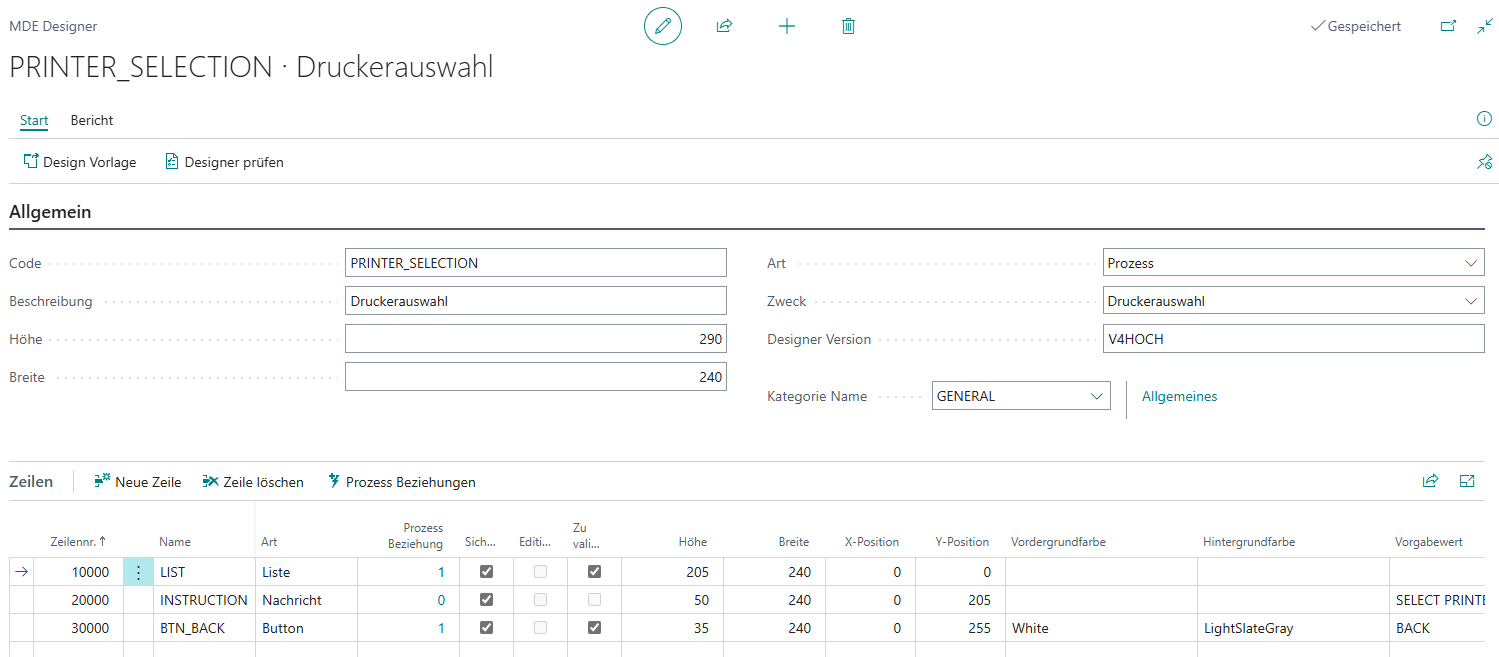
Die folgenden Bilder zeigen den MDE Designer Header exemplarisch am Anmelde-Designer und am Designer für die Druckerauswahl.
Feld "Zweck"
Das Feld "Zweck" weist einem Designer eindeutig eine Funktion zu. Anstelle von hart codierten Namensabfragen (z. B. Wenn Name des nächsten Designers = 'PRINTER_SELECTION', dann …) wird nun per Enum abgefragt, welche Rolle ein Designer im Prozess einnimmt (z. B. IF Zweck = Druckerauswahl, dann …).
Das erhöht die Code-Flexibilität und -Sicherheit, da der Prozessablauf nicht davon abhängt, ob ein Designer zufällig einen bestimmten Namen trägt. Alle vorhandenen unitop Designer sind initial mit einem Zweck versehen. Bei der Anlage neuer Designer sollte das Enum entsprechend erweitert werden.
Im unitop Code wird das Feld aktuell unter anderem dazu genutzt, nach einer erfolgreichen Anmeldung zu entscheiden, ob die Druckerauswahl oder direkt die Hauptseite der Dialogauswahl angezeigt wird.
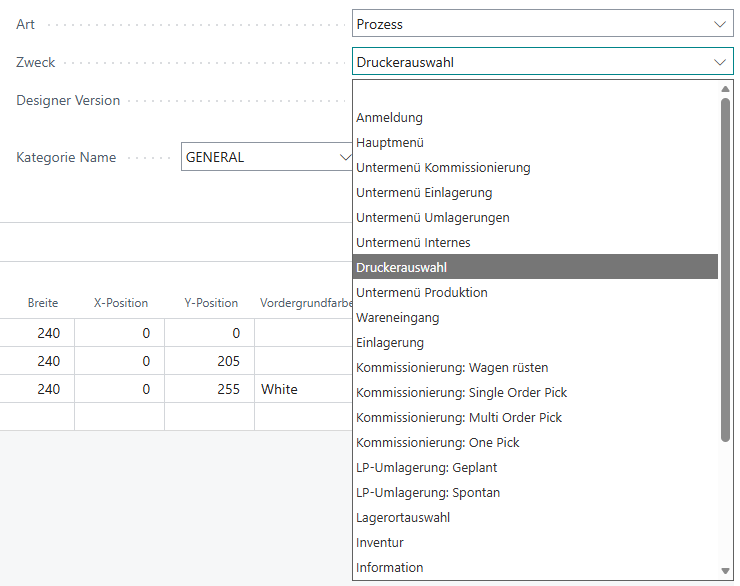 Enum-Werte des Felds "Zweck"
Feld "Designer Version"
Das Feld "Designer Version" beantwortet die Frage: Wenn mehrere Designer dieselbe Funktion erfüllen (gleicher Zweck), welcher soll für das aktuelle Gerät verwendet werden?
Ziel ist es, den Parallelbetrieb von MDE v4, MDE v5 sowie Hoch- und Querformat-Geräten innerhalb derselben Datenbank und desselben Mandanten zu ermöglichen. unitop stellt Designer in mehrfacher Ausführung bereit, beispielsweise:
[V4HOCH]– MDE v4, Hochformat (Handgeräte)[V5HOCH]– MDE v5, Hochformat (Handgeräte)[V5QUER]– MDE v5, Querformat (Tablets)[V5KUNDE]– Für kundenindividuelle Umsetzungen
Die Logik basiert auf dem Start-Designer: Dessen "Designer Version" wird für alle nachfolgenden Designer als Suchkriterium beibehalten. Ein Gerät, dessen Start-Designer mit [V5HOCH] markiert ist, öffnet durchgängig Designer dieser Version – ein Gerät mit [V5QUER] entsprechend die Querformat-Variante. Handgeräte verbleiben damit in ihrem Designer-Set, Tablets in ihrem.
So können mehrere Designer-Versionen parallel in einer Datenbank importiert und betrieben werden.
Geräte mit individuellen Designer-Versionen einrichten
Im folgenden Beispiel wurden Designer in dreifacher Ausführung angelegt: für MDE v4, MDE v5 und MDE v5 Tablet.
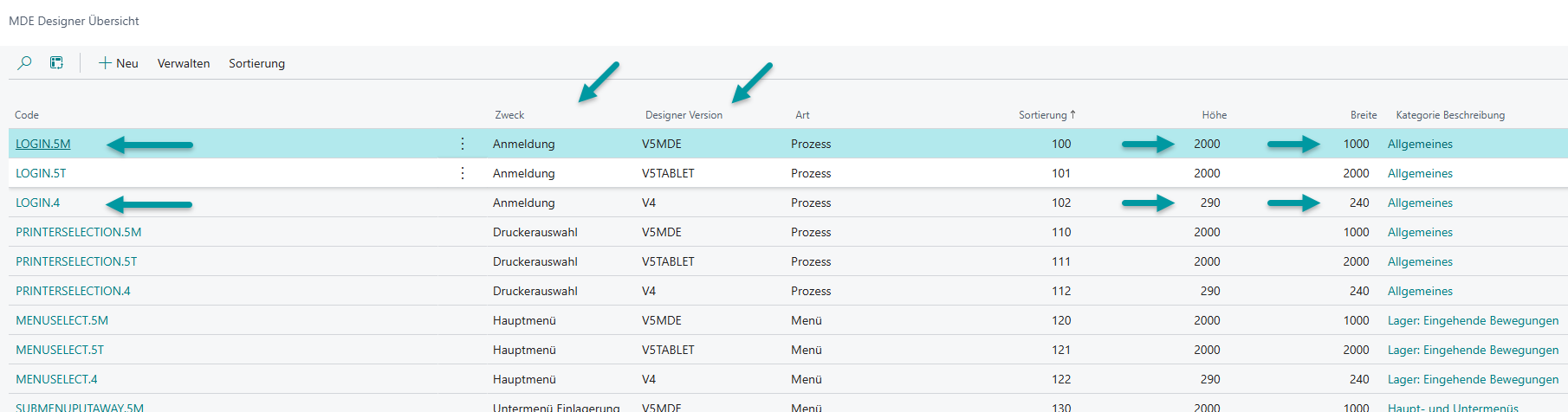 MDE Designer Übersicht mit Zweck und Designer Version
In der Geräte-Einrichtung wird pro Gerät der initiale Start-Designer hinterlegt. Ein MDE v4 Gerät erhält beispielsweise den Designer [LOGIN.4], ein MDE v5 Gerät den Designer [LOGIN.5M].
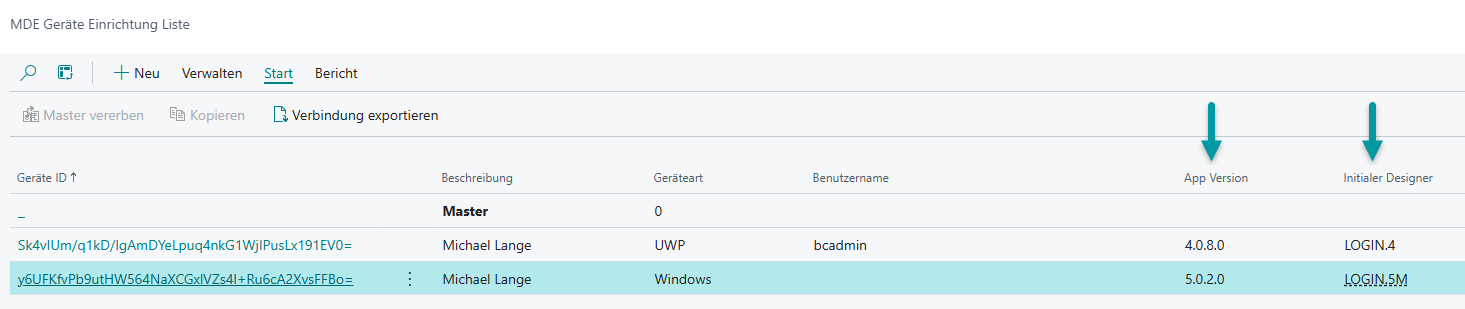 MDE Geräte-Einrichtung – Start-Designer pro Gerät
Damit starten die Geräte jeweils mit ihren individuell gestalteten Designern und verbleiben in der jeweiligen Designer-Range, obwohl alle Geräte an derselben Datenbank und demselben Mandanten betrieben werden. Ein MDE v4 Gerät zeigt aufgrund seines Startpunkts ausschließlich Designer mit [Designer Version = V4], ein MDE v5 Gerät entsprechend Designer mit [Designer Version = V5MDE].
Allgemein
| Standard-Sprachcode | Dieser Sprachcode wird bei der Neuanlage von MDE-Anwendern vorbelegt. Das erstmalige Login auf dem MDE Geräte wird auch in dieser Sprache angezeigt. |
| Lagerplatzinfo Anzeigeart | Die Reihenfolge der im Lagerplatzinfo-Dialog angezeigten Felder kann vorausgewählt werden. |
| Serien- und Chargennr. nicht in Artikel-/Lagerplatzinfo anzeigen | Deaktivierung der Ausgabe von Chargen- und Seriennummerninformationen im Lagerplatzinfo Dialog. |
| Protokollierungsart (kein Protokoll, Fehlerprotokoll, Prozess- und Fehlerprotokoll) | Für eine Nachvollziehbarkeit von Fehlern können diese aufgezeichnet werden. Nachrichten, welche der Anwender auf dem Gerät sieht bzw. der darauf gescannte/eingegebene Wert, kann ebenfalls aufgezeichnet werden. Hinweis: Diese Protokollierungsmethode bietet im Rahmen von Systemeinführungen Unterstützung und sollte in einem stabilen Echtbetrieb deaktiviert werden. |
| Berechnung Arbeitsvorrat auf Menüleisten | Ist dieses Feld aktiviert, wird der Arbeitsvorrat für MDE Prozesse in den entsprechenden Menüseiten angezeigt. Mehr zu dem Thema lesen Sie hier. |
| Artikelscan Reihenfolge | Mit dieser Funktion können Sie nun festlegen, in welcher Reihenfolge die Prüfung erfolgen soll, ob zuerst nach Artikelnummern oder zuerst nach Artikelreferenzen gesucht wird. Mehr zu dem Thema lesen Sie hier. |
| Tastatur bei Mengeneingabe autom. einblenden | Aktiviert auf Android-Geräten die automatische Anzeige der virtuellen Tastatur, sobald ein Mengeneingabe-Schritt aktiv ist. Nach Abschluss des Schritts wird die Tastatur automatisch wieder ausgeblendet. Die Einstellung gilt nur, wenn das Tastatur-Icon auf dem Gerät auf "Auto" gestellt ist. • Ja: Die virtuelle Tastatur wird bei Mengeneingaben automatisch eingeblendet und danach wieder ausgeblendet. • Nein: Das bisherige Verhalten bleibt erhalten (Standard-Verhalten). |
| Zahlen-Tastatur bei Mengeneingabe | Aktiviert in den unitop-Dialogen automatisch das Zahlenfeld der virtuellen Tastatur, wenn eine Mengeneingabe erforderlich ist. • Ja: Die Zahlen-Tastatur wird bei Mengeneingaben automatisch aktiviert und danach automatisch zurückgesetzt. • Nein: Die Text-Tastatur bleibt dauerhaft aktiv (Standard-Verhalten). |
Hervorhebung der anstehenden Arbeiten
Menüpunkte können durch farbige Hinterlegung visuell hervorgehoben werden, um die Orientierung zu erleichtern. Unterschiedliche Farben stellen gleichzeitig eine Priorisierung der Abarbeitung von Tätigkeiten in einem Menüpunkt dar. In jedem Anwendungsfall oder Projekt wird festgelegt, welche Bedeutung die einzelnen Hervorhebungslevel haben.
Beispiel: Ihnen wird eine Kommissionierung zur Bearbeitung zugewiesen, erfolgt durch eine direkte Zuordnung des Mitarbeiters in Business Central durch z. B. den Lagerleitstand. Der entsprechende Menüpunkt/Arbeitsvorrat wird auf dem MDE-Gerät rot angezeigt.
| Highlight Level 1 | Gibt die Hintergrundfarbe an, in der eine eingerichtete MDE-Schaltfläche angezeigt wird, wenn keine Arbeit vorhanden ist. |
| Highlight Level 2 | Gibt die Hintergrundfarbe an, in der eine eingerichtete MDE-Schaltfläche angezeigt wird, wenn Arbeit vorhanden ist. |
| Highlight Level 3 | Gibt die Hintergrundfarbe an, in der eine eingerichtete MDE-Schaltfläche angezeigt wird, wenn dringende Arbeit vorhanden ist. |
Reklamation
Ihre Reklamationen können Sie mithilfe von Fotos dokumentieren. Hinterlegen Sie hierzu die "Reklamationsbilder MDE max. Dateigröße in Megabyte".
Berichte (Artikeletiketten einrichten)
Wählen Sie unter "Aktionen", "Sonstiges" und "Artikeletikett Report Vorbelegung", um die Informationen im Register "Berichte" automatisch vorzubelegen. Im Feld "Berichts-Id Artikeletikett" wird der Bericht angegeben, der für den Druck von Artikeletiketten verwendet wird.
Weitere Aktionen
Öffnen Sie die "MDE Einrichtung". Hier stehen Ihnen u. a. folgende Aktionen zur Verfügung:
Einrichtung löschen
Öffnen Sie die "MDE Einrichtung". Mit der Aktion unter "Basis Einrichtung" und "MDE Einrichtung löschen" kann die Einrichtung rückgängig gemacht werden. Alle MDE Designer werden gelöscht. Diese können in der Einrichtung neu initialisiert werden.MDE Simulation
Öffnen Sie die "MDE Einrichtung". Mit der Aktion "MDE Simulation" kann das MDE Gerät für Test und Debugging im Client simuliert werden.
Benutzereinrichtung
unitop MDE arbeitet mit einem technisch immer gleichbleibenden Benutzer pro Gerät. Der Benutzer wird im Microsoft 365-Administrationscenter angelegt. Hierbei empfiehlt es sich eine Vergabe von Gerätelogins wie MDE01, MDE02 etc. zuzuweisen. Siehe Abschnitt Lizenz pro MDE-Gerät und Interactive-Methode einrichten.
Unterschied zu on-premises: Die Funktion "D365 Benutzer für MDE-Benutzer erstellen" kann nicht genutzt werden. Im SaaS können keine Benutzer manuell in Business Central angelegt werden. Die geschieht über das Admincenter.
Öffnen Sie die Karte "MDE Benutzer" und tragen Sie die entsprechenden Daten ein. Es wird in zwei Anwendungsfälle unterschieden:
Der Anwender existiert bereits als Business Central-Benutzer: Der angelegte Benutzer wird manuell zugewiesen und damit mit dem MDE Benutzer gemappt. Sofern dem Benutzer Lagerorte im Lagermitarbeiter-Mapping hinterlegt werden müssen, steht dafür eine Funktion auf der Seite zur Verfügung (Funktion "Lagermitarbeiter für MDE Benutzer erstellen").
Der Anwender arbeitet ausschließlich per unitop MDE: Das bedeutet, der Anwender soll kein vollwertiger Business Central-Benutzer werden.
| Benutzer-ID | Ist die Identifikationsnummer des Lagermitarbeiters, mit der die Anmeldung am MDE-Gerät vorgenommen wird. Die Benutzer-ID kann ebenfalls in Barcode-Form gedruckt und mit dem MDE-Gerät gescannt werden (idealerweise ein Namenskürzel). |
| Passwort | Mit dem Kennwort wird die Anmeldung am MDE-Gerät vollzogen. Das Passwort wird am MDE-Gerät bei der Anmeldung eingegeben und gegenüber dieser Einrichtung geprüft. |
| Vollständiger Name | Namensfeld zur Information (Freitext). |
| Zugewiesener D365 BC User | Jedem MDE-Benutzer (Benutzer-ID) wird einer BC-Anmeldung zugeordnet. Die Zuweisung ist, für die Aufgabenteilung in der Logistik, wichtig. Hinweis: Über die Funktion "D365 Benutzer für MDE-Benutzer erstellen" kann das Feld automatisch eingerichtet werden. Diese Funktion steht nur on-premises zur Verfügung. |
| Sprachcode | Die Sprachoberfläche am MDE-Gerät wird mit dieser Einstellung eingestellt. Standardsprachen sind "Deutsch" und "Englisch". |
Findling
Mit MDE drucken
Um mit dem MDE-Gerät einen Druckauftrag anzustoßen sind mehrere Einstellungen in verschiedenen Einrichtungen zu machen:
Öffnen Sie die "MDE Einrichtung" über die Suche und navigieren Sie zum Register "Berichte", wo Sie die Nummernserie des "Bericht-ID Artikeletiketts" angeben.
Artikeletikett Report: Alternativ wählen Sie "Aktionen", "Sonstiges" und "Artikeletikett Report Vorbelegung".
Aufgabenwarteschlangen: Ebenso können Sie unter "Sonstiges" eine "Aufgabenwarteschlangenposten für MDE Druck Verarbeitung erstellen" wählen. Mehr zu dem Thema Aufgabenwarteschlagen finden Sie hier.
Drucker einrichten: Rufen Sie über die Suche die "MDE Drucker" auf, um einen Drucker zu hinterlegen. Geben Sie an, um welche Druckart es sich handelt (Aufgabenwarteschlange) und Zeiten zum Löschen.
Benutzer einrichten: Öffnen Sie die "MDE Benutzer" auf und hinterlegen Sie bei Ihren Benutzern im Feld "MDE Drucker" des passenden Drucker.
MDE Designer einrichten (für Darstellung und Buttons): Rufen Sie die "MDE Designer Übersicht" auf, um die Einrichtung in dem Datensatz "PRINT_ITEM_LBL"/"Drucke Artikeletikett" vorzunehmen.