Mit diesem Formular können Sie fehlende, unklare oder fehlerhafte Inhalte in der Dokumentation melden und Verbesserungsvorschläge machen. Ihr Feedback hilft uns, die Qualität und Vollständigkeit kontinuierlich zu verbessern.
Versandprofile
Versandprofile bilden die verfügbaren Services der angebundenen Versanddienstleister ab. Sie können zu jedem Konto mehrere Versandprofile erfassen, die unterschiedliche Services repräsentieren (z. B. "Standard", "Express"). Jeder Service verfügt über ein eigenes Versandprofil und ist mit einer „Zustellertransportart" aus unitop verknüpft.
Voraussetzungen
Um die Versandprofile nutzen zu können, müssen folgende Voraussetzungen erfüllt sein:
- Die "MCC-Einrichtung" und das "MCC-Konto" sind vollständig konfiguriert. Die Verbindungsrichtung sowie die Anmeldedaten (Benutzername und Passwort) sind hinterlegt.
- Die Zusteller-Kombinationen für Ihren Kunden sind seitens ShipXpert eingerichtet und können abgerufen werden.
Versandprofile importieren und aktualisieren
Die Funktion "Importieren und aktualisieren" ermöglicht Ihnen eine gezielte Auswahl der zu importierenden Versandprofile. Dies ist besonders hilfreich, wenn Sie nicht alle verfügbaren Versandprofile aller Zusteller benötigen. Zudem können Sie bereits vor dem Import Einstellungen wie Zustellerbezeichnungen anpassen, um diese an Ihre bereits etablierten Namenskonventionen anzupassen.
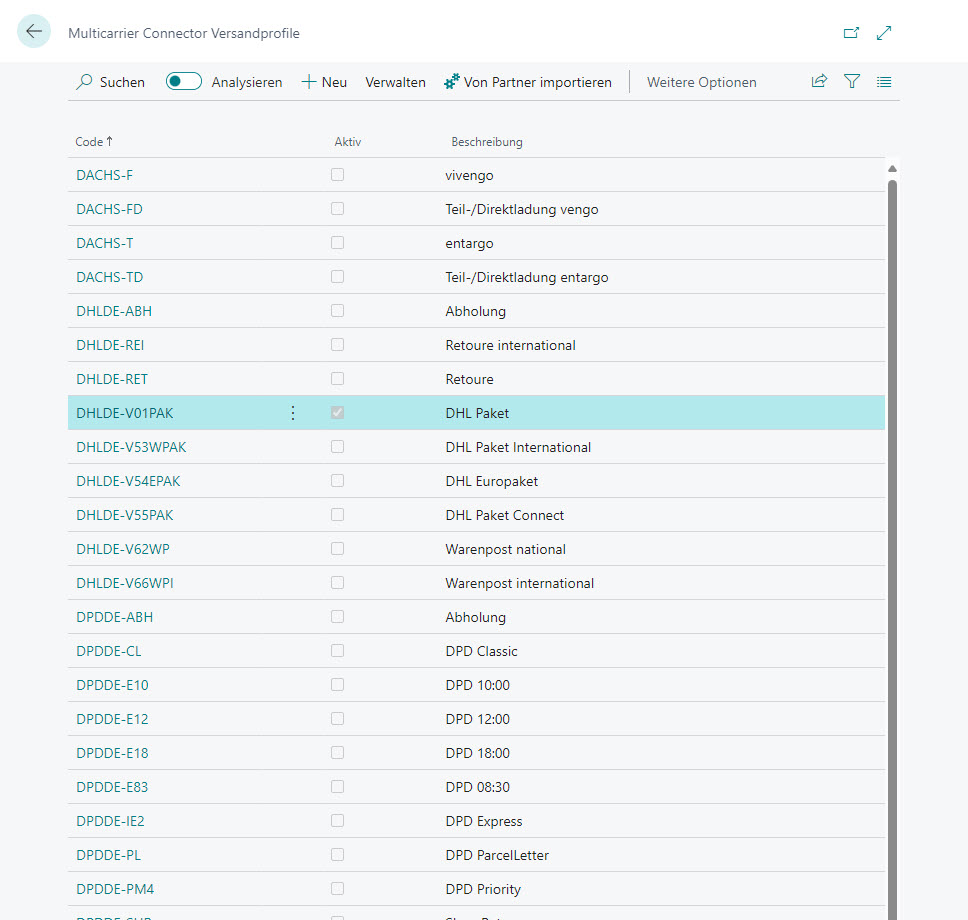
Versandprofile aufrufen: Die "Versandprofile" rufen Sie über ein geöffnetes "Multicarrier Connector Konto" oder die Suche auf.
Funktion aufrufen: Wählen Sie die Aktion "Importieren und aktualisieren", um Versandprofile und deren Optionen von ShipXpert abzurufen.
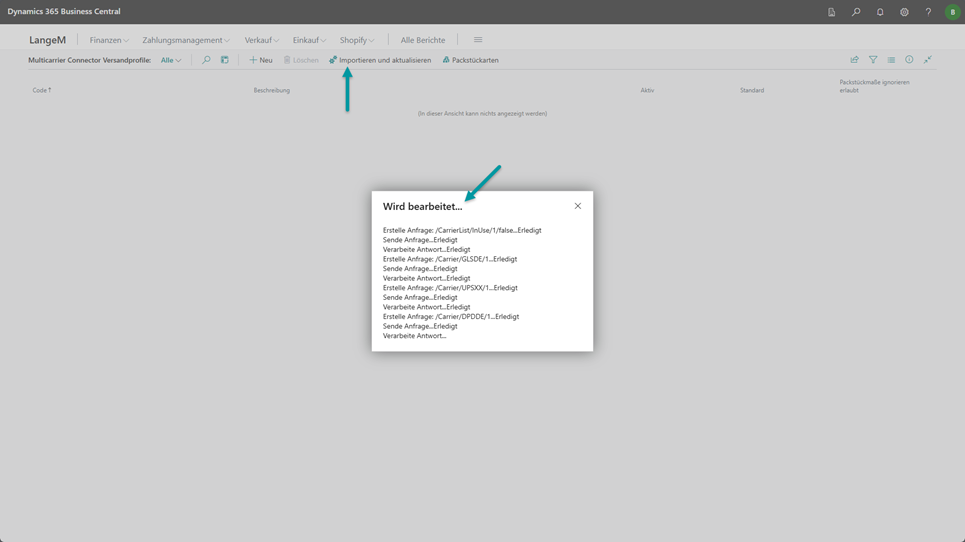
Die Daten werden in einer temporären Ansicht angezeigt, in der Sie auswählen können, welche Versandprofile und zugehörigen Versandoptionen Sie übernehmen möchten.
Gezielte Auswahl treffen:
Im oberen Register wählen Sie die gewünschten Versandprofile aus.
Im unteren Register wählen Sie die zugehörigen Versandoptionen zu den jeweiligen Profilen aus.
Mit den Aktionen "Alles übernehmen" bzw. "Nichts übernehmen" können Sie die Auswahl auf Profil- und Optionsebene schnell aktivieren oder deaktivieren.
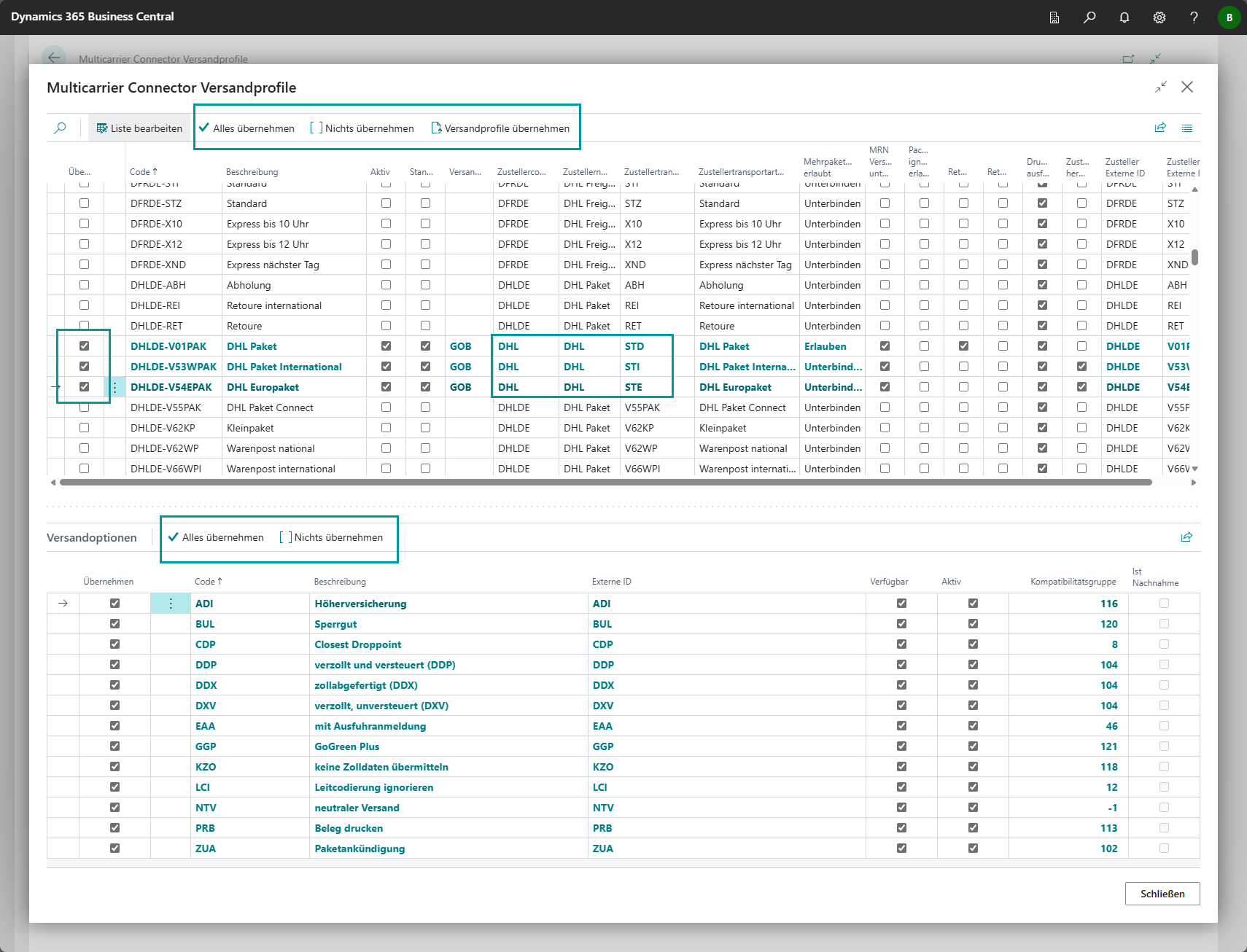
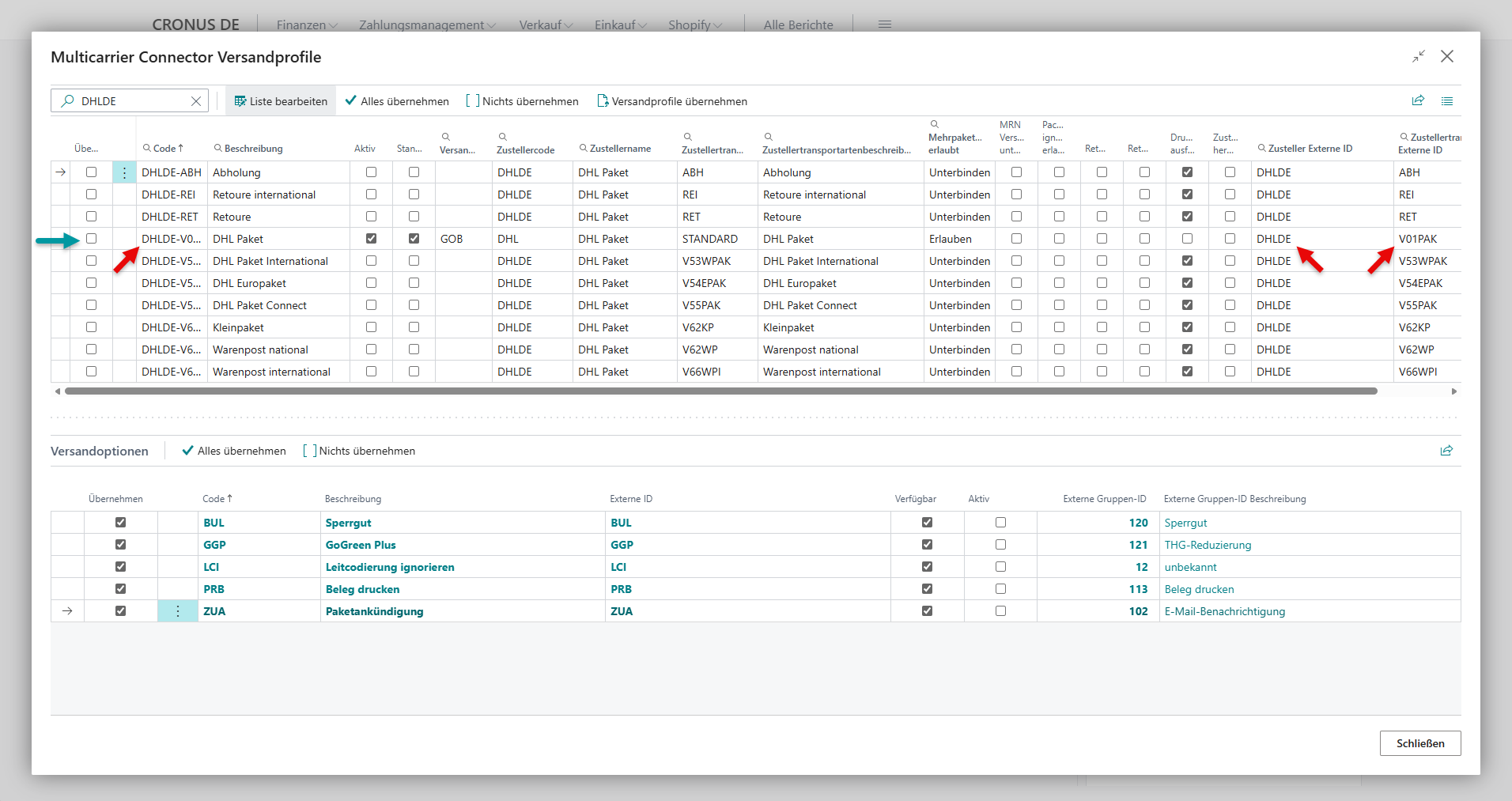
Einstellungen vor Import anpassen: Bevor Sie die ausgewählten Versandprofile übernehmen, können Sie wichtige Einstellungen direkt in der Ansicht anpassen:
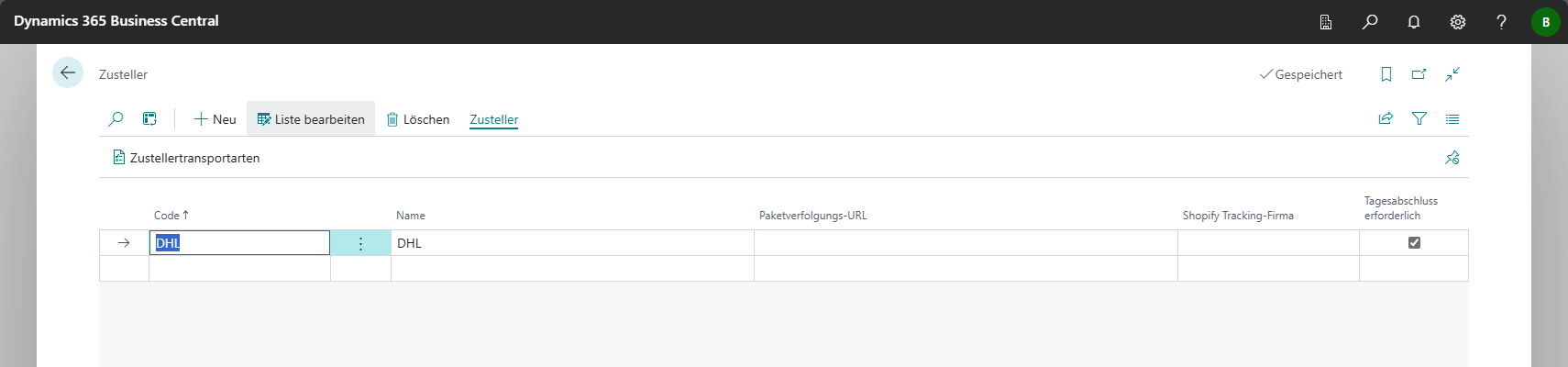
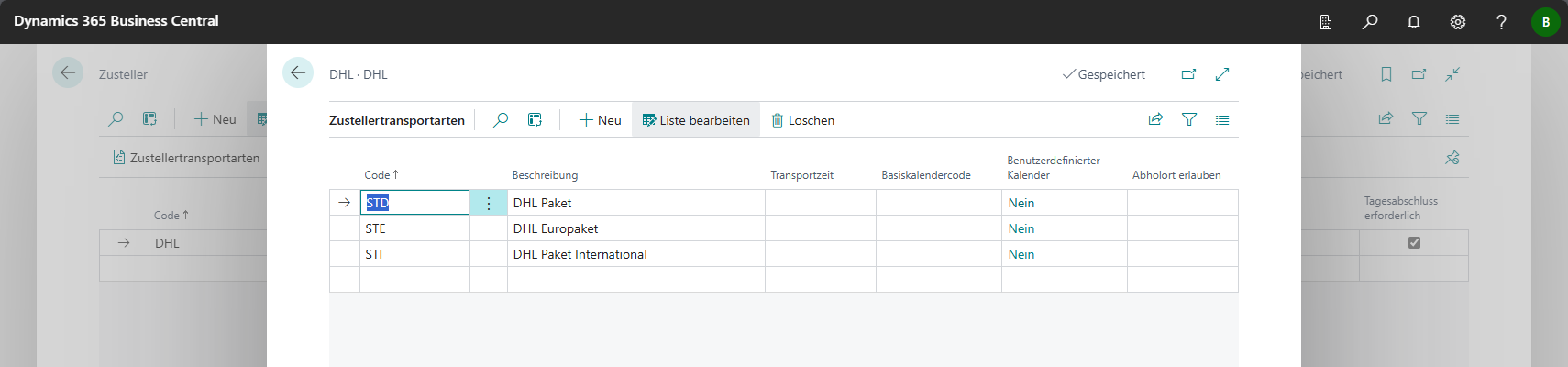
- Zusteller-Mapping: Passen Sie die Zuordnung zwischen ShipXpert und Business Central an. Ändern Sie beispielsweise die automatisch vorgeschlagene Kombination "DHLDE/V01PAK" in eine sprechendere Variante wie "DHL/STD".
- Versandadresse: Weisen Sie bei Bedarf eine abweichende Absenderadresse zu.
- Weitere Einstellungen: Felder des Versandprofils können bereits in dieser Ansicht bearbeitet werden.
- Unter Beispiel: Zusteller-Mapping anpassen finden Sie weitere Informationen.
Versandprofile übernehmen: Nachdem Sie Ihre Auswahl getroffen und die gewünschten Einstellungen angepasst haben, klicken Sie auf "Versandprofile übernehmen". Nur die ausgewählten Versandprofile und -optionen werden in die Einrichtungstabellen importiert. Die temporäre Ansicht bleibt geöffnet, sodass Sie den Vorgang bei Bedarf mit weiteren Anpassungen wiederholen können. Mit "Schließen" beenden Sie den Vorgang ohne weitere Änderungen vorzunehmen.
Hinweis
Wenn bislang keine passenden Zustellerangaben vorliegen, werden die von Ihnen bis hierher angegebenen Kombinationen automatisch im Hintergrund angelegt. Die Maske bleibt geöffnet, bis sie manuell geschlossen wird. Der Vorgang der Übersteuerung und des Schreibens in die Datenbank lässt sich mehrfach wiederholen.
Verhalten bei wiederholtem Import
Werden Versandprofile mehrfach importiert, schützt das System bereits angepasste Einstellungen vor dem ungewollten Überschreiben. Das Verhalten unterscheidet sich je nachdem, ob ein Profil zum ersten Mal oder erneut importiert wird.
Erster Import:
Beim ersten Import werden alle Felder der temporären Ansicht mit den von ShipXpert gelieferten Ausgangswerten vorbelegt, z. B. "DHLDE" als Zustellercode und "V01PAK" als Zustellertransportartencode. Diese Werte können Sie vor der Übernahme manuell anpassen – etwa auf sprechendere Bezeichnungen wie "DHL" und "STANDARD".
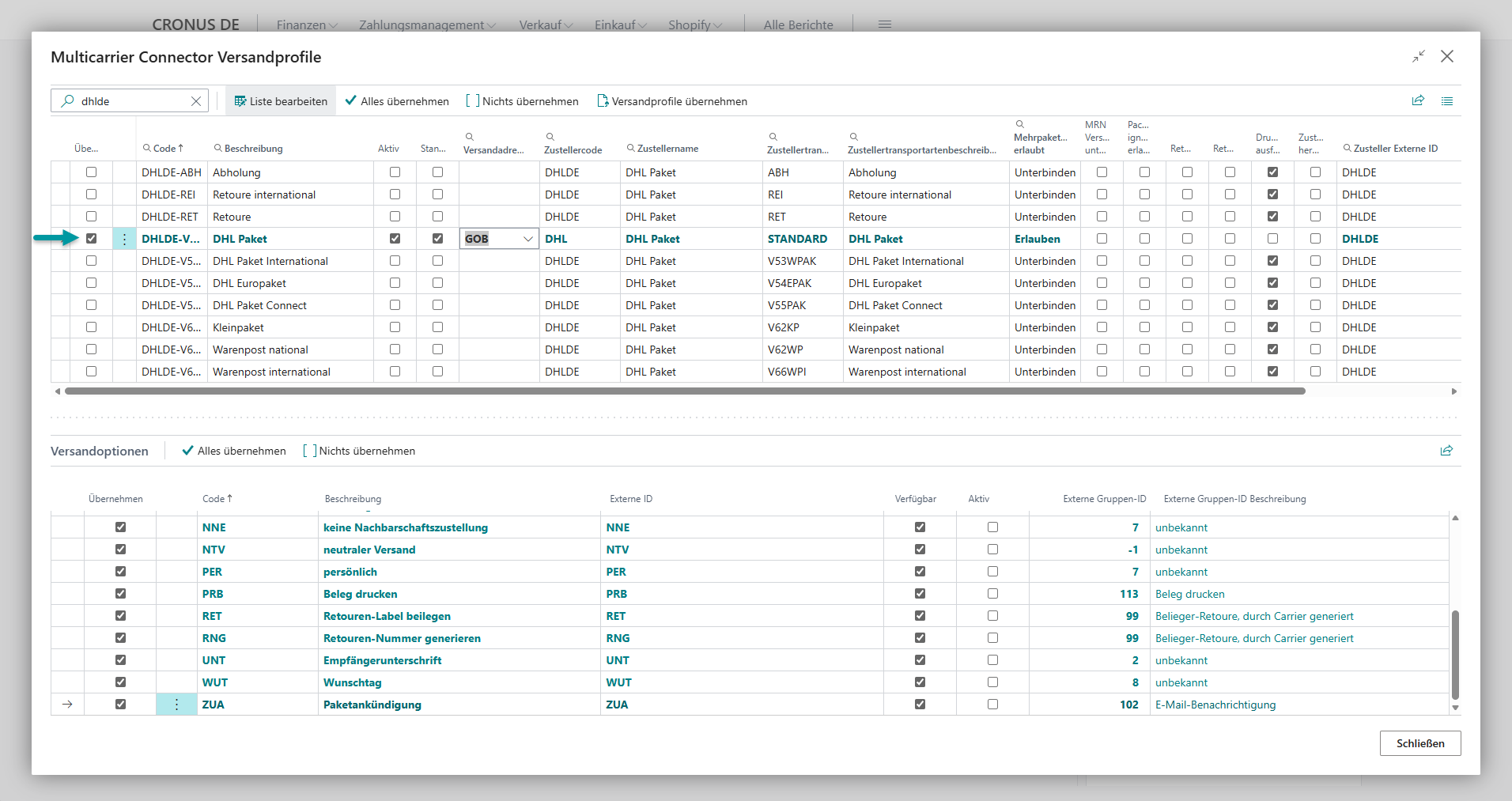
Erneuter Import (Aktualisierung):
Wenn ein Versandprofil bereits in der Datenbank existiert, übernimmt das System beim Folge-Import automatisch die zuvor gespeicherten Werte – nicht die ShipXpert-Ausgangswerte. Die manuell angepassten Bezeichnungen wie "DHL" und "STANDARD" bleiben daher erhalten und werden nicht durch "DHLDE" und "V01PAK" überschrieben. Lediglich die Felder "Zustellername", "Zustellertransportartenbeschreibung" sowie der "Konto Code" werden unverändert aus ShipXpert bezogen.
Hinweis
Wenn Sie für ein Projekt individuelle, duplizierte Versandprofile angelegt haben (z. B. "DHLDE-V01PAK-NN" mit Nachnahme als dauerhaft aktiver Versandoption), müssen Sie eine etwaige Aktualisierung dieses Profils manuell durchführen. Das automatische Übernahmeverhalten greift nur für Profile, die über die Importfunktion angelegt wurden.
Feld "Aktiv" in den Versandoptionen nicht mehr initial gesetzt:
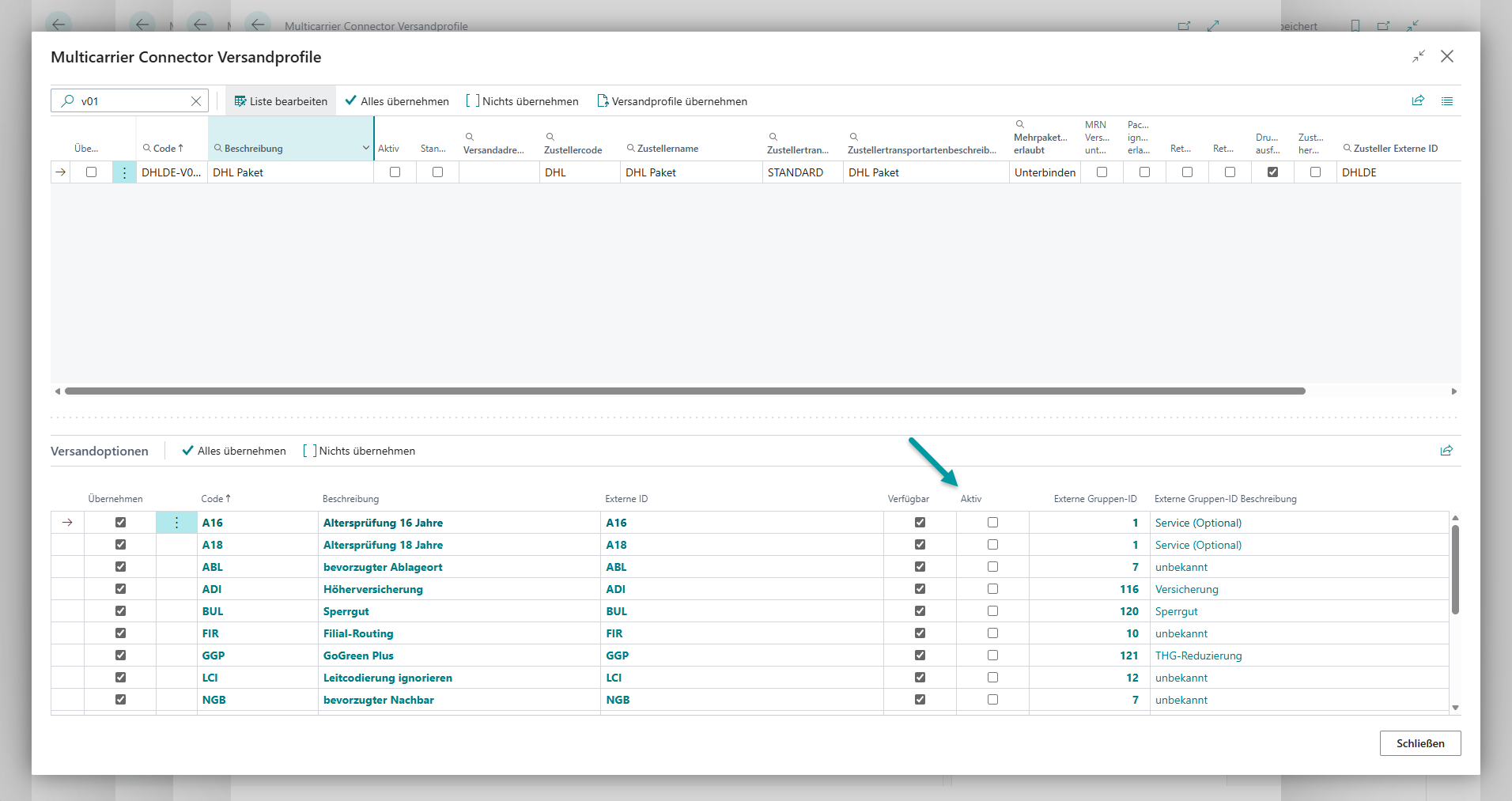
In der temporären Importansicht "Multicarrier Connector Versandprofile" ist im unteren Register "Versandoptionen" die Spalte "Aktiv" für alle gelisteten Optionen standardmäßig nicht gesetzt. Zuvor wurde das Feld automatisch aktiviert, was dazu führte, dass alle importierten Services gleichzeitig aktiv waren – unabhängig davon, ob sie tatsächlich benötigt werden. Aktivieren Sie einzelne Versandoptionen gezielt in der Importansicht oder nachträglich in der jeweiligen Versandprofilkarte.
Beispiel: Zusteller-Mapping anpassen
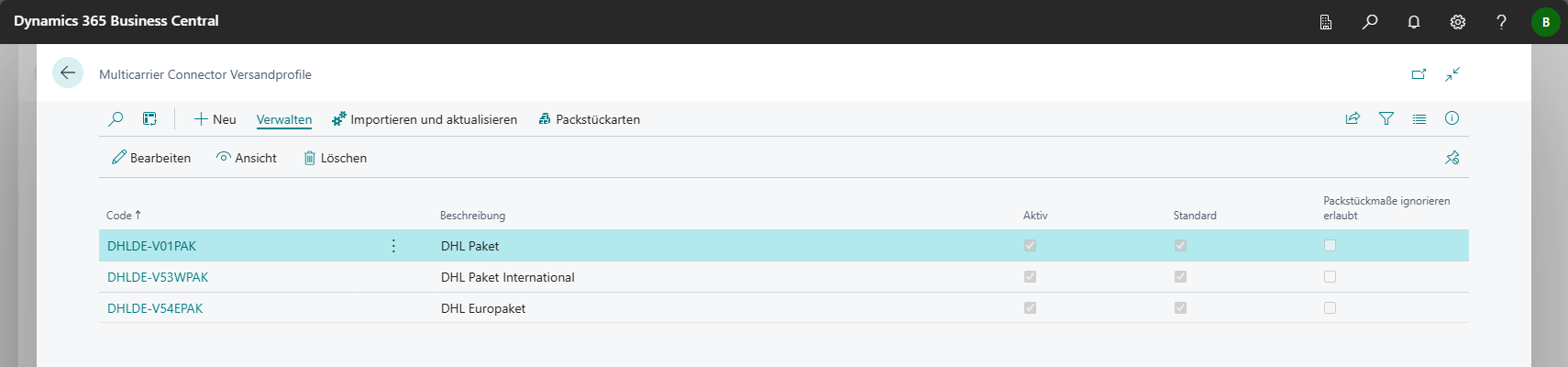
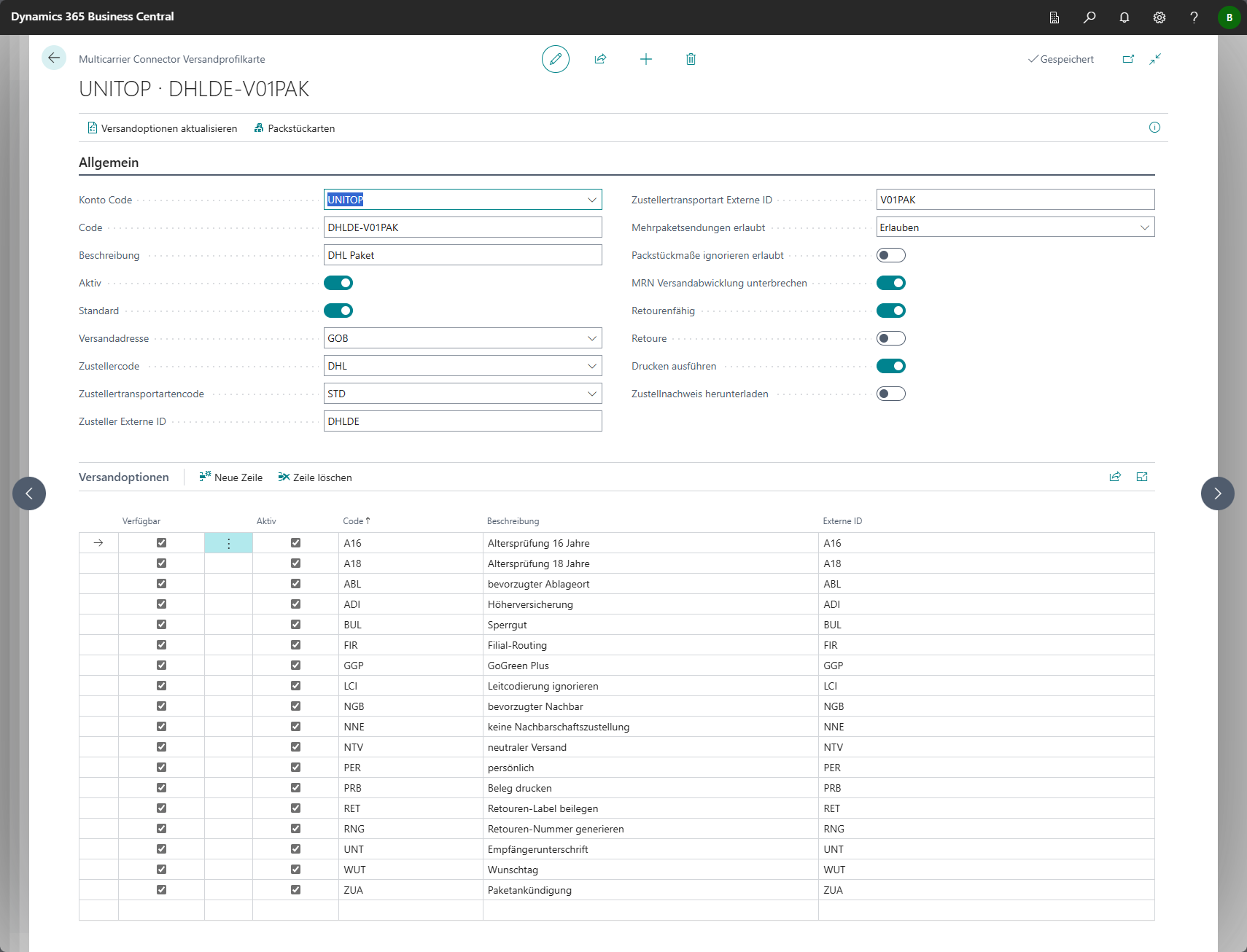
Die folgenden Abbildungen zeigen, wie Sie Versandprofile und Zustellerangaben in Business Central verwalten und anpassen können:
Versandprofile manuell anlegen
Versandprofile aufrufen: Die "Versandprofile" rufen Sie über ein geöffnetes "Multicarrier Connector Konto" oder die Suche auf.
Alternativ zum Import können Sie über den Menüpunkt "Neu" Versandprofile auch manuell anlegen. Die Felder "Zustellercode" und "Zustellertransportartencode" stellen die Verbindung zwischen Business Central und ShipXpert her. Eine Kombination wie "DHL / STANDARD" aus einem Verkaufsauftrag wird im Versandmodul zu "DHLDE-V01PAK" übersetzt. Das Mapping können Sie jederzeit in der Versandprofilkarte anpassen (z. B. von "DHLDE/V01PAK" zu "DHL/STANDARD").
| Feld/Schalter | Beschreibung |
|---|---|
| Konto Code | Code des übergeordneten Kontos. |
| Code | Eindeutiger Code zur Kennzeichnung des Versandprofils. |
| Beschreibung | Freitext. |
| Aktiv | Aktivieren Sie das Versandprofil. |
| Versandadresse | Auswahl einer abweichenden Absenderadresse. |
| Zustellercode | Gibt den Wert des Feldes Zustellercode an. Beispiel: DHL, DPD |
| Zustellertransportartencode | Gibt die Art und Weise an, wie der gewählte Zusteller transportieren soll. Beispiel: Nachnahme, Express, vor 12 Uhr |
| Zusteller Externe ID | Gibt die externe ID des Zustellers an. |
| Zustellertransportart Externe ID | Gibt die externe ID der Zustellertransportart an. |
| Mehrpaketssendungen erlaubt | Steuert das Verhalten bei Mehrpaketsendungen. Folgende Optionen sind möglich: • Unterbinden (erzeugt Fehler im Prozess bei mehreren Paketen) • Erlauben (ermöglicht Versandaufträge mit mehreren Paketen) • Versandauftrag splitten (erlaubt mehrere Pakete im Packprozess, splittet aber in separate Versandaufträge) |
| Packstückmaße ignorieren erlaubt | Gibt an, ob Packstückmaße ignoriert werden dürfen, wenn ein Versandauftrag freigegeben wird. Ist das Feld nicht aktiviert, müssen Höhe, Breite, Länge und Bruttogewicht gefüllt sein. |
| MRN Versandabwicklung unterbrechen | Gibt an, ob die Versandabwicklung unterbrochen werden soll, wenn die MRN-Nummer nicht vorhanden ist. Dies ist relevant für den Zollabwicklungsprozess. |