Mit diesem Formular können Sie fehlende, unklare oder fehlerhafte Inhalte in der Dokumentation melden und Verbesserungsvorschläge machen. Ihr Feedback hilft uns, die Qualität und Vollständigkeit kontinuierlich zu verbessern.
E-Mail-Links statt Anhänge
Standardmäßig werden Belege und sonstige Dokumente als Anhang einer E-Mail verschickt. Mit der Funktion "E-Mail-Links" können Sie alternativ Dokumente als zeitlich begrenzte Links im E-Mail-Text versenden. Der Empfänger kann die Dokumente über den Link abrufen, idealerweise passwortgeschützt. Diese Methode eignet sich besonders für große Dateien oder wenn Sie die Zugriffsdauer kontrollieren möchten.
Hinweis
Die Freigabelink-Funktionalität arbeitet derzeit ausschließlich mit SharePoint.
DMS Belegarten einrichten
Bevor E-Mail-Links genutzt werden können, richten Sie zunächst die entsprechende DMS Belegart ein und aktivieren Sie die Funktion anschließend je CC Belegart.
Belegartenvorlage E-Mail Freigabelink erstellen
Für die Nutzung von E-Mail-Links benötigen Sie eine DMS Belegart vom Typ "E-Mail Freigabelink".
DMS Belegarten öffnen: Öffnen Sie über die Suche "DMS Belegarten" und wählen Sie im Menüband "Neu" und dann "Belegarten aus Vorlage erstellen".
Vorlage wählen: Wählen Sie die Vorlage "E-Mail Freigabelink".
Freigabelink-Einstellungen konfigurieren: Öffnen Sie die neu erstellte DMS Belegart "E-Mail Freigabelink". Alle relevanten Einrichtungen wurden vordefiniert. Im Register "Freigabelink Anhang" definieren Sie weitere Einstellungen für Freigabelinks. Diese können später an den Stammdaten und in Belegen übersteuert werden.
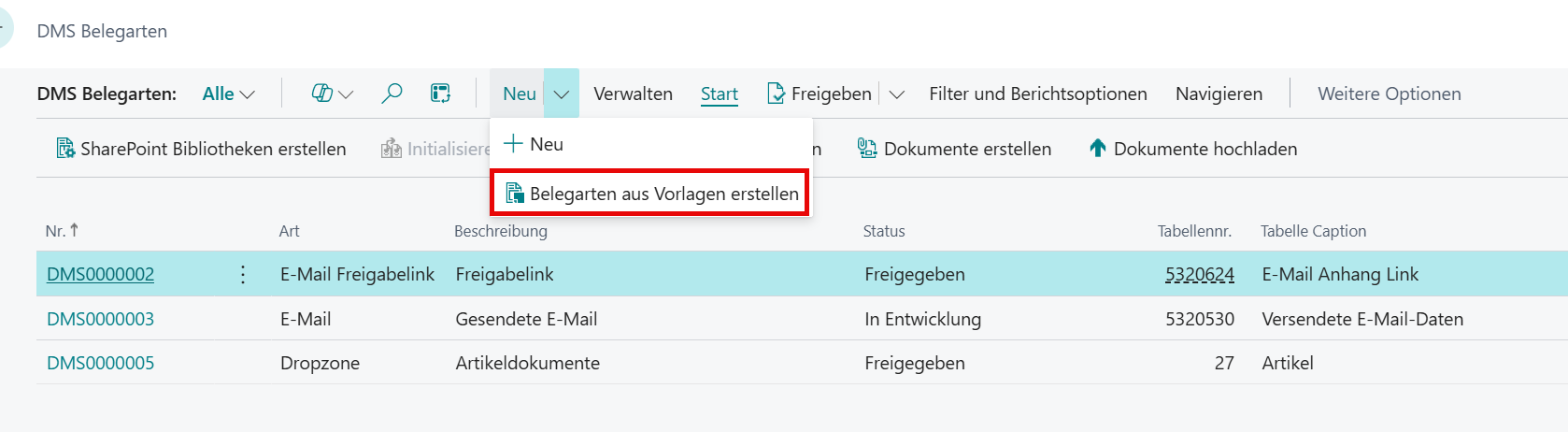
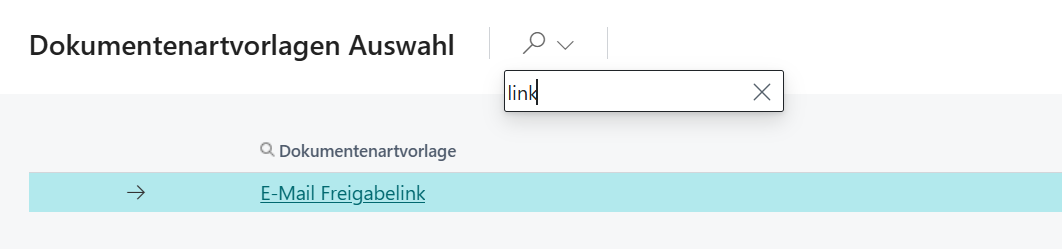
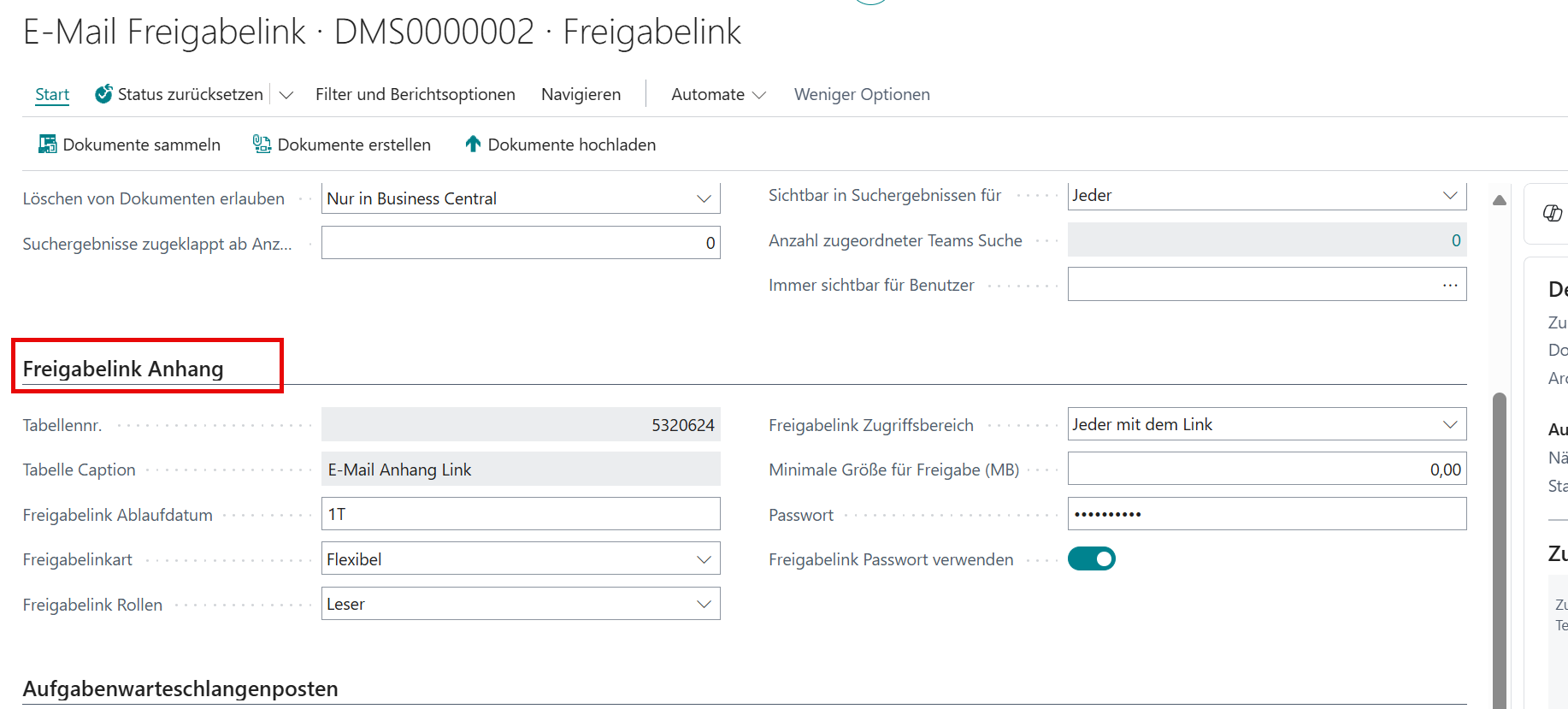
Klicken Sie auf das Bild, um es zu vergrößern oder die Zoom-Funktion (Strg und +) zu nutzen.
Feld Erklärung Optionen Tabellennummer Gibt die Tabelle für die E-Mail-Freigabelinks an. Tabellencaption Gibt den Tabellennamen für die E-Mail-Freigabelinks an. Freigabelink Ablaufdatum Definiert über eine Datumsformel, wann der Freigabelink abläuft. Freigabelinkart Bestimmt den Zugriffstyp des Freigabelinks. Hinweis: Bei Nutzung von passwortgeschützten Links ist die Einstellung "Flexibel" bei der Freigabelinkart erforderlich. • Nicht initialisiert
• Organisation (Ansicht)
• Organisation (Bearbeiten)
• Jeder (Ansicht)
• Jeder (Bearbeiten)
• FlexibelFreigabelink Rollen Legt die Berechtigungsrolle für den Freigabelink fest. • Keine
• Gast
• Leser
• PrüferFreigabelink Zugriffsbereich Definiert, wer auf den Link zugreifen darf. • Jeder mit dem Link
• Nur OrganisationMinimale Größe für Freigabe (MB) Gibt die erforderliche minimale Gesamtgröße der E-Mail-Anhänge an, ab der diese durch Freigabelinks ersetzt werden. Bei kleinerer Dateigröße verbleiben die Anhänge an der E-Mail. Bei 0 werden Anhänge immer ersetzt. Passwort Gibt das Passwort für freigegebene Dokumente an. Dieses Passwort gilt für alle Verlinkungen, die in einer E-Mail versendet werden. Hinweis: Definieren Sie je Stammdatensatz ein individuelles Passwort, um die Sicherheit zu erhöhen. Freigabelink Passwort verwenden Aktiviert den Passwortschutz für freigegebene Dokumente. DMS Belegart freigeben: Wählen Sie im Menüband "Aktionen" und dann "Freigeben". Nur wenn die DMS Belegart freigegeben ist, ist die Funktionalität vollständig nutzbar und Funktionsaufrufe sind an allen entsprechenden Stellen sichtbar.
Hinweis
Bei bereits bestehenden DMS-Einrichtungen kann es notwendig sein, für die neuen Felder der DMS Belegart über "DMS Spalten" zunächst "Standardspalten anlegen" und "SharePoint Spalten erstellen" auszuführen.
Freigabelinks für andere DMS Belegarten aktivieren
Sie können Freigabelinks auch für andere DMS Belegarten aktivieren. Die gleichen Optionen finden Sie in der DMS Belegart im Register "Freigabelink Anhang". Aktivieren Sie zusätzlich über das Feld "Freigabelink", dass die Erzeugung von Links grundsätzlich möglich sein soll.
CC Belegarten konfigurieren
Aktivieren Sie die Nutzung von freigegebenen Links je CC Belegart.
CC Belegart öffnen: Öffnen Sie über die Suche die entsprechende CC Belegart.
Register wechseln: Wechseln Sie zum Register "Freigabelink E-Mailanhang".
Freigabelink aktivieren: Aktivieren Sie das Feld "Freigabelink", um die Nutzung von Links grundsätzlich zu aktivieren.
Aufgabewarteschlange aktivieren: Aktivieren Sie das Feld "Freigabelink Aufgabewarteschlange", wenn Sie möchten, dass Anhänge auch in E-Mails, die automatisch über Aufgabewarteschlangen versendet werden, als Freigabelink bereitgestellt werden.
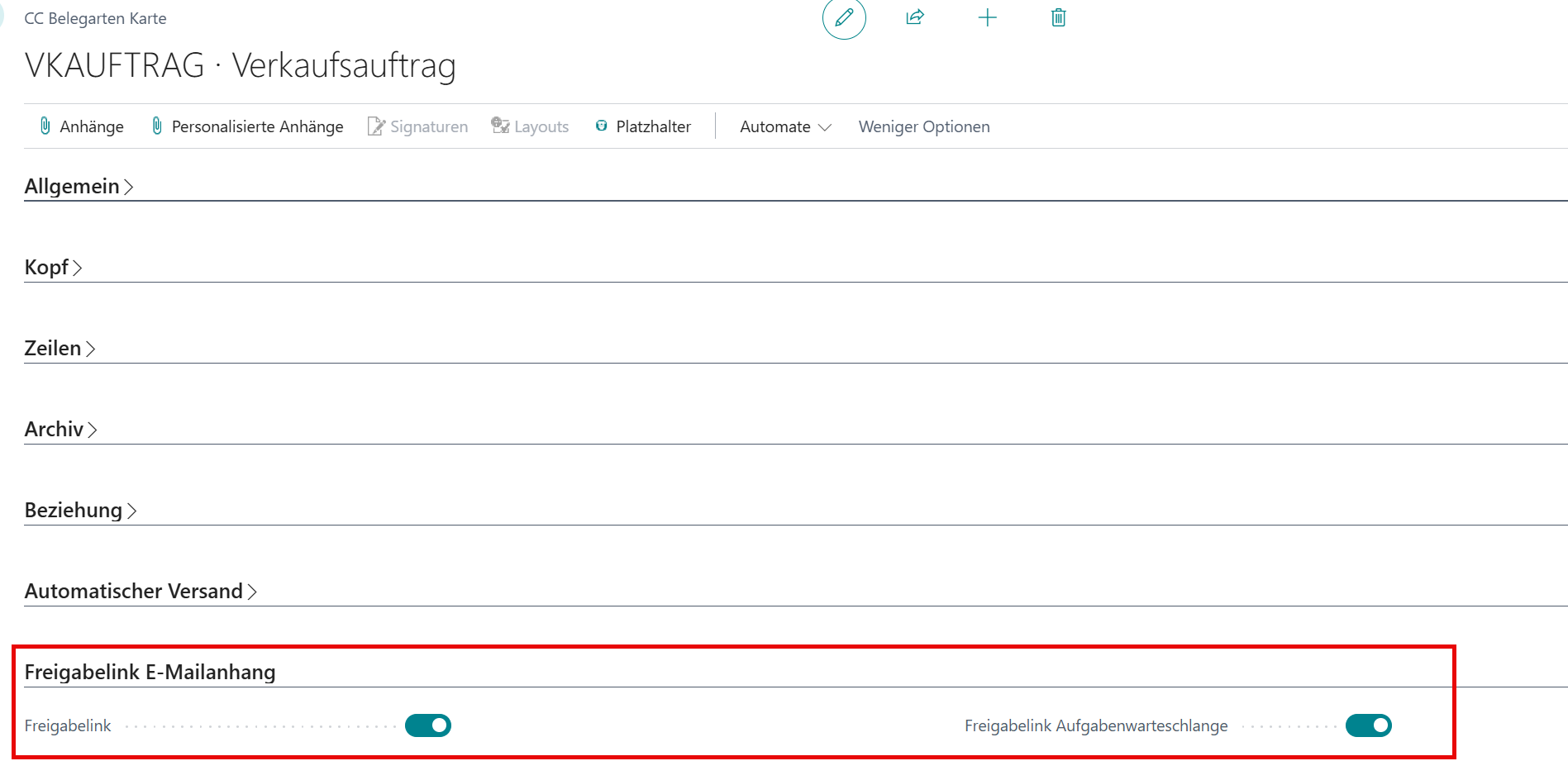
Klicken Sie auf das Bild, um es zu vergrößern oder die Zoom-Funktion (Strg und +) zu nutzen.
Hinweis
Das Register "Freigabelink E-Mailanhang" mit den beiden Feldern ist nur dann auf einer CC Belegart sichtbar, wenn für diese die Nutzung von Freigabelinks möglich ist. Neben Belegarten für Belege ist die Einstellung für die CC Belegart "AKTIVITÄTEN" und "VORFÄLLE" relevant, damit die Funktionalität für den E-Mail-Versand eingeblendet wird.
Aktivitätenvorlagen anpassen
Analog zu den CC Belegarten können Sie je Aktivitätenvorlage festlegen, ob Links anstatt Anhänge bei Aktivitäten oder aus Segmenten verschickt werden sollen.
Aktivitätenvorlagen öffnen: Öffnen Sie über die Suche "Aktivitätenvorlagen".
Freigabelink aktivieren: Aktivieren Sie das Feld "Freigabelink statt Anhang" für die gewünschte Vorlage.

Klicken Sie auf das Bild, um es zu vergrößern oder die Zoom-Funktion (Strg und +) zu nutzen.
Hinweis
Zusätzlich muss die CC Belegart für "AKTIVITÄTEN" mit dem Feld "Freigabelink" aktiviert werden.
Stammdateneinrichtung
Die Einrichtungen aus der DMS Belegart können Sie an den Stammdaten für Debitoren, Kreditoren und Kontakte übersteuern. Sie können beispielsweise je Stammdatensatz ein separates Passwort einrichten, das Sie diesem einmalig nennen und das dann immer für das Herunterladen der Links verwendet wird. Über das Feld "Freigabelink" können Sie für diesen Stammdatensatz die allgemeine Voreinstellung aus der CC Belegart übersteuern.
Stammdatensatz öffnen: Öffnen Sie den gewünschten Debitor, Kreditor oder Kontakt.
Zugehörig navigieren: Wählen Sie im Menüband "Zugehörig" und dann "Debitor/Kreditor/Kontakt".
Freigabelink-Einrichtung bearbeiten: Navigieren Sie zum Register "Freigabelink-Einrichtung" und editieren Sie die Einstellungen.

Klicken Sie auf das Bild, um es zu vergrößern oder die Zoom-Funktion (Strg und +) zu nutzen.
Hinweis
Die Einrichtungen werden initial von der DMS Belegart vorbelegt und können dann angepasst werden.