Mit diesem Formular können Sie fehlende, unklare oder fehlerhafte Inhalte in der Dokumentation melden und Verbesserungsvorschläge machen. Ihr Feedback hilft uns, die Qualität und Vollständigkeit kontinuierlich zu verbessern.
Installation und Konfiguration des unitop HUB Dienstes (Control)
Die Installation erfolgt über die unitop HUB Control Anwendung:
Starten Sie die unitop HUB Control Anwendung. Es wird automatisch geprüft, ob der unitop HUB bereits installiert ist.
Falls der Dienst nicht installiert ist, wird die Schaltfläche "Install Service" angezeigt.
Tipp: Starten Sie das unitop HUB Control als Administrator, bevor Sie den Dienst installieren. Dies kann über die Schaltfläche "Restart unitop HUB Control as Administrator" erfolgen.
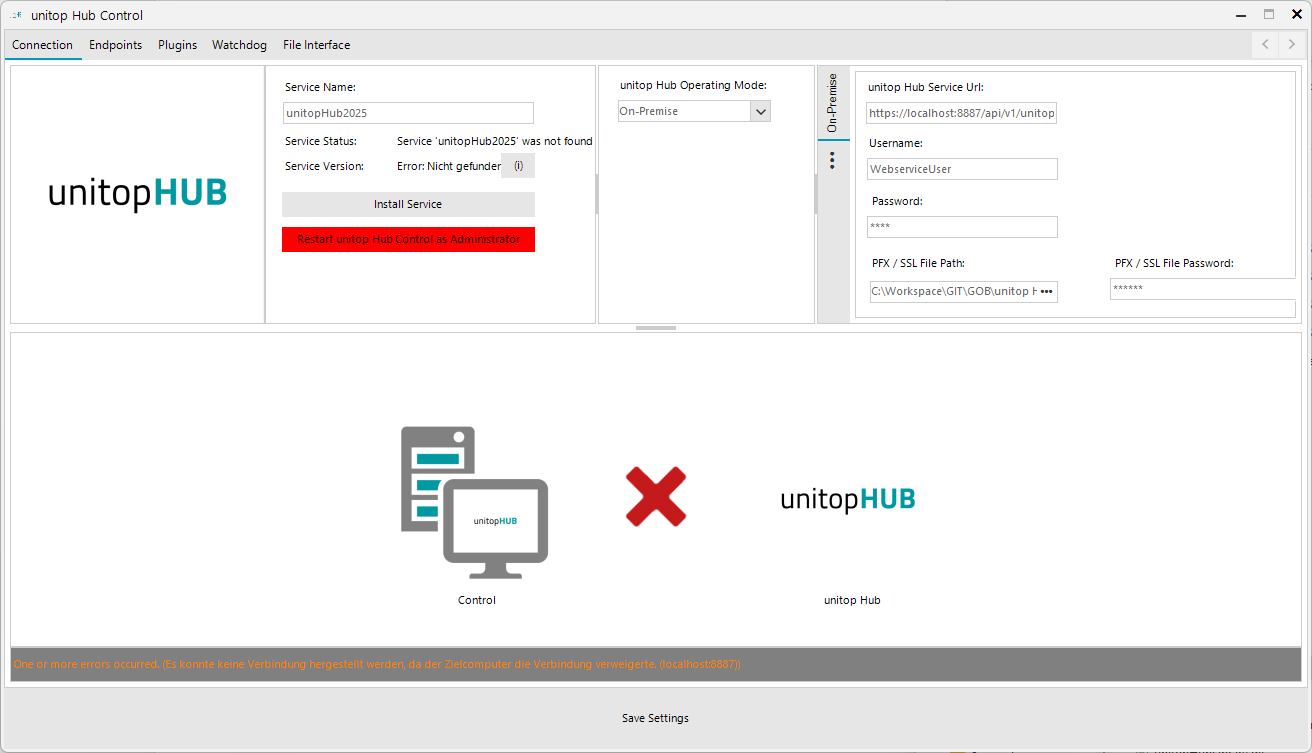
Nach Betätigung der "Install Service" Schaltfläche startet der Installer.
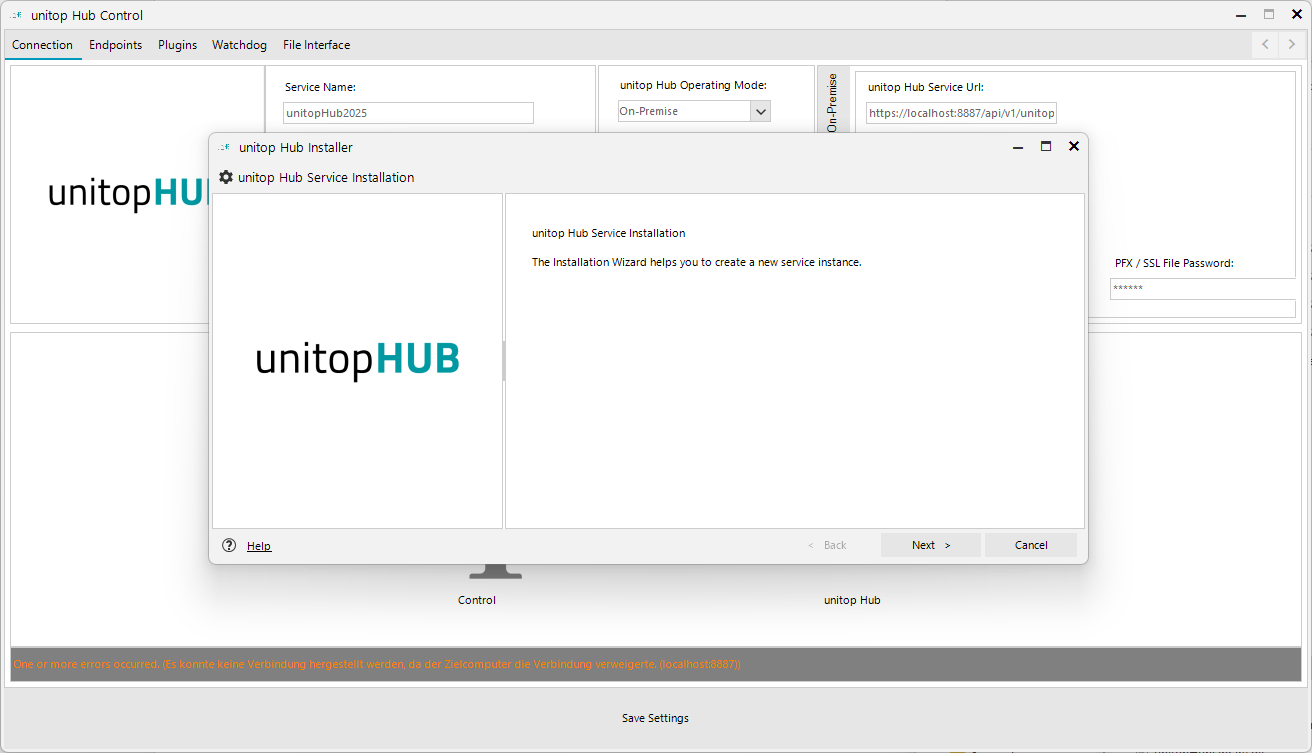
Die erste Seite des Installers bestätigen Sie mit "Next".
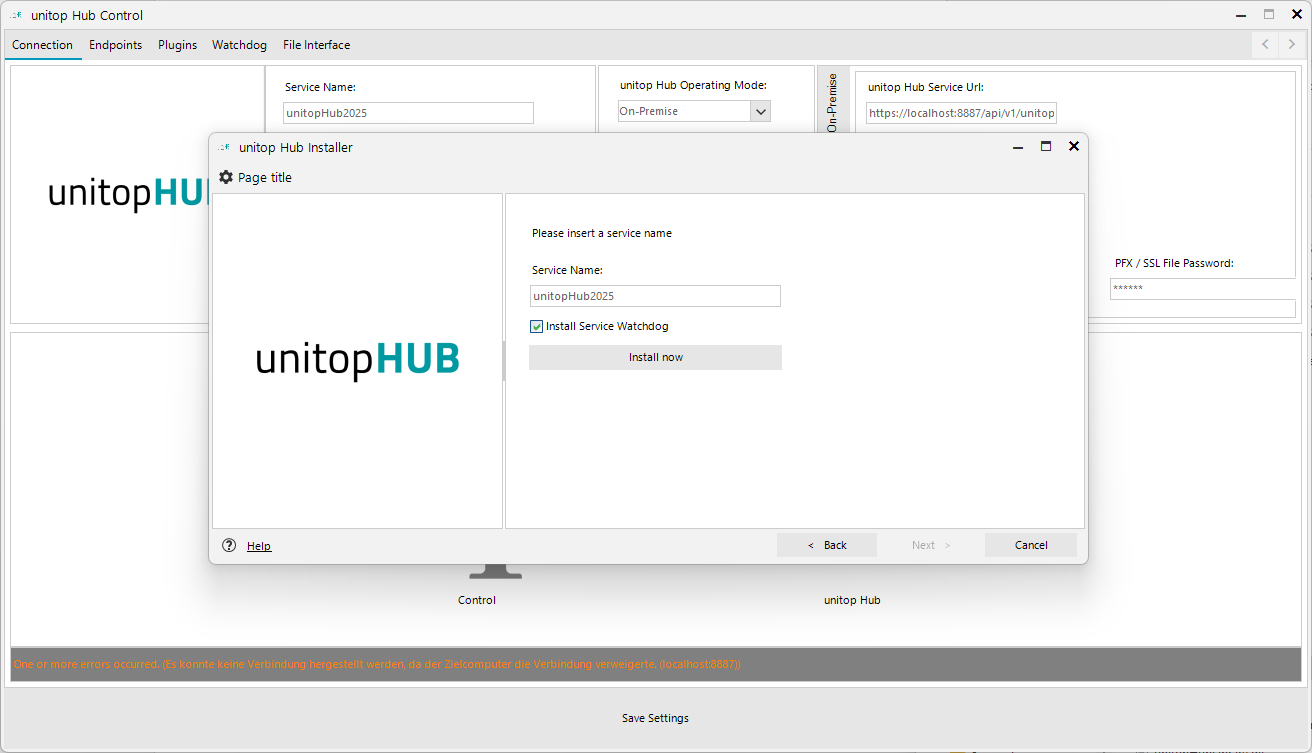
Auf der folgenden Installer-Ansicht können Sie den Dienst über "Install Now" installieren.
Tipp: Aktivieren Sie optional den Watchdog, wenn der unitop HUB automatisch neu gestartet werden soll, falls er unerwartet beendet wird.
Konfiguration des unitop HUB Controls
Beachten Sie, dass jegliche Änderungen über die Schaltfläche "Save Settings" gespeichert werden müssen. Im Anschluss daran ist ein Neustart des unitop HUB Controls notwendig.
Der unitop HUB kann in zwei Modi betrieben werden:
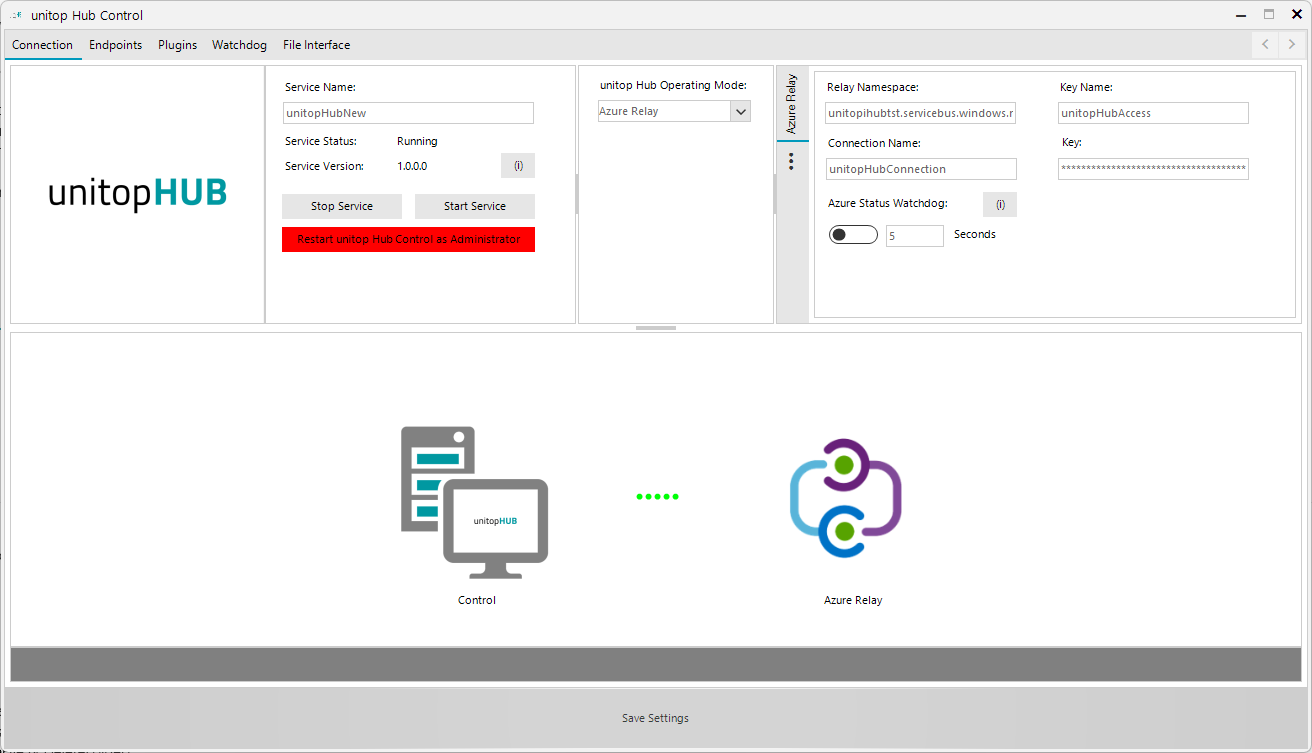
1. Azure-Relay Modus (empfohlener Modus)
Wählen Sie unter "unitop Hub Operation Mode" die Option "Azure Relay". Nach dem Speichern über "Save Settings" müssen folgende Einstellungen vorgenommen werden:
| Feldname | Tooltip / Erklärung |
|---|---|
| Relay Namespace | Der Relay Namespace der Azure Relay Hybridverbindung. |
| Connection Name | Der Connection Name der Azure Relay Hybridverbindung. |
| Key Name | Der primäre Schlüsselname der Azure Relay Hybridverbindung. |
| Key Text | Der Schlüsselwert der Azure Relay Hybridverbindung. |
| Azure Status Watchdog | Wenn aktiviert, wird im konfigurierten Intervall geprüft, ob der unitop HUB eine Verbindung zum Azure Relay hat. Bei fehlender Verbindung wird der Dienst automatisch neu gestartet. |
2. On-Premise Modus
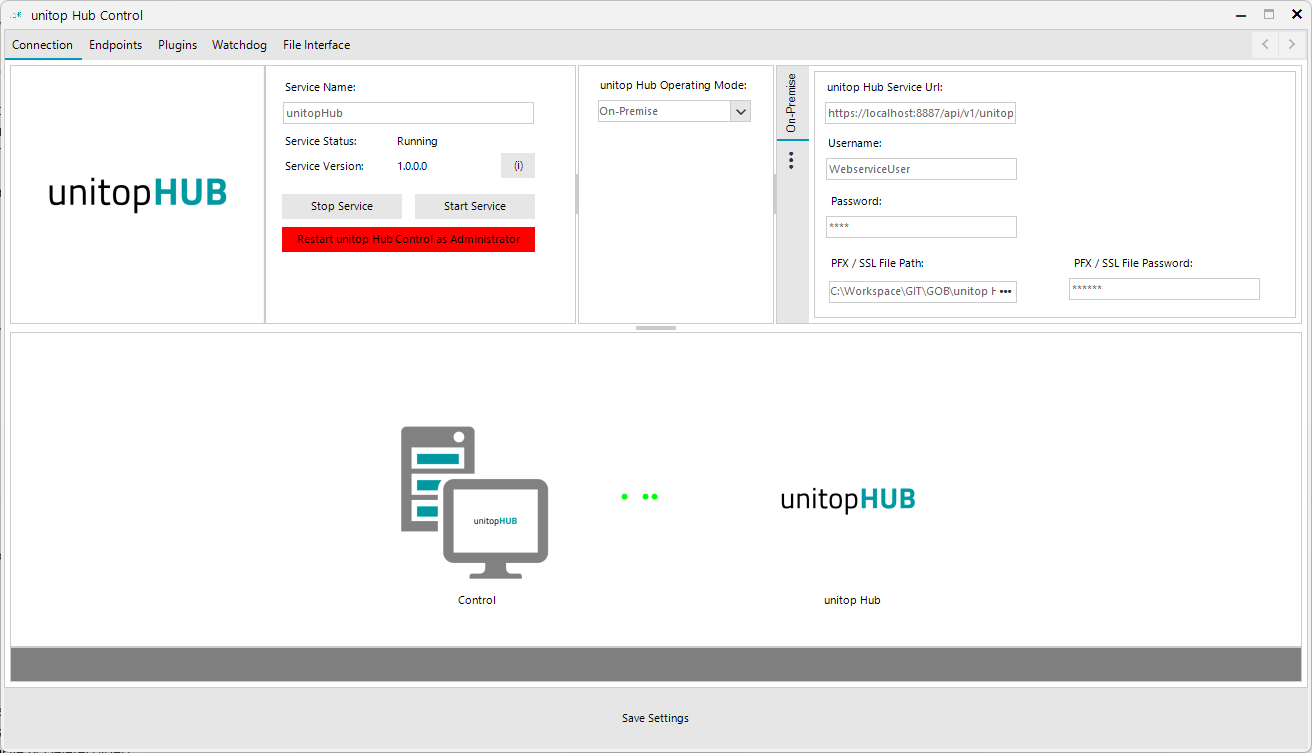
Wählen Sie unter "unitop Hub Operation Mode" die Option "On-Premise". Nach dem Speichern über "Save Settings" müssen folgende Einstellungen vorgenommen werden:
| Feldname | Feldtyp | Pflichtfeld | Tooltip / Erklärung |
|---|---|---|---|
| unitop Hub Service URL | Text | Ja | Die Web Service URL, die dem Hub selbst zugewiesen wird und unter der er auf Anfragen wartet. In Produktivumgebungen sollte anstelle von „localhost" der tatsächliche Servername oder die IP-Adresse des Servers verwendet werden. Diese URL kann je nach Kundenumgebung variieren, beispielsweise wenn Kunden einen anderen Port als 8887 freigeben müssen oder wenn mehrere Hubs in einem Netzwerk betrieben werden und daher eindeutig adressierbar sein müssen. Der angegebene Pfad '/api/v1/unitopHub/' bleibt in der Regel unverändert. Beispiel: 'https://localhost:8887/api/v1/unitopHub/' |
| Username | Text | Ja | Benutzername für die Basic Auth. Web Service Anmeldung |
| Password | Text | Ja | Passwort für die Basic Auth. Web Service Anmeldung |
| PFX / SSL File Path | Text | Ja | Pfad zur PFX SSL Zertifikatsdatei |
| PFX / SSL File Password | Text | Ja | Passwort für die PFX SSL Zertifikatsdatei |
Weitere Konfigurationsoptionen
Der unitop HUB bietet weitere Konfigurationsoptionen über spezielle Reiter:
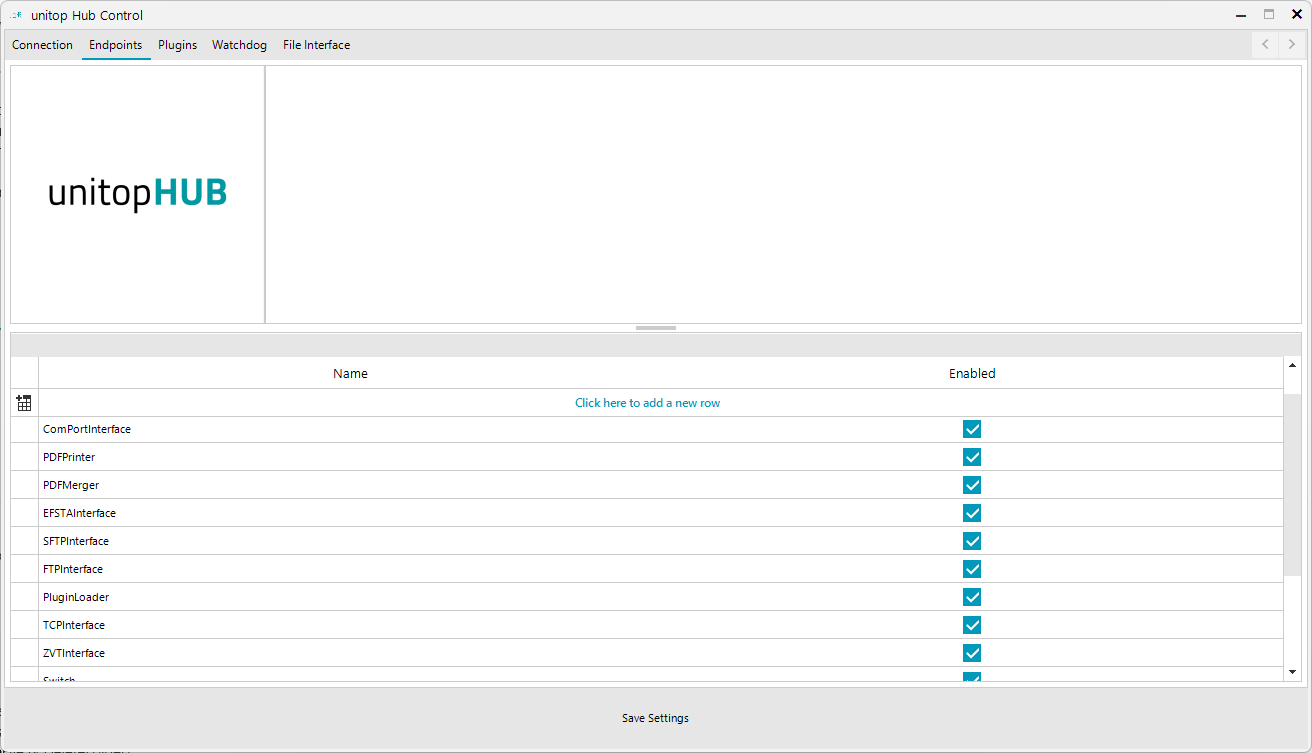
Endpoints: Hier können die einzelnen Funktionen des unitop HUB ein- und ausgeschaltet werden.
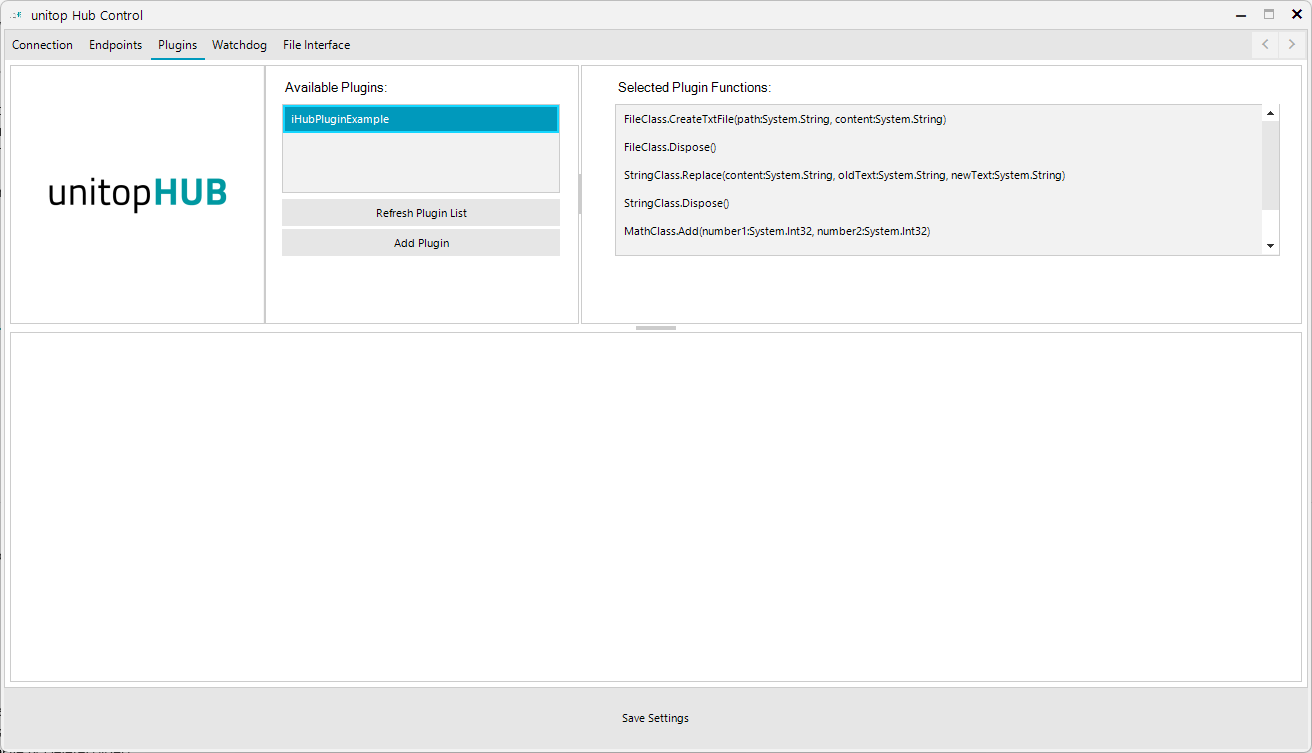
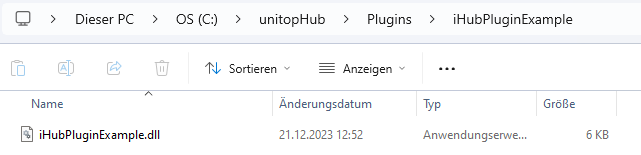
Plugins: Zeigt die verfügbaren Plugins und ihre jeweiligen Funktionen an. Um ein Plugin verfügbar zu machen, muss es im Unterordner "Plugins" abgelegt werden.
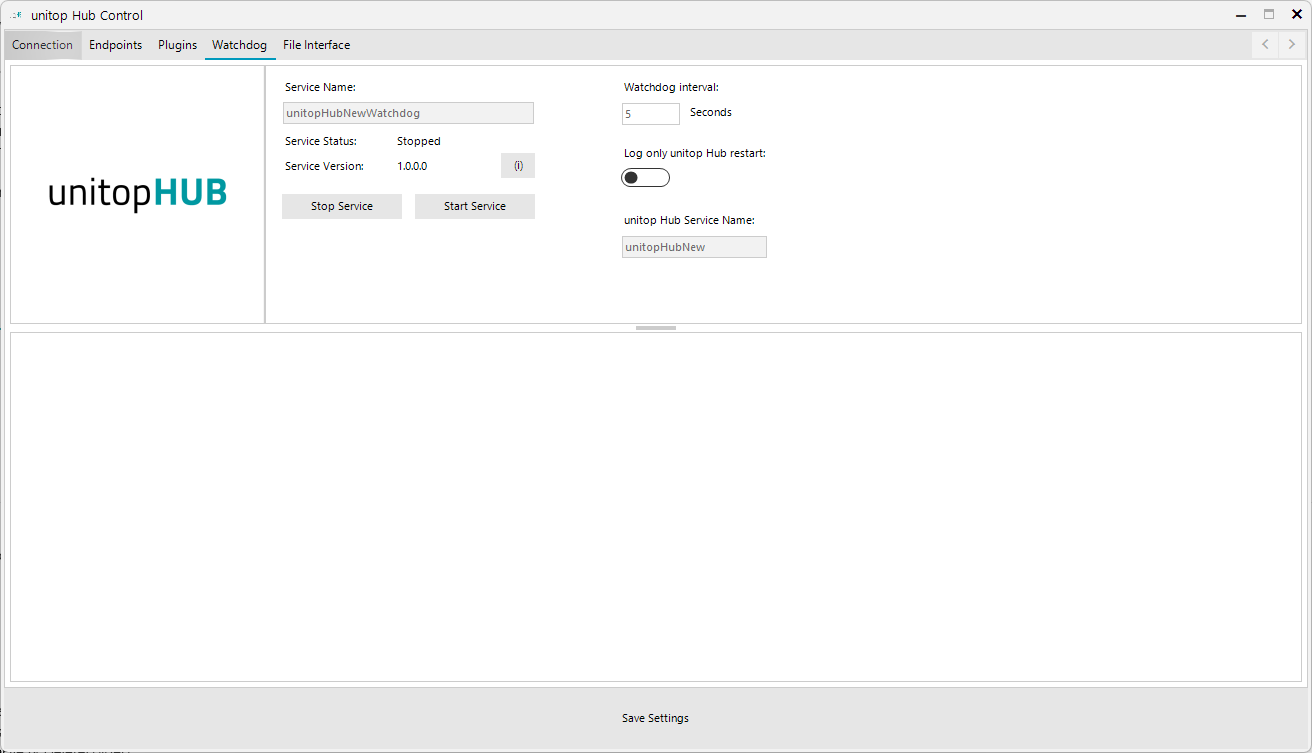
Watchdog: Hier kann der Watchdog Dienst gestartet und gestoppt sowie ein Überprüfungsintervall konfiguriert werden. Die Einstellung "Log only unitop HUB restart" entscheidet darüber, ob nur Neustarts des unitop HUB Dienstes in der Windows Ereignisanzeige protokolliert werden oder auch die Statusabfragen des Watchdogs.
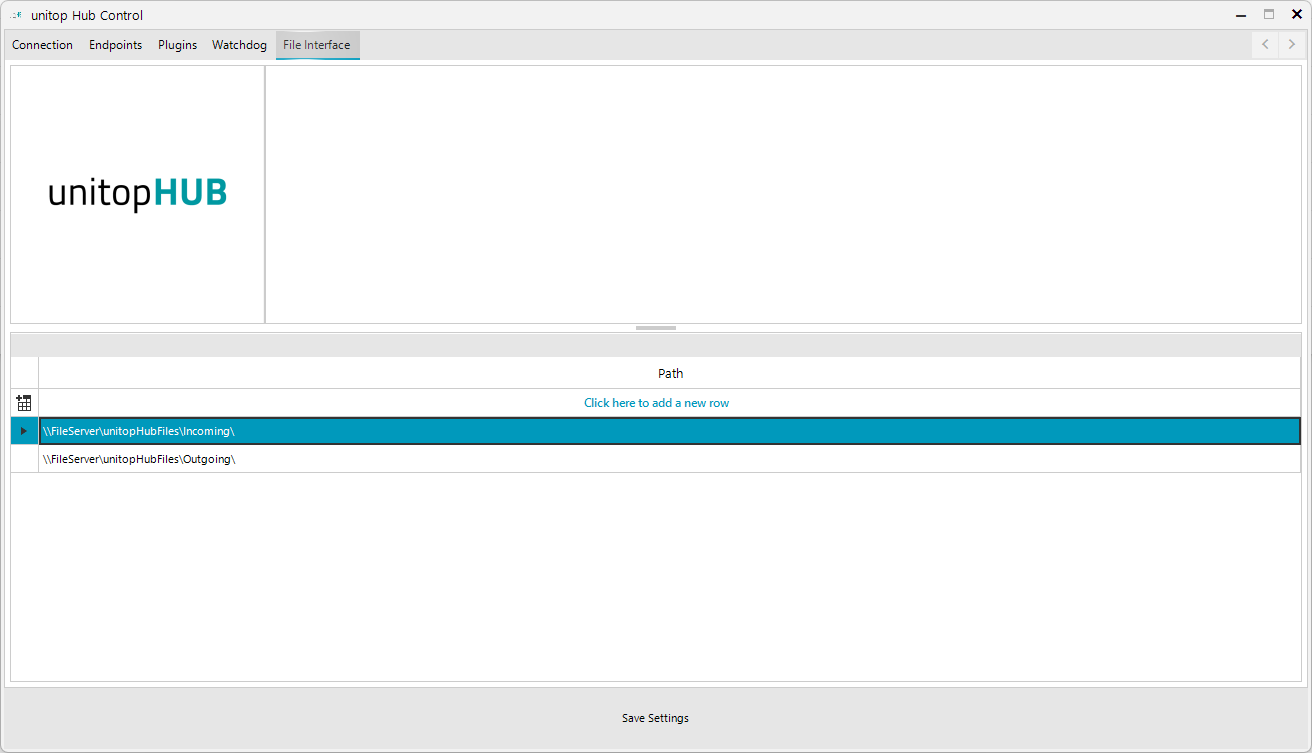
File Interface: In diesem Bereich können die Pfade definiert werden, auf die der unitop HUB zugreifen darf. Auf Pfade, die nicht hinterlegt sind, kann der unitop HUB nicht zugreifen.
Hinweis
Nach Änderungen müssen diese über die Schaltfläche "Save Settings" gespeichert werden. Zudem ist ein Neustart des unitop HUB Dienstes notwendig.