Mit diesem Formular können Sie fehlende, unklare oder fehlerhafte Inhalte in der Dokumentation melden und Verbesserungsvorschläge machen. Ihr Feedback hilft uns, die Qualität und Vollständigkeit kontinuierlich zu verbessern.
Wie exportiere und importiere ich Konfigurationen?
Im Rahmen der Neu- oder Weiterentwicklung von Konfigurationen ist es häufig erforderlich, Konfigurationsvorlagen und Parameterversionen zwischen Umgebungen zu übertragen – z. B. von einer Testdatenbank in die Produktivdatenbank. Der Produktkonfigurator bietet dafür integrierte Export- und Importfunktionen. Beim Import laufen Versionierung und Plausibilitätsprüfungen automatisch im Hintergrund.
Tipp
Für die Weiterentwicklung innerhalb derselben Umgebung können Sie in der Liste "Parameterversionen" zusätzlich die Aktion "Kopiere Parameterversion" verwenden. Diese Option ergänzt Import/Export, ersetzt den Umgebungswechsel per XML jedoch nicht. Nutzen Sie "Kopiere Parameterversion" für schnelle Varianten in derselben Datenbank. Nutzen Sie Export/Import, sobald Konfigurationen zwischen Test-, Schulungs- und Produktivumgebungen übertragen werden sollen.
Parameterversion exportieren
Exportieren Sie Parameterversionen als XML-Datei, um sie in einer anderen Umgebung zu importieren.
Parameterversionen öffnen: Navigieren Sie zur Übersicht der Parameterversionen und wählen Sie "SONNE_PARM_VER_100" aus.
Exportfunktion aufrufen: Rufen Sie über das Menü "Vorgang" > "Export Versionen" auf.
Exportoptionen festlegen: Im Dialogfenster wird im Bereich "Filter" die ausgewählte Parameterversion angezeigt. Legen Sie unter "Exportoptionen" fest, welche Inhalte mit der Parameterversion exportiert werden sollen.
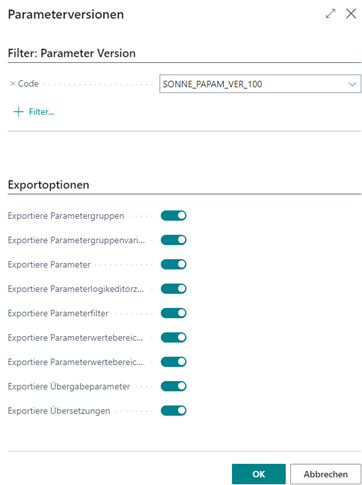
Export starten: Bestätigen Sie die Auswahl mit "OK". Die Daten werden in eine XML-Datei exportiert und der erfolgreiche Export wird bestätigt.
Parameterversion importieren
Importieren Sie eine zuvor exportierte Parameterversion in eine andere Umgebung.
Zielumgebung öffnen: Navigieren Sie in der Zielumgebung zur Übersicht der "Parameterversionen".
Importfunktion aufrufen: Rufen Sie über das Menü "Vorgang" > "Import Versionen" auf.
Filter bestätigen: Bestätigen Sie die angezeigte Option mit Filterauswahl mit "OK".
Datei auswählen: Klicken Sie im Importfenster auf "Wählen", um die entsprechende XML-Datei auszuwählen. Bestätigen Sie die Auswahl mit "Öffnen". Nach dem erfolgreichen Import erscheint eine Bestätigung.
Produktvorlage exportieren
Exportieren Sie Produktvorlagen als XML-Datei für die Übertragung in eine andere Umgebung.
Produktvorlage öffnen: Navigieren Sie zur Detailansicht der Produktvorlage "PC-SONNENSCHUTZ".
Exportfunktion aufrufen: Rufen Sie über "Verarbeiten" > "Export Produktvorlagen" auf. Die Exportoptionen werden angezeigt.
Exportoptionen festlegen: Wählen Sie im Abschnitt "Exportoptionen" gezielt aus, welche Inhalte der Produktvorlage exportiert werden sollen.
Export starten: Die ausgewählten Inhalte der Produktvorlage werden in eine XML-Datei exportiert.
Produktvorlage importieren
Warnung
Stellen Sie vor dem Import sicher, dass alle in der Produktvorlage direkt oder indirekt referenzierten Artikel, Arbeitsplatzgruppen, Arbeitsplätze, Einheiten usw. in der Zielumgebung vorhanden sind. Fehlen diese Stammdaten, gibt das System beim Import eine Fehlermeldung aus.
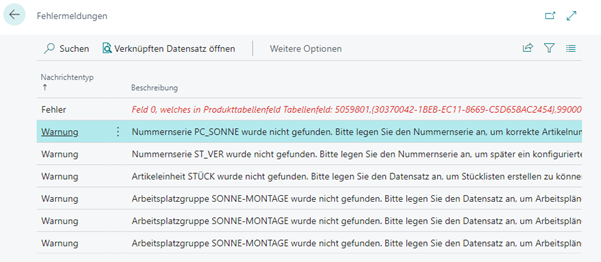
Zielumgebung öffnen: Navigieren Sie in der Zielumgebung zur Übersicht der Produktvorlagen.
Importfunktion aufrufen: Rufen Sie über "Verarbeiten" > "Import Produktvorlagen" auf.
Filter bestätigen: Bestätigen Sie die angezeigte Option mit Filterauswahl mit "OK".
Datei auswählen: Klicken Sie im Importfenster auf "Wählen". Wählen Sie die zu importierende XML-Datei aus und bestätigen Sie die Auswahl mit "Öffnen".
