Mit diesem Formular können Sie fehlende, unklare oder fehlerhafte Inhalte in der Dokumentation melden und Verbesserungsvorschläge machen. Ihr Feedback hilft uns, die Qualität und Vollständigkeit kontinuierlich zu verbessern.
DMS Belegarten
Im unitop DMS stehen vordefinierte Belegarten als Dokumentenvorlage zur Verfügung, die Sie direkt übernehmen oder als Basis für eigene Konfigurationen verwenden können.
Im Standard sind die folgenden Belegarten bereits als Dokumentenvorlage definiert:
Bericht: Unterschieden wird in flüchtige Belege (Direktdruck) und gebuchte Belege (Nachdruck)
DropZone: Wenn aus den Vorlagen eine DropZone Belegart erstellt wird, wird in der List- und Card-Page die DropZone angezeigt. Die individuellen DropZonen erscheinen nur, wenn es dafür eine individuelle Einrichtung gibt.
Hinweis
Kundenindividuelle Belegarten richten Sie manuell ein. Eine dazugehörige DropZone bedarf einer entsprechenden Programmierung auf der Page, in der sie erscheinen soll. Die Belegarten können ohne weitere Programmierung aber grundsätzlich im Posteingang genutzt werden.
Hinweis
Über "Doppelarchivierung vermeiden" kann ausgeschlossen werden, dass ein gleiches Dokument mehrfach in einer Dropzone abgelegt wird.
Standardbelegarten können Sie automatisch erstellen und dessen Karten im Nachgang editieren.
Belegarten aus Vorlage erstellen
Die initiale Einrichtung von DMS-Belegarten erfolgt am effizientesten über vordefinierte Vorlagen. Statt Belegarten einzeln manuell anzulegen, können Sie aus einer umfangreichen Liste von Standardvorlagen wählen.
So erstellen Sie Belegarten aus Vorlagen:
Öffnen Sie über die Suche "DMS Belegarten".
Klicken Sie nicht direkt auf "Neu", sondern auf den Pfeil neben "Neu".
Wählen Sie "Dokumentenarten aus Vorlagen erstellen".
Es öffnet sich eine Liste mit allen verfügbaren Vorlagen.
Wählen Sie die gewünschten Vorlagen aus (mehrere gleichzeitig möglich).
Bestätigen Sie mit "OK".
Verfügbare Vorlagenkategorien
Die Vorlagen sind nach Funktionsbereichen kategorisiert:
Nach Belegart:
- Dropboxen/Dropzones für verschiedene Stammdaten und Belege
- Berichte für Ausgangsbelege
- Aktivitäten für Interaktionen
- Protokollposten für protokollierte Vorgänge
Nach Geschäftsbereichen:
- Einkauf: Bestellungen, Wareneingänge, Rechnungen
- Verkauf: Angebote, Aufträge, Lieferscheine
- Lager: Lagerbewegungen, Inventur
- Produktion: Fertigungsaufträge, Arbeitspläne
- Stammdaten: Artikel, Debitoren, Kreditoren, Kontakte
Hinweis
Übernehmen Sie nicht alle Vorlagen auf Verdacht. Wählen Sie gezielt nur die Belegarten aus, die Sie tatsächlich benötigen. Dies hält das System übersichtlich und performant.
Status nach der Erstellung
Nach dem Erstellen aus Vorlagen befinden sich alle neuen Belegarten im Status "in Entwicklung". In diesem Status sind die Belegarten noch nicht aktiv und können ohne Auswirkung auf laufende Prozesse konfiguriert werden.
Nächste Schritte:
Öffnen Sie die erstellten Belegarten einzeln zur Bearbeitung.
Passen Sie die Beschreibung an, falls gewünscht (wird als Name der SharePoint-Bibliothek verwendet).
Konfigurieren Sie belegartspezifische Einstellungen.
Setzen Sie den Status auf "Freigegeben", um die Belegart zu aktivieren.
Bestehende Belegarten kopieren
Falls bereits DMS-Belegarten existieren, die dupliziert werden sollen, können Sie diese kopieren.
Sie haben beispielsweise bereits DMS-Belegarten in einem Mandanten eingerichtet und möchten diese in einen neuen Mandanten übertragen, der eine eigene DMS-Einrichtung mit anderen SharePoint-Einstellungen nutzt. Nutzen Sie hierfür die Funktion "DMS Belegart kopieren":
Ausgehend von der Liste "DMS Belegarten" wählen Sie "Aktionen" und "DMS Belegart kopieren".
De-/aktivieren Sie die passenden Schalter:
- Deaktivieren Sie die Option "SharePoint Einstellungen kopieren", wenn der Zielmandant andere SharePoint-Konfigurationen verwendet.
- Wählen Sie im Feld "Mandant" den Zielmandanten aus (z. B. "Learning Company").
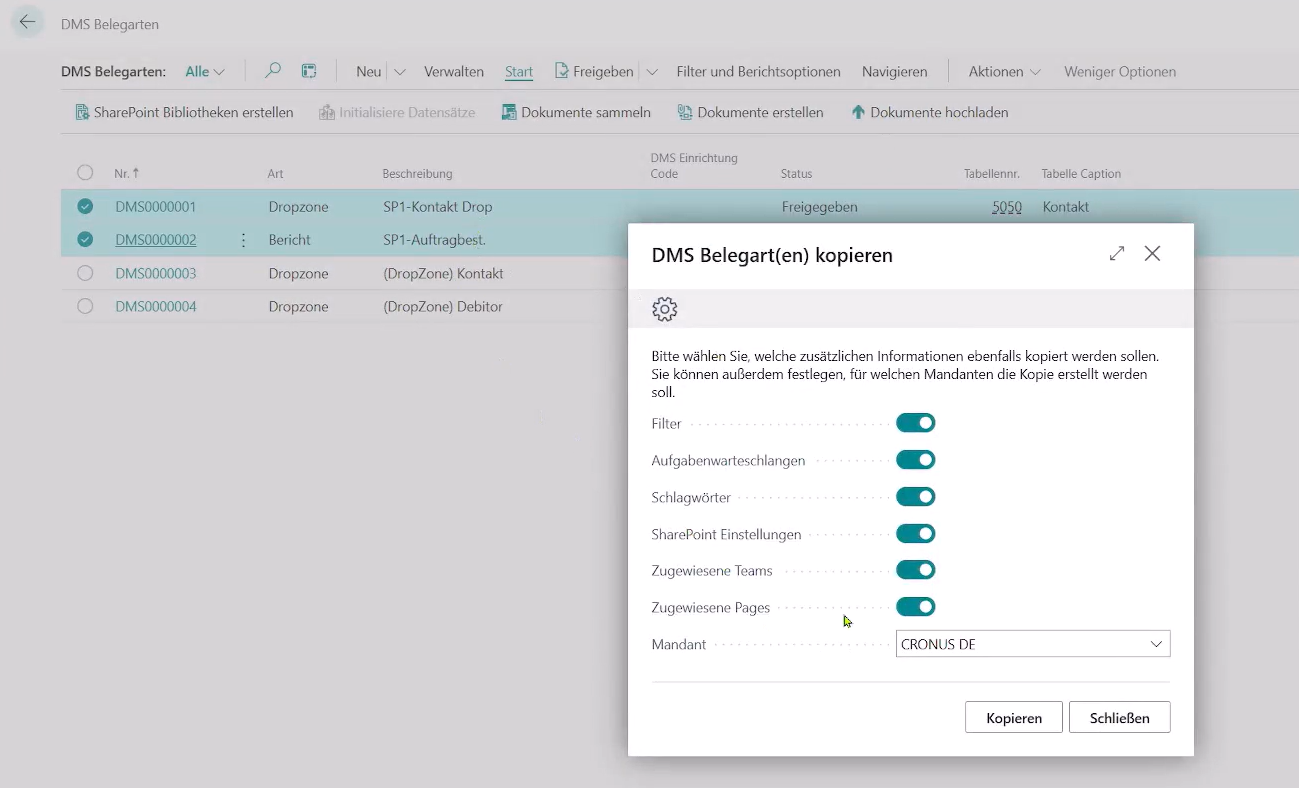
Bestätigen Sie den Kopiervorgang.
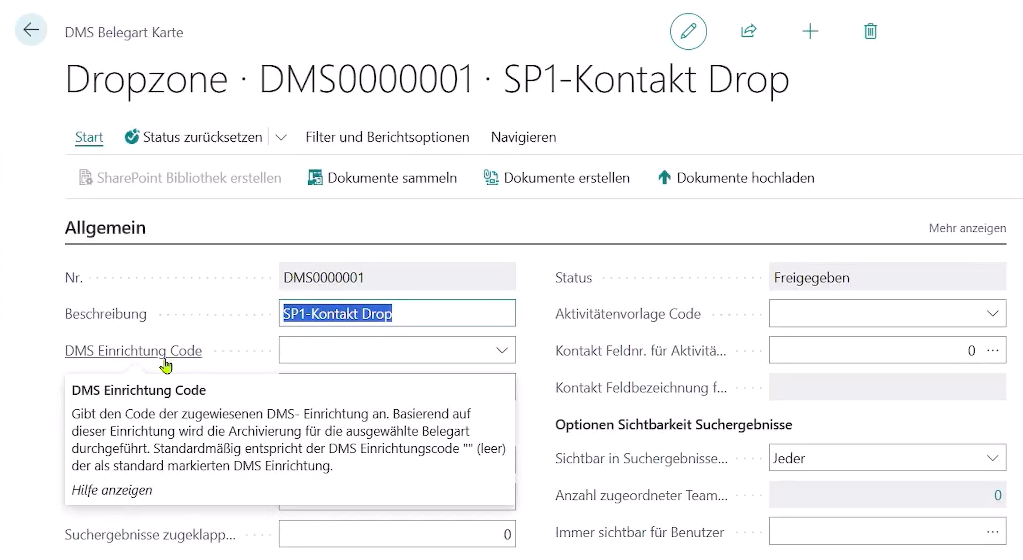
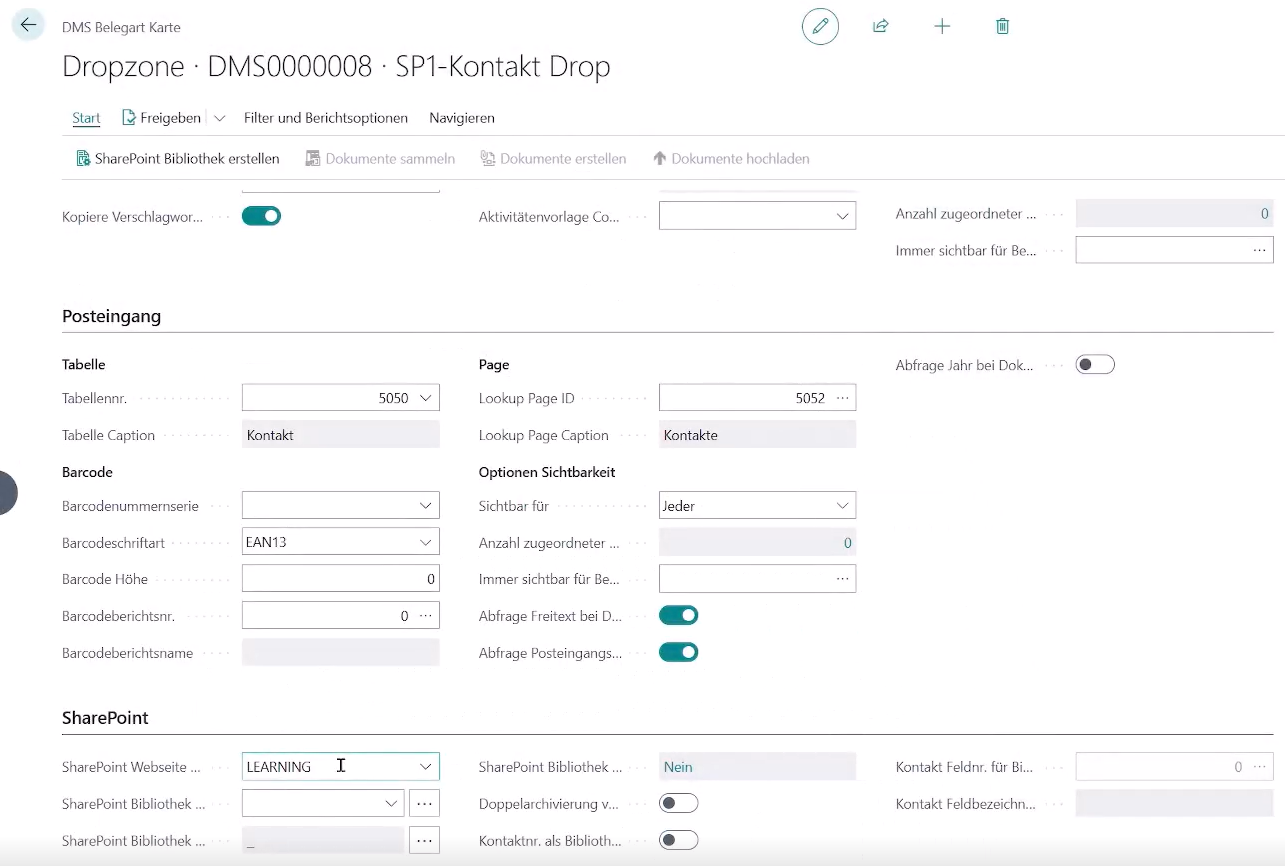
Ergebnis: Die kopierten Belegarten werden im Zielmandanten angelegt. Durch die mandantenspezifische Vorlage (siehe DMS Mandanten Einrichtung Vorlagen) werden automatisch die richtigen Werte zugewiesen:
Das Feld "DMS Einrichtungscode" wird mit der für den Zielmandanten konfigurierten Einrichtung befüllt.
Die Felder "SharePoint Webseite Code" und "SharePoint Bibliothek Code" werden entsprechend der Vorlage für diesen Mandanten automatisch gesetzt (z. B. Website "Learning").
Hinweis
Durch die Verwendung der mandantenspezifischen Vorlagen sparen Sie sich die manuelle Anpassung der SharePoint-Einstellungen für jede kopierte Belegart.
Vorlagen richtig aufsetzen
Damit Belegarten im Tagesgeschäft zuverlässig funktionieren, sollten Sie bereits bei der Auswahl der Vorlagen gezielt vorgehen.
Gezielt auswählen: Wählen Sie nur Vorlagen, die in Ihren Kernprozessen wirklich benötigt werden.
Konsistent benennen: Verwenden Sie konsistente Benennungen, damit Teams Belegarten schnell wiederfinden.
Ablage prüfen: Prüfen Sie je Belegart, ob die Ablage in den richtigen Bereich zeigt.
Status erst nach Test setzen: Setzen Sie den Status erst dann auf "Freigegeben", wenn ein Testlauf erfolgreich war.
Empfohlener Kurztest je Belegart
Führen Sie nach der Einrichtung einen kurzen Abnahmetest durch, um sicherzustellen, dass Ablage, Zuordnung und Folgeprozesse wie erwartet funktionieren.
| Prüfschritt | Erwartetes Ergebnis |
|---|---|
| Beleg erzeugen oder Dokument ablegen. | Eintrag wird der gewünschten Belegart zugeordnet. |
| Dokument in der Historie öffnen. | Dokument ist über den Vorgang auffindbar. |
| Ablage im Zielsystem kontrollieren. | Dokument liegt in der vorgesehenen Struktur. |
| Versand oder Folgeprozess starten. | Nachgelagerte Schritte laufen ohne manuelle Korrektur. |