Mit diesem Formular können Sie fehlende, unklare oder fehlerhafte Inhalte in der Dokumentation melden und Verbesserungsvorschläge machen. Ihr Feedback hilft uns, die Qualität und Vollständigkeit kontinuierlich zu verbessern.
Verbindungseinrichtung per QR-Code
Die schnellste Methode zur Einrichtung einer Verbindung ist das Scannen eines QR-Codes. Business Central erzeugt dazu eine vorbelegte Verbindung inkl. QR-Code, die auf dem Gerät nur noch gescannt werden muss – eine manuelle Eingabe aller Parameter entfällt weitgehend.
Hinweis
Die manuelle Einrichtung einer Verbindung ist unter Verbindungseinrichtung beschrieben.
Voraussetzungen in Business Central
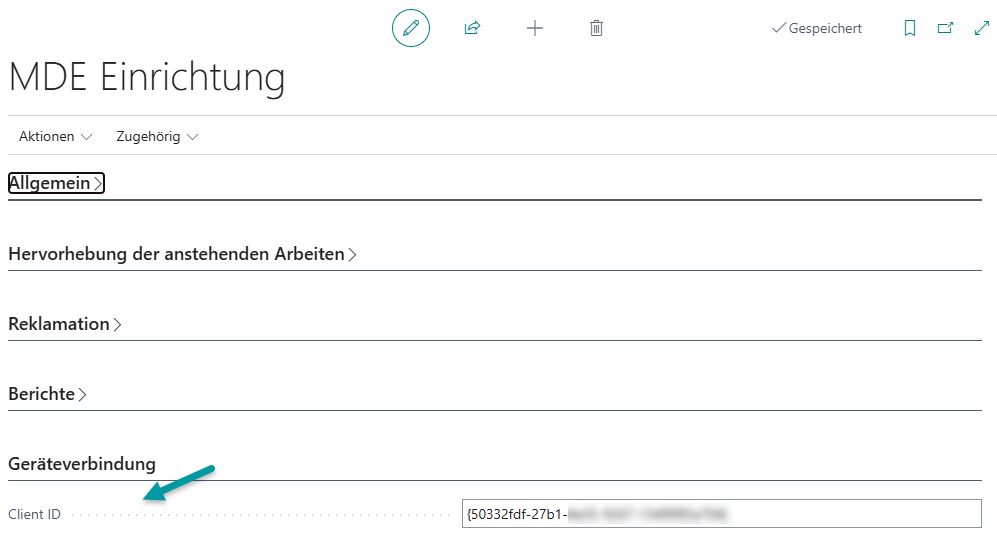
Damit eine Verbindungseinrichtung per QR-Code erfolgreich gelingt, muss in der "MDE Einrichtung" (Register "Geräteverbindung") das Feld "Client ID" vorbelegt sein. Die "Client ID" wird durch die Kunden-IT oder das betreuende GOB-Projektteam bereitgestellt und eingetragen. Sie ist Voraussetzung dafür, dass Business Central passende Verbindungsparameter vorbelegen kann.
QR-Code in Business Central generieren
Für jedes Gerät erzeugen Sie in Business Central einen individuellen QR-Code, der bereits alle relevanten Verbindungsparameter enthält.
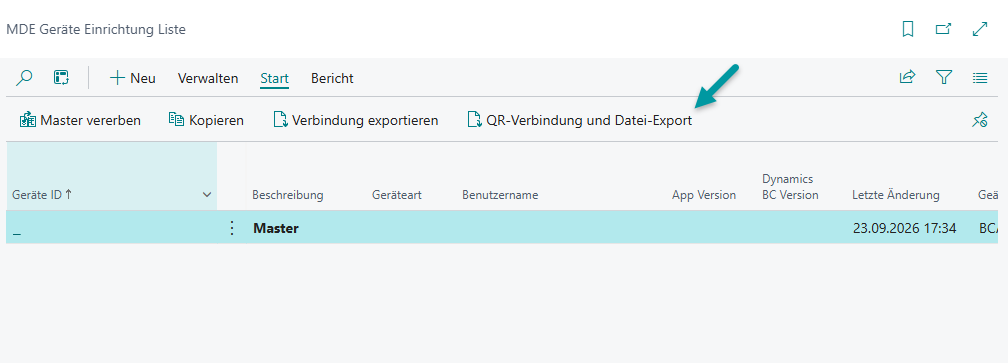
Geräteübersicht öffnen: Öffnen Sie die "MDE Geräteübersicht".
QR-Verbindung öffnen: Wählen Sie die Aktion "QR-Verbindung und Datei-Export".
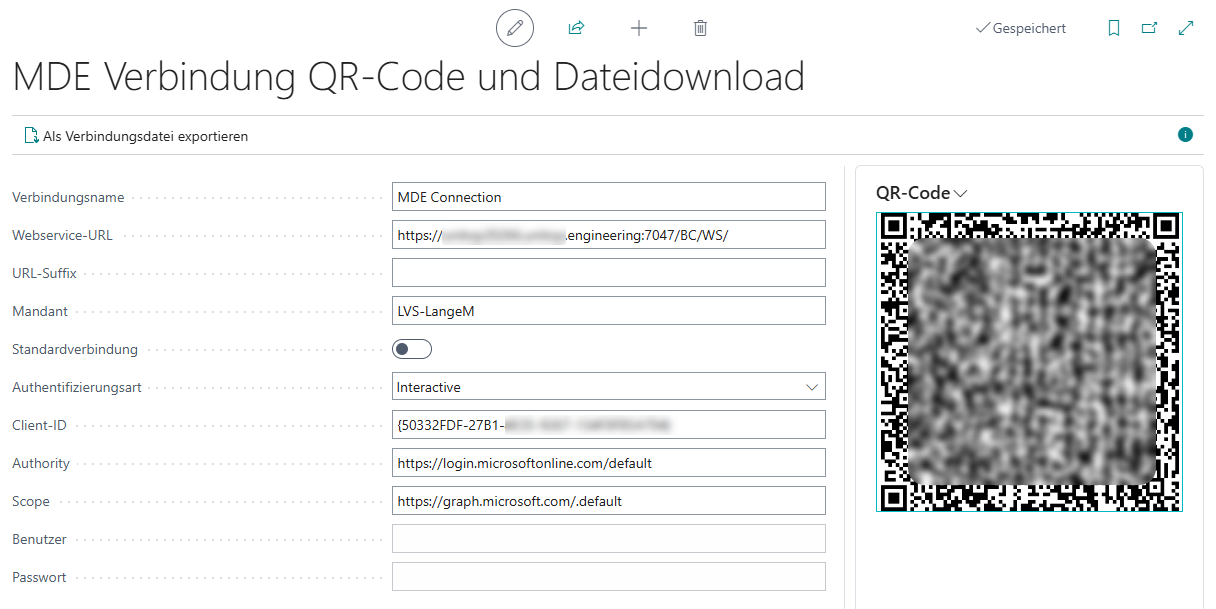
Vorbelegte Werte prüfen: Es öffnet sich die Page "MDE Verbindung QR-Code und Dateidownload". Webservice-URL, Client-ID, Authority und Scope sind bereits vorbelegt.
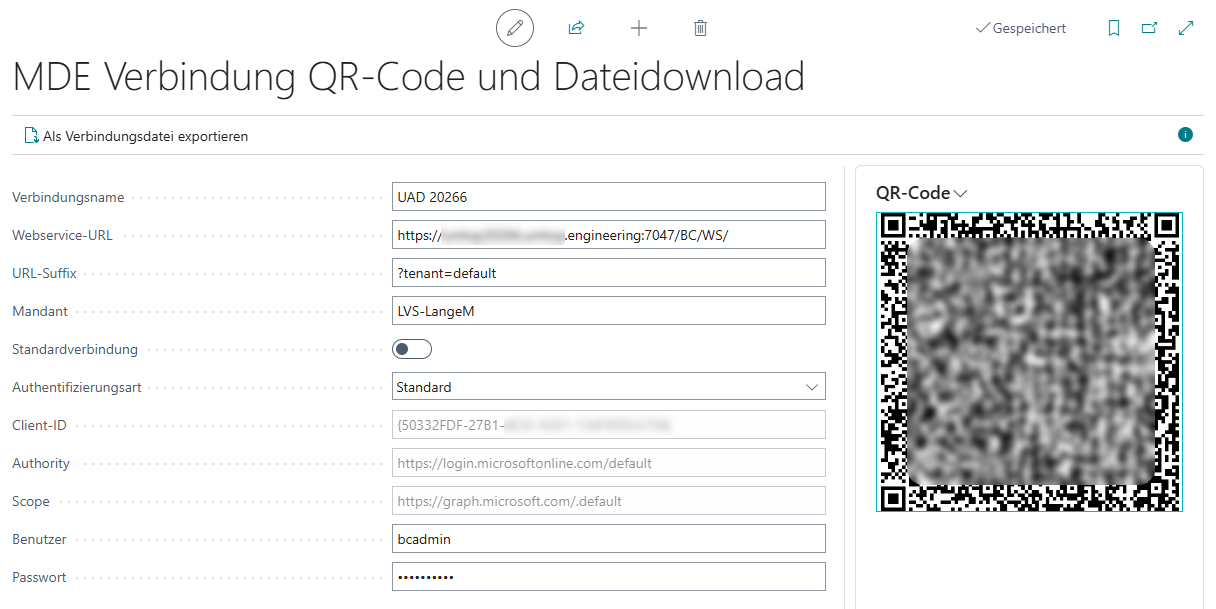
Restliche Felder ergänzen: Tragen Sie mindestens "Verbindungsname", "Mandant" und "Authentifizierungsart" ein. Je nach gewählter Authentifizierungsart ergänzen Sie zusätzlich "Benutzer" und "Passwort". Der QR-Code aktualisiert sich nach jeder Eingabe automatisch.
Tipp
Die Page bleibt nach dem Speichern geöffnet, sodass Sie mehrere Geräte nacheinander einrichten können - jeweils mit den Zugangsdaten des passenden technischen Connectivity-Logins. Über "Als Verbindungsdatei exportieren" lässt sich der gleiche Datensatz zusätzlich als Datei herunterladen (siehe Verbindungsdateien).
Verbindung per QR-Code-Scan einrichten
Auf dem Gerät übernehmen Sie die Verbindungsparameter durch einen einzigen Scan des zuvor in Business Central erzeugten QR-Codes.
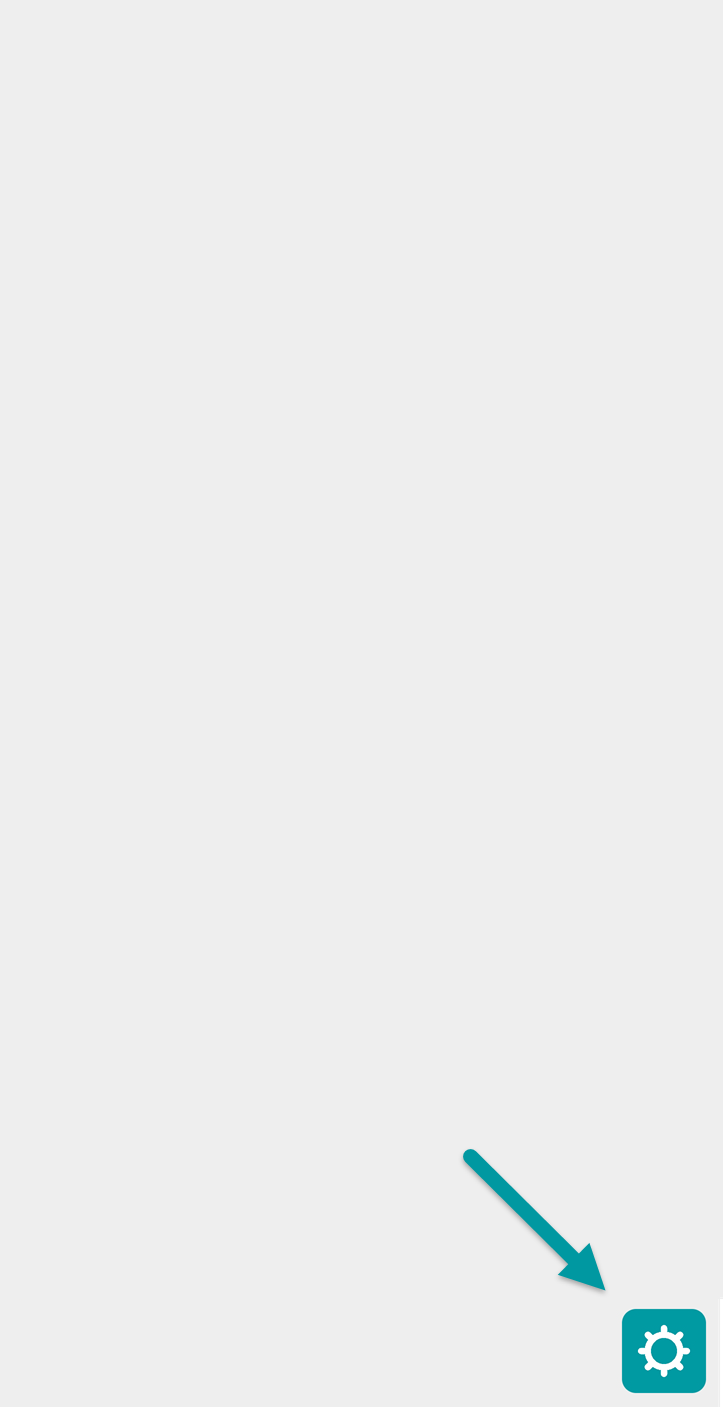
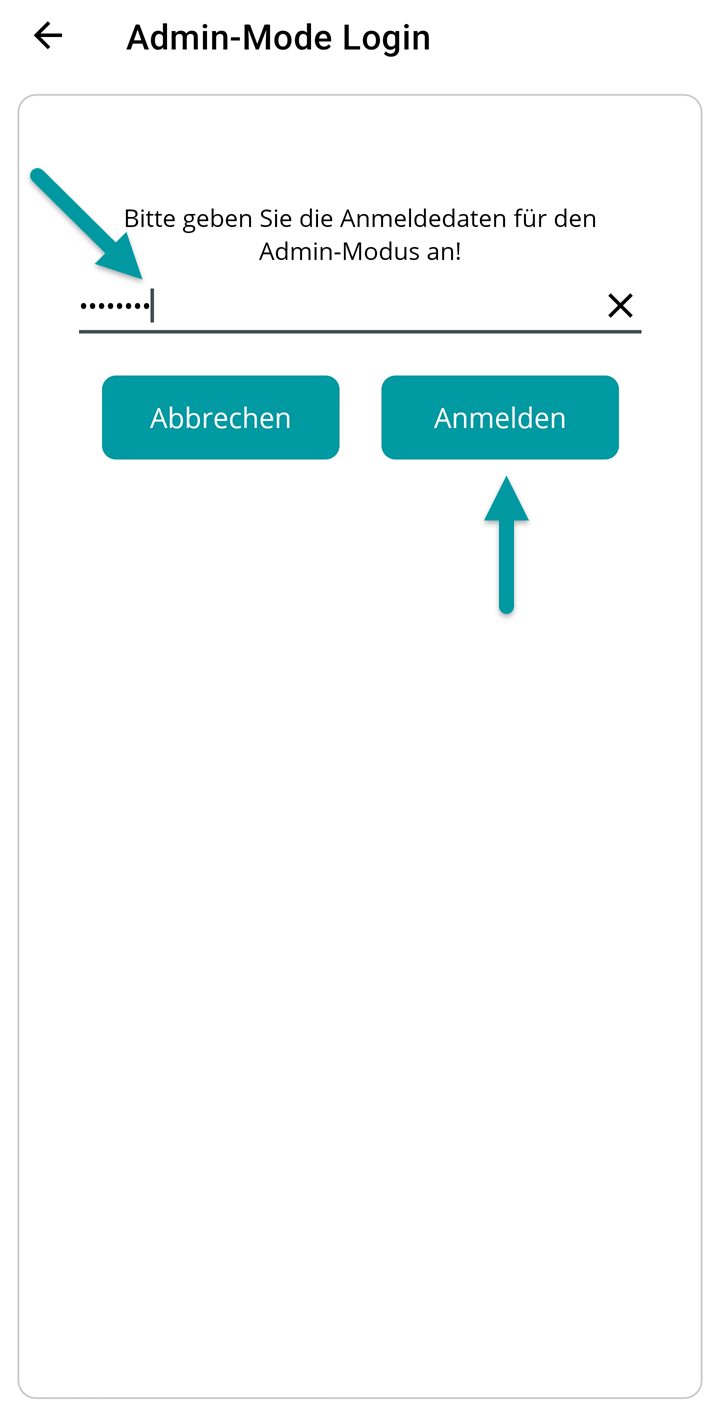
- Admin-Modus starten: Tippen Sie auf das Zahnrad-Symbol unten rechts und melden Sie sich im Admin-Modus an.
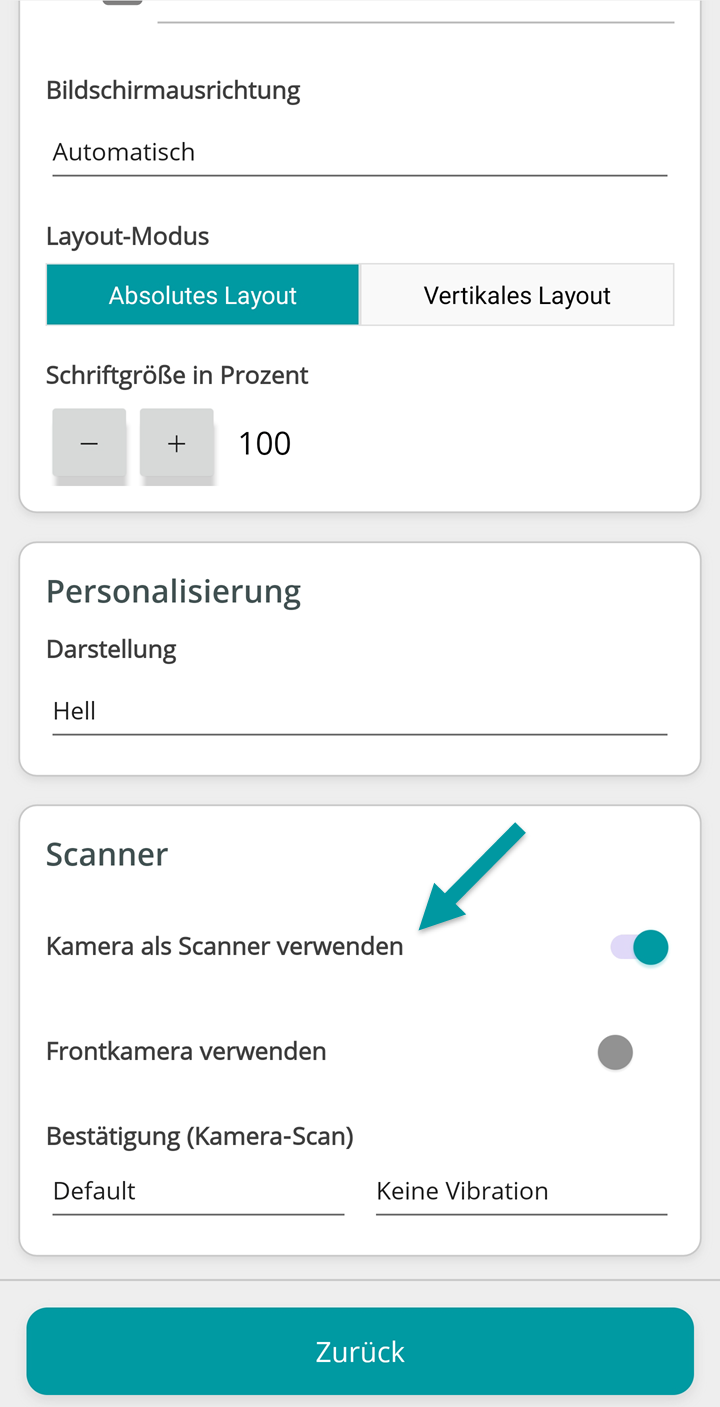
- Kamera als Scanner aktivieren (nur bei Mobiltelefonen): Professionelle Lager-Hardware verfügt in der Regel über einen physischen Scanner. Bei Smartphones oder Tablets öffnen Sie die Geräteeinrichtung, scrollen zum Bereich "Scanner", aktivieren die Option "Kamera als Scanner verwenden" und kehren über "Zurück" wieder zum Hauptmenü zurück.
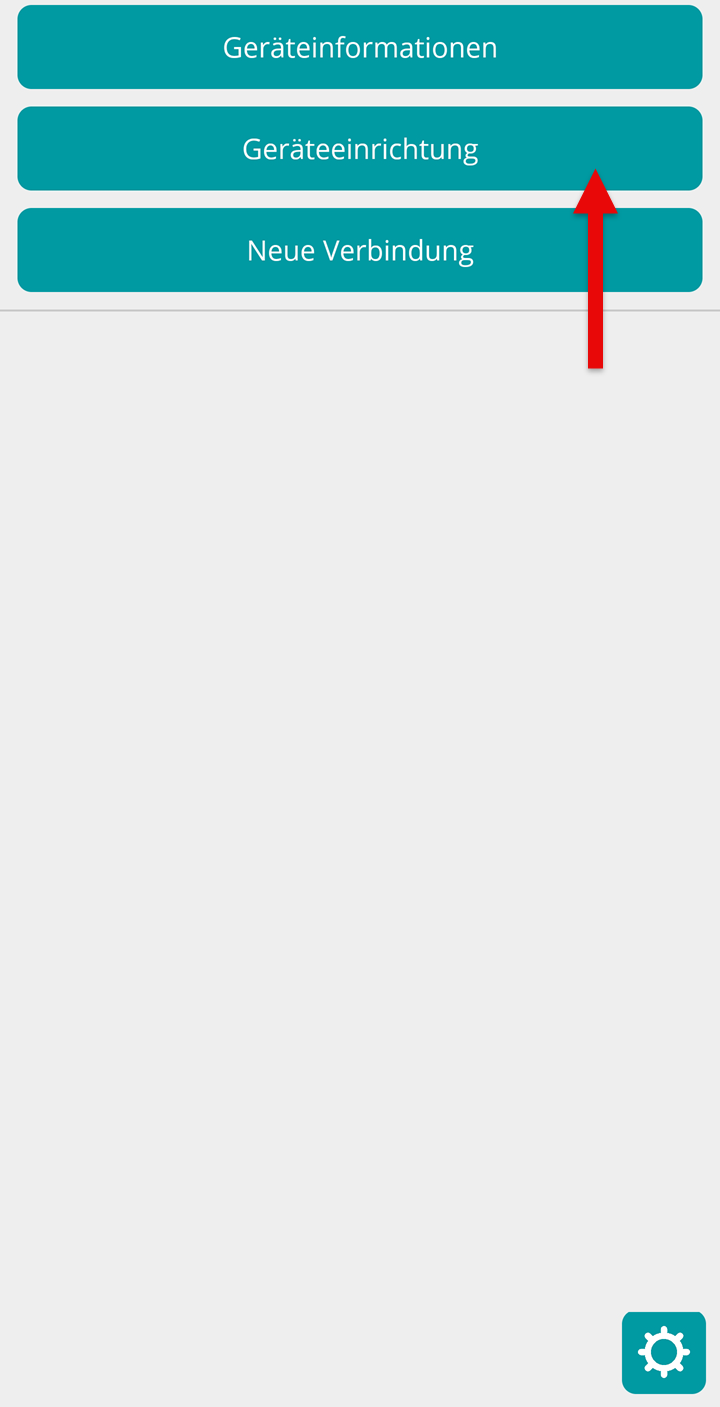
Neue Verbindung auswählen: Tippen Sie im Hauptmenü auf "Neue Verbindung".
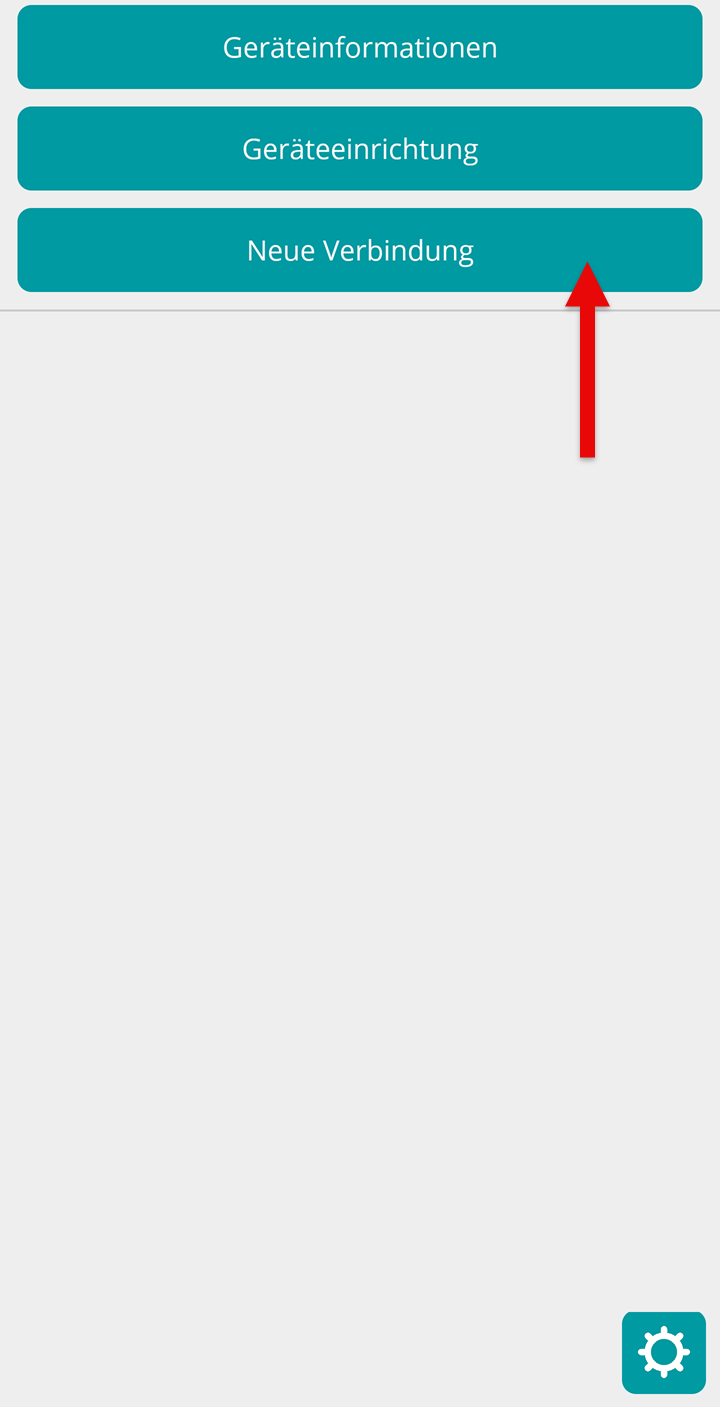
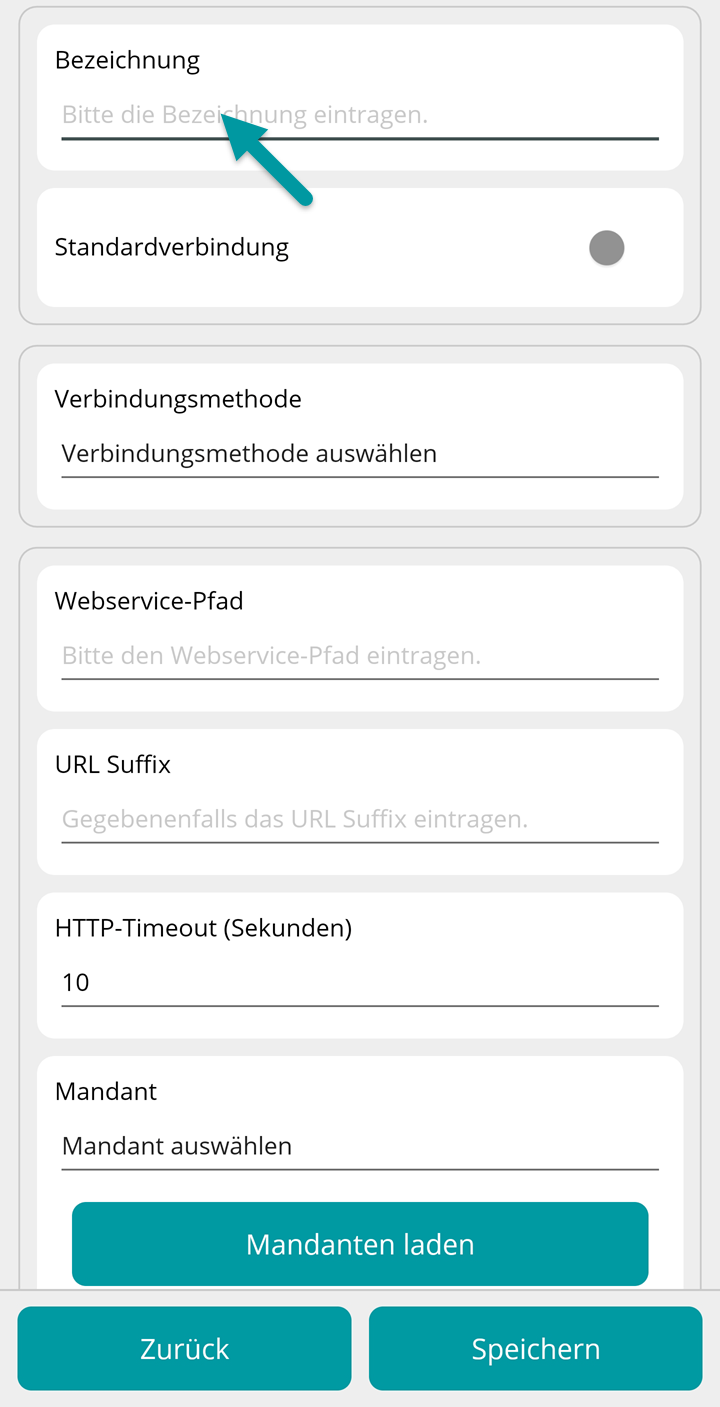
Cursor positionieren: Lassen Sie den Cursor im ersten Feld des Dialogs ("Bezeichnung") stehen. Die gescannten Werte werden ab dieser Position automatisch in die Felder übernommen.
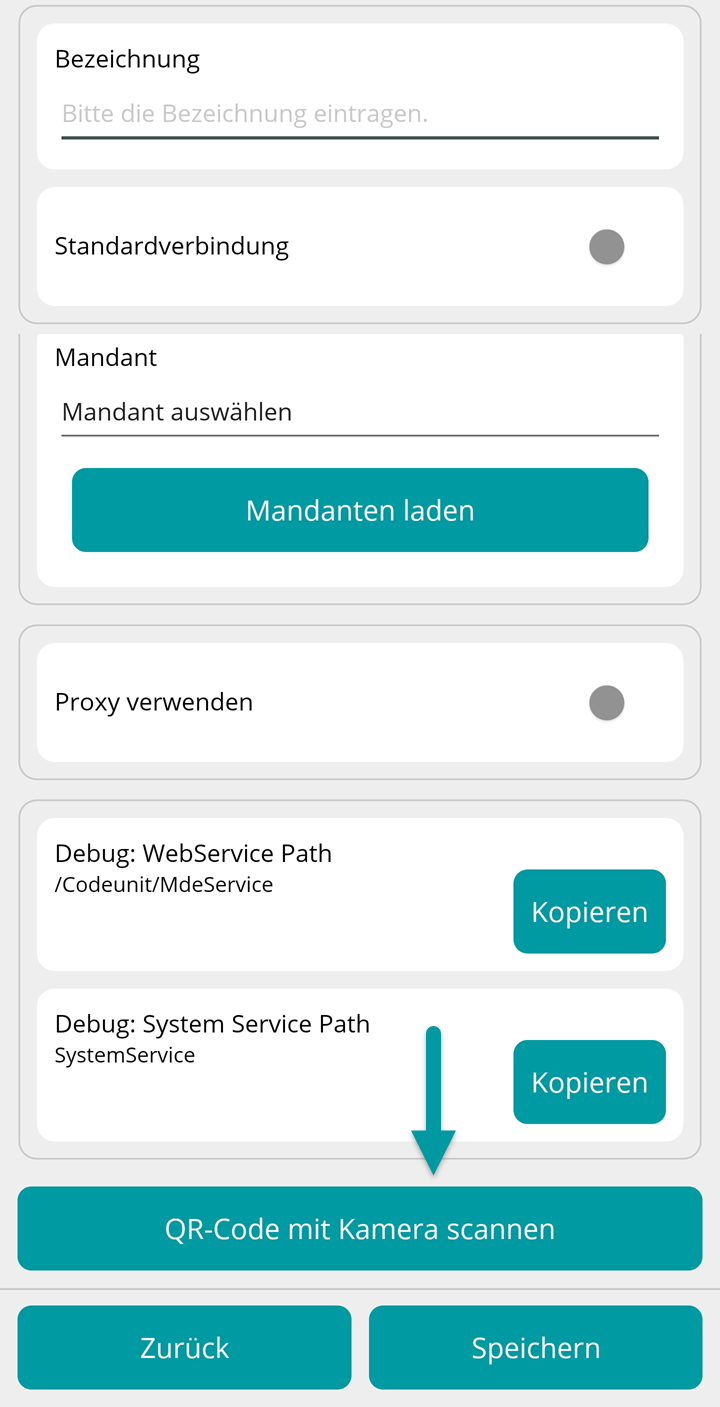
QR-Code scannen: Scrollen Sie zum Button "QR-Code mit Kamera scannen", tippen Sie darauf und richten Sie die Kamera auf den in Business Central angezeigten QR-Code.
Verbindungsparameter prüfen: Kontrollieren Sie die übernommenen Werte und ergänzen Sie fehlende Angaben, bevor Sie die Verbindung speichern.
Tipp
Ob die Einrichtung erfolgreich war, erkennen Sie am schnellsten über den Button "Mandanten laden" in der Verbindungseinrichtung - noch bevor Sie die Verbindung tatsächlich starten.
Einschränkungen der QR-Code-Übertragung
Sensible Daten wie das Passwort werden nicht oder nicht zuverlässig per QR-Code übertragen. Prüfen und ergänzen Sie die Anmeldedaten daher in der Verbindungseinrichtung auf dem Gerät. Je nach gewählter Authentifizierungsmethode ist eine abschließende Eingabe auf dem Gerät ohnehin erforderlich, z. B. bei Interactive.
Alle übrigen Verbindungsparameter werden davon nicht berührt und zuverlässig übernommen.
Wie geht es nach der Verbindungseinrichtung weiter?
Nachdem die Verbindung per QR-Code eingerichtet ist, sollten Sie sie vor dem produktiven Einsatz überprüfen. Details dazu finden Sie unter Verbindung testen.