Mit diesem Formular können Sie fehlende, unklare oder fehlerhafte Inhalte in der Dokumentation melden und Verbesserungsvorschläge machen. Ihr Feedback hilft uns, die Qualität und Vollständigkeit kontinuierlich zu verbessern.
Admin-Modus
Der Admin-Modus ist der passwortgeschützte Bereich der MDE 5.0 App, in dem Sie Verbindungen und Geräteeinstellungen verwalten. Dieser Bereich dient der Konfiguration durch Administratoren.
Der Admin-Modus schützt wichtige Konfigurationseinstellungen vor versehentlichen oder unbefugten Änderungen durch Anwender.
Nur Personen mit dem Admin-Passwort können:
- Verbindungen zu Business Central einrichten und bearbeiten
- Geräteeinrichtung konfigurieren
- Logging-Optionen anpassen
- Scanner- und Theme-Einstellungen vornehmen
Zugang zum Admin-Modus
Vom Verbindungsbildschirm aus
Wenn Sie die MDE 5.0 App erstmalig öffnen oder noch keine Standardverbindung eingerichtet ist, sehen Sie den Verbindungsbildschirm.
App öffnen: Öffnen Sie die MDE 5.0 App auf Ihrem Gerät.
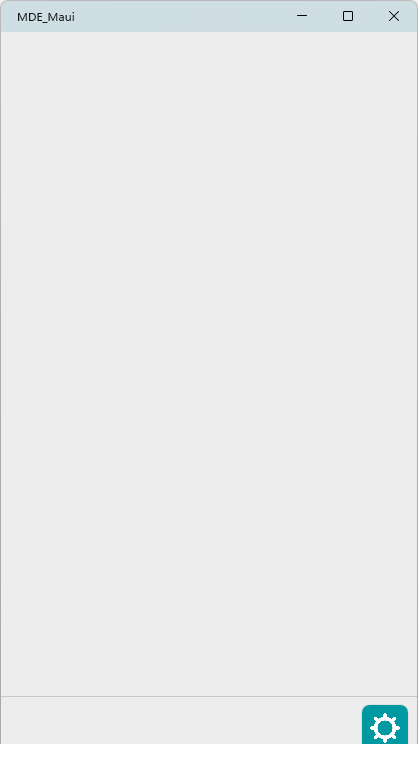
Verbindungsbildschirm: Sie sehen den Verbindungsbildschirm mit eventuell bereits eingerichteten Verbindungen. Bei einer erstmaligen Einrichtung kann der Bildschrim leer sein.
Einstellungssymbol: Klicken Sie auf das Einrichtungssymbol unten rechts (Zahnrad oder Admin-Symbol).
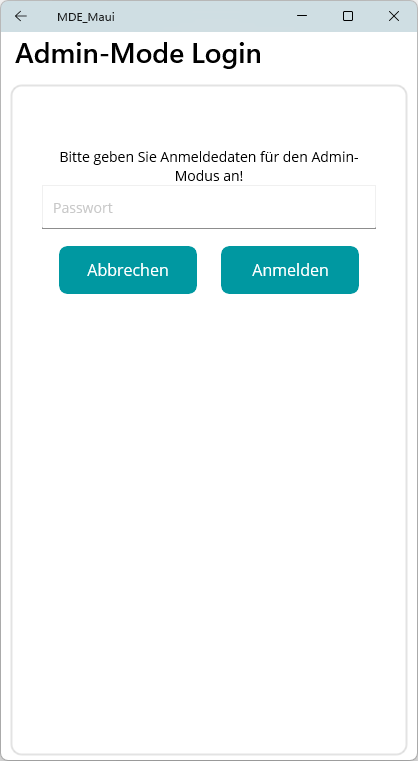
Passwort eingeben: Geben Sie das Admin-Passwort ein.
Anmelden: Klicken Sie auf "Anmelden" oder bestätigen Sie die Eingabe.
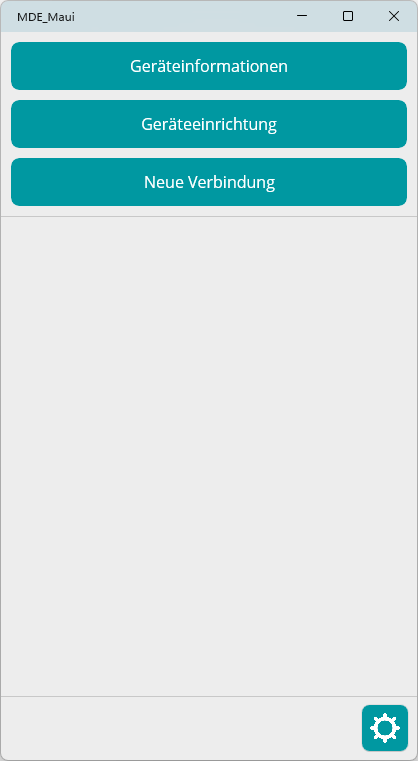
Admin-Bereich: Nach erfolgreicher Anmeldung gelangen Sie automatisch in den Einrichtungsbereich. Sie können jetzt auf Geräteinformationen und Geräteeinrichtung zugreifen oder eine neue Verbindung erstellen.
Admin-Passwort (Standard-Passwort)
Die MDE 5.0 App wird mit einem vordefinierten Admin-Passwort ausgeliefert.
Passwort ändern
Sie können das Admin-Passwort individuell für jedes Gerät anpassen.
Vorgehensweise
Admin-Modus: Melden Sie sich im Admin-Modus an.
Geräteeinrichtung: Navigieren Sie zur "Geräteeinrichtung".
Passwort-Bereich: Scrollen Sie nach unten zum Bereich "Admin-Passwort".
Passwort eingeben: Geben Sie das neue Passwort ein.
Speichern: Klicken Sie auf das Disketten-Symbol zum Speichern.
Master-Passwort
Für Notfälle existiert ein übergeordnetes Master-Passwort, das immer funktioniert – auch wenn das Admin-Passwort geändert wurde. Dieses wird von der GOB verwaltet. Mehr zu dem Thema MAUI Master-Passwort lesen Sie in unseren GOB-internen Entwicklungsrichtlinien.
Wann wird das Master-Passwort benötigt?
- Wenn das geänderte Admin-Passwort vergessen wurde
- Bei Support-Anfragen, wenn Zugriff auf die Konfiguration notwendig ist
- Als Notfall-Zugang für Administratoren
Hinweis
Das Master-Passwort wird aus Sicherheitsgründen nicht öffentlich dokumentiert. Wenden Sie sich bei Bedarf an Ihren unitop Ansprechpartner oder den technischen Support.
Unterschied: Verbindungseinrichtung vs. Geräteeinrichtung
Im Admin-Modus haben Sie Zugriff auf zwei wichtige Bereiche, die Sie unterscheiden sollten:
1. Geräteeinrichtung
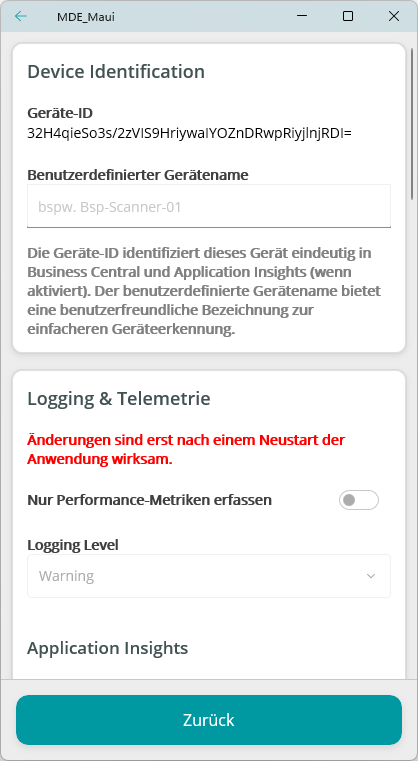
- Konfiguriert das Verhalten der App auf diesem spezifischen Gerät
- Betrifft Logging, Designer, Scanner, Theme, etc.
- Gilt nur für das aktuelle Gerät
- Änderungen werden sofort gespeichert (außer Logging)
Typische Aktionen:
- Log-Level anpassen
- Scanner konfigurieren
- Theme wählen
- Admin-Passwort ändern
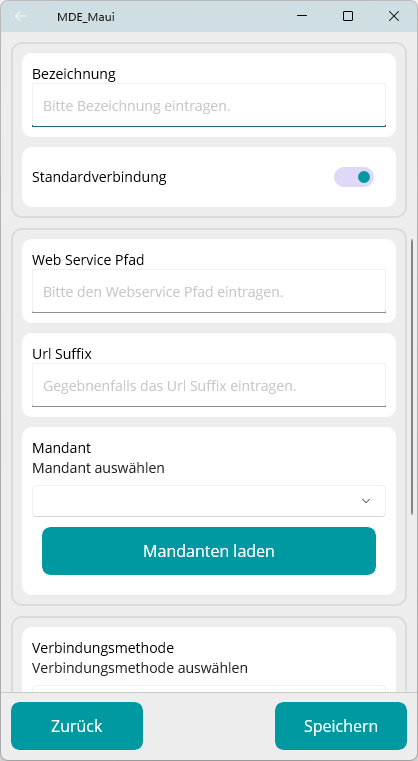
2. Verbindungseinrichtung
- Verwaltet die Verbindungen zu Business Central-Instanzen
- Speichert Webservice-URLs, Mandanten und Authentifizierungsdaten
- Kann mehrere Verbindungen verwalten
- Änderungen erfordern explizites Speichern
Typische Aktionen:
- Neue Verbindung anlegen
- Bestehende Verbindung bearbeiten
- Verbindung löschen
- Standardverbindung festlegen
Verlassen des Admin-Modus
Sie können den Admin-Modus jederzeit verlassen, indem Sie den Einstellungsbutton (Zahnrad-Symbol) klicken.
Wichtig:
- In der Verbindungseinrichtung werden Sie bei ungespeicherten Änderungen gefragt, ob Sie speichern möchten.
- In der Geräteeinrichtung werden Änderungen automatisch gespeichert (außer Logging-Einstellungen).
Häufig gestellte Fragen
Kann ich das Admin-Passwort für mehrere Geräte zentral verwalten?
Nein, das Admin-Passwort wird pro Gerät gespeichert. Sie können jedoch auf jedem Gerät dasselbe Passwort vergeben, um die Verwaltung zu vereinfachen.
Was passiert, wenn ich das Admin-Passwort mehrfach falsch eingebe?
Die App sperrt Sie nicht aus. Sie können beliebig oft versuchen, das korrekte Passwort einzugeben.
Kann ein Lagermitarbeiter das Passwort zurücksetzen?
Nein, nur Personen mit Kenntnis des Master-Passworts (GOB Support) können das Admin-Passwort zurücksetzen.