Mit diesem Formular können Sie fehlende, unklare oder fehlerhafte Inhalte in der Dokumentation melden und Verbesserungsvorschläge machen. Ihr Feedback hilft uns, die Qualität und Vollständigkeit kontinuierlich zu verbessern.
Wie lege ich Artikelvorlagen in der Produktvorlage fest?
Das Ergebnis einer abgeschlossenen Produktkonfiguration ist ein verkaufsfähiger Artikel. In der Produktvorlage legen Sie fest, welche Artikelfelder beim Generieren automatisch befüllt werden. Bei der Generierung werden die Artikeldaten aus der Konfiguration automatisch übernommen und der Artikel angelegt.
Dafür stehen zwei Wege zur Verfügung:
- Zuweisung einer Artikelvorlage mit statischen Feldangaben.
- Zuweisung einzelner Felder über "Produkt Tabellenfelder" – auch mit dynamischen Angaben über den Logikeditor.
Artikelvorlage einrichten
Die Artikelvorlage ist eine Business Central Basisfunktionalität. Sie ist eine vordefinierte Sammlung statischer Feldangaben, die bei der Neuanlage eines Artikels direkt übernommen werden.
Mehr zu Artikelvorlagen in Business Central lesen Sie in der Dokumentation von Microsoft.
Artikelvorlagen öffnen: Rufen Sie die "Artikelvorlagen" über die Suche auf.
Neue Vorlage anlegen: Legen Sie eine neue Vorlage mit folgenden Angaben an:
Feld Wert Code SONNE-ART Beschreibung Artikelvorlage Sonnenschutz Basiseinheit (Standardwert) STÜCK Artikelkategoriencode (Standardwert) SONNENSCHUTZ Produktbuchungsgruppe (Standardwert) FERTIG MwSt.-Produktbuchungsgruppe (Standardwert) 19 Lagerbuchungsgruppe (Standardwert) FERTIG Vorlage zuordnen: Wechseln Sie zur Produktvorlage "PC-SONNENSCHUTZ" und ordnen Sie die neue Artikelvorlage "SONNE-ART" dem Feld "Artikelvorlage" zu.
Hinweis
Felder, die Sie nicht über die Artikelvorlage vorbelegen können, weisen Sie über "Vorlage" > "Produkt Tabellenfelder" zu (siehe Abschnitt "Produkt Tabellenfelder").
Produkt Tabellenfelder
Über "Produkt Tabellenfelder" können weitere Artikelfelder mit festen oder dynamisch berechneten Angaben (Logikeditor) zugewiesen werden. So lassen sich auch Felder befüllen, die nicht über die Artikelvorlage abgedeckt werden.
Rufen Sie aus der Produktvorlage "PC-SONNENSCHUTZ" den Menüpunkt "Vorlage" > "Produkt Tabellenfelder" auf und definieren Sie weitere Artikelfelder:
| Feld | Wert |
|---|---|
| Feld Id | 3 |
| Reihenfolge | 1 |
| Validiere Feld | aktiviert |
Logikeditor – Textverkettung
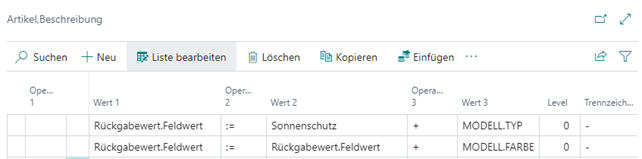
Für die automatische Generierung der Artikelbeschreibung aus Parameterwerten verwenden Sie den Logikeditor.
Rufen Sie die Aktion "Logikeditor" aus den "Produkt Tabellenfeldern" auf und definieren Sie die Beschreibung wie folgt:
Merkmalsausprägungen konfigurieren
Merkmale ermöglichen es, Artikel individuell zu kategorisieren und besser auffindbar zu machen. Der Produktkonfigurator kann die konfigurierten Parameter automatisch als Merkmalsausprägungen dem generierten Artikel zuordnen. Dafür müssen die Merkmale vorab angelegt sein.
Hinweis
Stellen Sie sicher, dass die Funktionalität der Merkmale in Ihrer Umgebung aktiviert ist. Erst dann werden die entsprechenden Funktionsaufrufe freigeschaltet.
Merkmale anlegen: Rufen Sie die "Merkmal Liste" über die Suche auf und legen Sie neue Merkmale an:
- Zugeordnete Tabellennr.: 27, Code: BREITE, Art: Dezimal, Beschreibung: Anlagenbreite
- Zugeordnete Tabellennr.: 27, Code: FARBE, Art: Auswahl, Beschreibung: Farbe
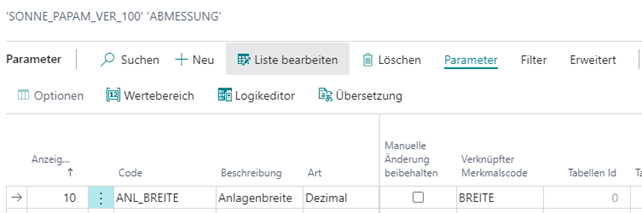
Merkmalscode zuordnen: Navigieren Sie zur Produktvorlage "PC-SONNENSCHUTZ" und öffnen Sie die Parametergruppe "ABMESSUNG" > "Parameter". Ordnen Sie im Parameter "ANL_BREITE" in der Spalte "Verknüpfter Merkmalscode" das Merkmal "BREITE" zu.
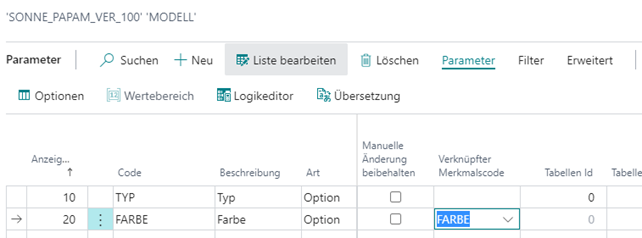
Zweites Merkmal zuordnen: Navigieren Sie zur Parametergruppe "MODELL". Ordnen Sie im Parameter "FARBE" in der Spalte "Verknüpfter Merkmalscode" das Merkmal "FARBE" zu.
Hinweis
Beachten Sie die Kompatibilität der Arten: "Dezimal" entspricht "Dezimal", "Option" entspricht "Auswahl".
Erstelle Merkmalsausprägung
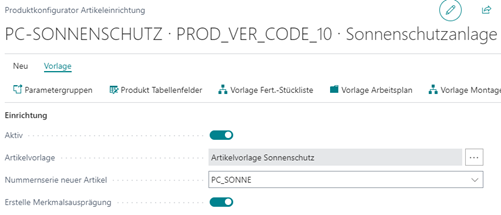
Die Einstellung "Erstelle Merkmalsausprägung" in der Produktvorlage steuert, ob eine Merkmalsausprägung automatisch mit dem Parameterwert eines Option-Parameters angelegt wird, wenn sie noch nicht existiert.
Produktkonfiguration testen
Mehr Informationen, wie Sie Produktkonfigurationen testen, finden Sie im Kapitel Produktkonfiguration testen.
Konfiguration starten: Wechseln Sie zur Produktvorlage "PC-SONNENSCHUTZ" und starten Sie eine neue Konfiguration.
Werte eingeben: Geben Sie verschiedene Parameterwerte ein, z. B. "TOKYO", "WEISS", und führen Sie die Konfiguration bis zum Ende durch.
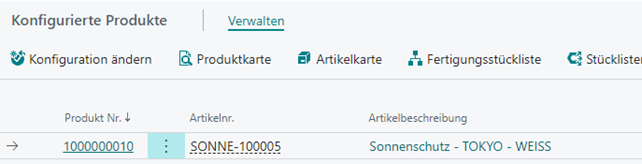
Artikelkarte prüfen: Rufen Sie die "Artikelkarte" auf und kontrollieren Sie die Ergebnisse sowie die zugehörigen Merkmalsausprägungen:
- Anlagenbreite: 4.500
- Farbe: Weiß