Mit diesem Formular können Sie fehlende, unklare oder fehlerhafte Inhalte in der Dokumentation melden und Verbesserungsvorschläge machen. Ihr Feedback hilft uns, die Qualität und Vollständigkeit kontinuierlich zu verbessern.
Wie konfiguriere ich optionale Parameter?
Wichtig
Voraussetzung: Lesen Sie zuerst Parameter einrichten und das Beispielszenario. Dieses Kapitel erweitert die Parametergruppe "BEDIENUNG" der Beispiel-Produktvorlage.
Optionale Parameter werden erst in Abhängigkeit von zuvor eingegebenen Parametern obligatorisch oder sichtbar. So bleibt der Konfigurationsassistent übersichtlich und zeigt nur die Parameter an, die für die aktuelle Auswahl relevant sind. Pflichtfeld-, Sichtbarkeits- und Werte-Logik werden während der Konfiguration automatisch angewendet.
Rahmenbedingungen:
In Abhängigkeit der gewählten Antriebsart sollen weitere Parameter angegeben werden:
- "Elektrisch" – erfordert die Auswahl des Motors mit verschiedenen Leistungsstufen. Der Motorantrieb kann per "Schalter" und zusätzlich "Fernbedienung" gesteuert werden.
- "Manuell" – erfordert die Angabe, ob das Rollo mittels "Stab" oder "Kette" bewegt wird.
Die Länge der "Kette" oder des "Stabs" wird in Abhängigkeit von der "Bedienhöhe" errechnet.
Vorbereitung durchführen
Legen Sie einen Artikel für "Motor" wie folgt an:
- Nr.: SONNE-MOTOR, Beschreibung: Elektromotor, Basiseinheit: STÜCK, Artikelkategoriencode: MOTOR
Definieren Sie zum Artikel zwei Varianten:
- Code: 200, Beschreibung: Elektromotor 200 W
- Code: 400, Beschreibung: Elektromotor 400 W
Ergänzung der Konfigurationsparameter
Ergänzen Sie die Parametergruppe "BEDIENUNG" um folgende neue Parameter:
| Code | Beschreibung | Art | Pflichtfeld | Ausblenden, wenn kein Pflichtfeld | Tabellen Id | Feld Id | Feldbezeichnung | LookUp Page Id | Vorgabewert | Optionen |
|---|---|---|---|---|---|---|---|---|---|---|
| MOTOR | Motor | Datensatz | Nein | Ja | 27 | 1 (vorbelegt) | - | 32 (vorbelegt) | - | - |
| LEISTUNG | Leistung | Datensatz | Nein | Ja | 5401 | 1 | Code | 5401 (vorbelegt) | - | - |
| FERNBEDIENUNG | Fernbedienung | Option | Nein | Ja | - | - | - | - | NEIN | JA, NEIN |
Vorschau:

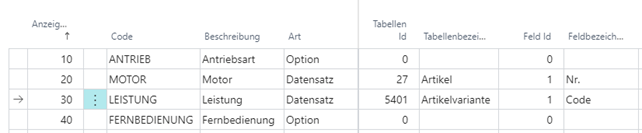
Definieren Sie in der Parametergruppe "BEDIENUNG" weitere Parameter:
| Code | Beschreibung | Art | Pflichtfeld | Nachtext | Optionen |
|---|---|---|---|---|---|
| BEDIENELEMENT | Bedienelement | Option | - | - | KETTE, SCHALTER, STAB |
| BEDIEN_HOEHE | Bedienhöhe | Dezimal | Ja | mm | - |
Hinweis
Die Gültigkeit der einzelnen Optionen kann dynamisch über den Logikeditor in Abhängigkeit vom Parameter "ANTRIEB" gesetzt werden.
Ausblenden, wenn kein Pflichtfeld
Bei den Parametern MOTOR, LEISTUNG und FERNBEDIENUNG wurde die Eigenschaft "Ausblenden, wenn kein Pflichtfeld" aktiviert. In Verbindung mit "Pflichtfeld: Nein" bewirkt dies, dass diese Parameter bei einer neuen Konfiguration zunächst nicht angezeigt werden. Um sie einzublenden, muss die "Pflichtfeld"-Eigenschaft dynamisch über den Logikeditor gesetzt werden.
Logikeditor für MOTOR öffnen: Rufen Sie beim Parameter "MOTOR" den Menüpunkt "Logikeditor" auf und hinterlegen Sie die entsprechenden Logikzeilen:
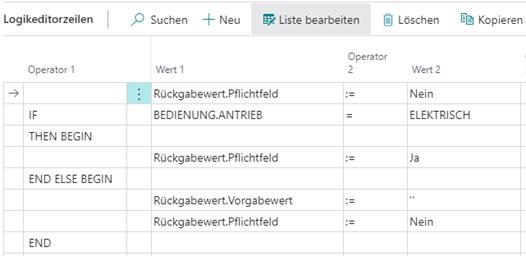
Logikzeilen kopieren: Markieren Sie alle Logikzeilen und rufen Sie "Kopieren" auf. Wechseln Sie zum Parameter "LEISTUNG", öffnen Sie den Logikeditor und führen Sie "Einfügen" aus.
Logikzeilen für FERNBEDIENUNG übernehmen: Wiederholen Sie das Einfügen der Logikzeilen ebenfalls für den Parameter "FERNBEDIENUNG".
Hinweis
Die Sichtbarkeit aller drei Parameter wurde in Abhängigkeit von einem Parameter gesetzt. Dies kann auch schrittweise gestaltet werden – z. B. so, dass "LEISTUNG" erst eingeblendet wird, wenn "MOTOR" ausgewählt wurde. Vermeiden Sie dabei jedoch zu viel Wechselspiel, da dies die Bedienbarkeit des Konfigurationsassistenten verschlechtern kann.
Statische Filter
Statische Filter begrenzen die Datenmenge in einem Datensatz-Parameter dauerhaft auf eine feste Teilmenge.
Statische Filter öffnen: Wechseln Sie zum Parameter "MOTOR" und rufen Sie "Filter" > "Statische Filter" auf. Klicken Sie auf "+ Filter...".
Filterkriterien festlegen: Bestätigen Sie die Eingabe der Kriterien mit "OK". Die Auswahl der verfügbaren Schlüssel öffnet sich.
Schlüssel auswählen: Wählen Sie "No." und bestätigen Sie mit "OK".
Tipp
Falls zu den Filterkriterien passende Schlüssel vorhanden sind, sollten Sie diese auswählen. Das verbessert die Gesamtperformance der Datenbankabfragen.
Dynamische Filter
Soll die Datenmenge flexibel auf Basis zuvor eingegebener Parameter eingegrenzt werden, verwenden Sie dynamische Filter.
Dynamische Filter öffnen: Wechseln Sie zum Parameter "LEISTUNG" und rufen Sie "Filter" > "Dynamische Filter" auf.
Filterkriterien definieren: Definieren Sie die Filterkriterien wie folgt:
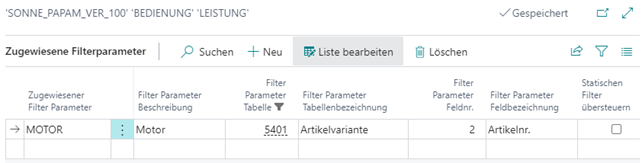
Beim Zugriff auf die Artikelvarianten wird als Filter der zuvor eingegebene Wert für die Artikelnummer des Motors verwendet. Es können mehrere Filterkriterien kombiniert werden.