Mit diesem Formular können Sie fehlende, unklare oder fehlerhafte Inhalte in der Dokumentation melden und Verbesserungsvorschläge machen. Ihr Feedback hilft uns, die Qualität und Vollständigkeit kontinuierlich zu verbessern.
Welche Sonderfunktionen bietet der Produktkonfigurator?
Wichtig
Dieses Kapitel behandelt fortgeschrittene Funktionen. Voraussetzung sind Grundlagen aus Parameter einrichten und Logikeditor.
Der Produktkonfigurator bietet erweiterte Funktionen, die über die Standard-Logikeditor-Konfiguration hinausgehen. Dazu gehören externe Funktionscodes für komplexe Berechnungen, die direkte Optionsauswahl aus der Datenbank sowie Variablen für temporäre Zwischenwerte in Berechnungen.
Funktionscode einrichten
Wenn eine Berechnung aufgrund ihrer Komplexität nicht über den Logikeditor konfiguriert werden kann, bietet der Produktkonfigurator die Möglichkeit, externe Funktionen einzubinden. Diese Funktionen sind fest programmierte Einheiten mit definierten Eingangsparametern und Ausgabewerten. Hinterlegte Funktionscodes werden bei der Konfiguration automatisch ausgeführt.
Hinweis
Jede externe Funktion muss individuell programmiert werden. Der Produktkonfigurator enthält zwei Beispielfunktionen als Vorlage. Erweiterungen sind ausschließlich über die Programmierung möglich. Wenden Sie sich bei Bedarf an Ihren Softwareberater.
Parameter anlegen: Navigieren Sie zur Produktvorlage "PC-SONNENSCHUTZ", rufen Sie die Parametergruppen auf und wechseln Sie zur Parametergruppe "SONSTIGES". Öffnen Sie die Parameter dieser Gruppe und definieren Sie neue Parameter:

Funktionscode zuweisen: Navigieren Sie zum Parameter "ITEM_DESC". Wählen Sie in der Spalte "Funktionscode" die Funktion "GETITEMFIELDVALUE" aus und bestätigen Sie mit "OK".
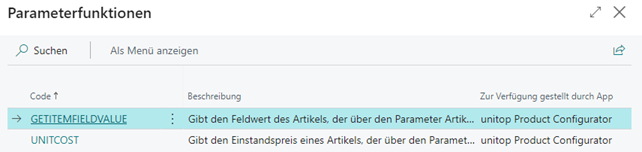

Übergabeparameter konfigurieren: Rufen Sie aus dem Parameter über "Erweitert" > "Übergabeparameter" die Übergabeparameter auf und konfigurieren Sie diese wie folgt:
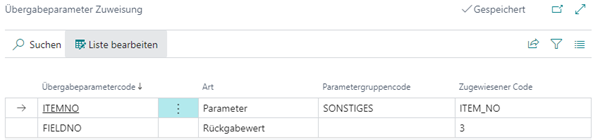
- In der Zeile "ITEMNO": Wählen Sie "Parametergruppencode" und "Zugewiesener Code" aus.
- In der Zeile "FIELDNO": Setzen Sie die Art manuell auf "Rückgabewert" und den "Zugewiesenen Code" auf "3". Die Feldnummer "3" in der Artikeltabelle entspricht der Beschreibung.
Zweite Funktion zuweisen: Navigieren Sie zum Parameter "ITEM_UNITCOST". Wählen Sie in der Spalte "Funktionscode" die Funktion "UNITCOST" aus und bestätigen Sie mit "OK".
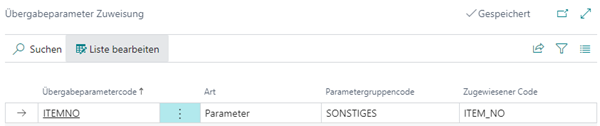
Zweite Übergabeparameter konfigurieren: Rufen Sie aus dem Parameter "ITEM_UNITCOST" über "Erweitert" > "Übergabeparameter" die Übergabeparameter auf und konfigurieren Sie diese:
Konfiguration testen: Rufen Sie die Produktvorlage "PC-SONNENSCHUTZ" auf und starten Sie eine neue Konfiguration.
Parametergruppe prüfen: Wechseln Sie im Assistenten direkt zur Parametergruppe "SONSTIGES" und wählen Sie für den Parameter "Artikelnr." einen Artikel aus der Übersicht aus.
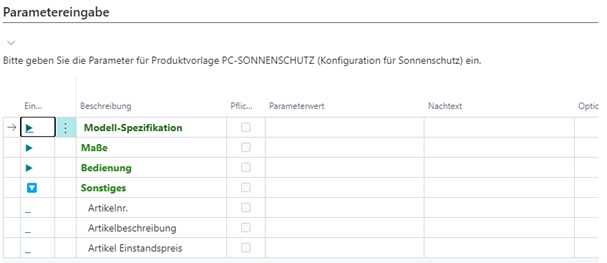
Ergebnis prüfen: Bestätigen Sie die Auswahl mit "OK". Die Angaben werden automatisch ermittelt und in den Assistenten übernommen.
Direkte Optionsauswahl
Die Eigenschaft "Direkte Optionsauswahl" ermöglicht es, die Parameterwerte eines Option-Parameters direkt aus der Datenbank auszuwählen, ohne die Optionen im Produktkonfigurator einzeln zu definieren. Sie steuert, ob bei der Auswahl eines Optionsfeldes eine Liste aller verfügbaren Datenbankoptionen angezeigt wird.
Hinweis
Eventuell eingerichtete Filterkriterien werden bei der direkten Optionsauswahl nicht berücksichtigt.
Parametergruppe aufrufen: Navigieren Sie zur Produktvorlage "PC-SONNENSCHUTZ", rufen Sie die Parametergruppen auf und wechseln Sie zur Parametergruppe "SONSTIGES". Öffnen Sie die Parameter dieser Gruppe.
Parameter anlegen: Legen Sie einen neuen Parameter mit folgenden Angaben an:
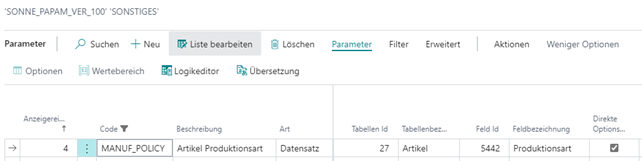
Konfiguration testen: Starten Sie eine neue Konfiguration, um die Einrichtung zu prüfen.
Auswahl prüfen: Wechseln Sie im Assistenten zur Parametergruppe "SONSTIGES" und wählen Sie für den Parameter "Artikel Produktionsart" einen Wert aus der angebotenen Liste aus.
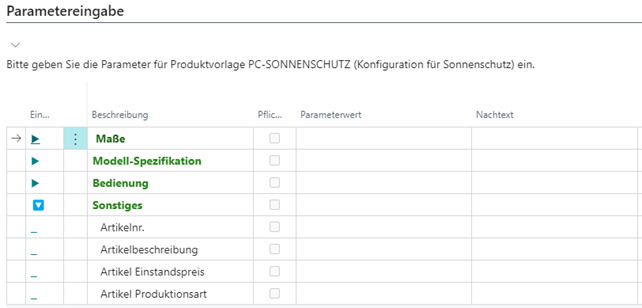
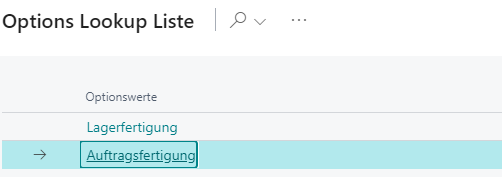
Ergebnis bestätigen: Bestätigen Sie die Auswahl mit "OK". Die Angaben werden automatisch in den Assistenten übernommen.
Nutzung von Variablen
Als Variablen werden im Produktkonfigurator Parameter bezeichnet, die im Assistenten nicht sichtbar sind, sondern für die temporäre Speicherung und Weitergabe von Zwischenwerten bei Berechnungen im Logikeditor eingesetzt werden. Der Einsatz von Variablen macht komplexe Berechnungslogiken übersichtlicher.
Parameterversionen öffnen: Rufen Sie über die Suche die Parametergruppen der Parameterversion "SONNE_PARM_VER_100" auf.
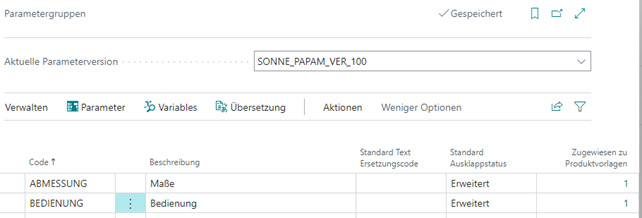
Variable anlegen: Navigieren Sie zur Zeile mit der Parametergruppe "ABMESSUNG" und rufen Sie den Menüpunkt "Variables" auf. Definieren Sie eine neue Variable:
- Code: TEMP_LENGTH
- Art: Decimal
- Gültigkeit: Lokal
Die Variable steht anschließend im Logikeditor zur Verfügung.
Variable im Logikeditor verwenden: Navigieren Sie zur Produktvorlage "PC-SONNENSCHUTZ", rufen Sie die Parametergruppe "ABMESSUNGEN" auf und öffnen Sie die Parameter. Navigieren Sie zum Parameter "ANL_HOEHE" und rufen Sie den Logikeditor auf. Wählen Sie in der Spalte "Wert 1" die Variable "VAR.ABMESSUNG.TEMP_LENGTH" aus.
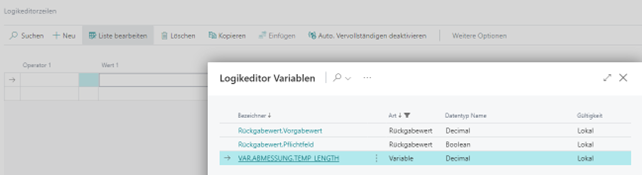
Berechnungslogik definieren: Hinterlegen Sie folgende Berechnungslogik:

Der Variable "TEMP_LENGTH" ist nun ein Wert zugeordnet, der in anderen Berechnungen zusammen mit Parameterwerten verwendet werden kann.