Mit diesem Formular können Sie fehlende, unklare oder fehlerhafte Inhalte in der Dokumentation melden und Verbesserungsvorschläge machen. Ihr Feedback hilft uns, die Qualität und Vollständigkeit kontinuierlich zu verbessern.
GuV-Nullstellung mit deaktivierter Dimensionsprüfung durchführen
Öffnen Sie die "Erweiterte Finanzverwaltung Einrichtung" über die Suche.
Navigieren Sie zum Bereich "Ultimo Buchung".
Wählen Sie eine Fibu Buchblatt-Vorlage und einen Fibu Buchblattnamen aus, die für die GuV-Nullstellung verwendet werden sollen.
Aktivieren Sie das Kontrollkästchen "Dimensions-Prüfung für Ultimo-Buchung ignorieren".
Rufen Sie die Stapelverarbeitung "GuV-Konten Nullstellung" über die Suche auf. Im Bericht "GuV-Nullstellung" werden die Fibu Buchblatt-Vorlage und der Fibu Buchblattname automatisch aus der Einrichtung übernommen, wenn die Option "Dimensions-Prüfung für Ultimo-Buchung ignorieren" aktiviert ist. Sie sehen im Anforderungsfenster das Feld "Ignoriert Dimensions-Prüfung aktiv", das anzeigt, ob die Dimensionsprüfung ignoriert wird.
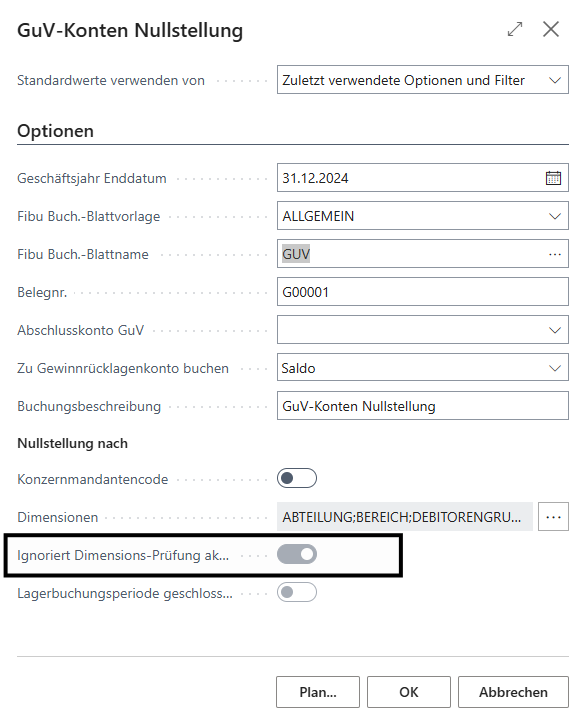
Für die Nullstellung wird automatisch der U31.12.20XX als Datum vorgeschlagen, es kann jedoch manuell geändert werden. Das ‚U‘ vor dem Datum muss nicht eingegeben werden – es wird vom System automatisch hinzugefügt. Wählen Sie bei Bedarf weitere Optionen und Filterungen.
Bestätigen Sie mit "OK", um das Fibu-Buchblatt mit den Nullstellungsbuchungen zu erzeugen.
Öffnen Sie das erzeugte Fibu-Buchblatt und prüfen Sie die Ultimobuchung sorgfältig vor dem Buchungsprozess.
Buchen Sie das Fibu-Buchblatt wie gewohnt, um die GuV-Nullstellung abzuschließen.
Hinweis
Wenn Sie ein anderes Buchblatt oder eine andere Vorlage als die in der Einrichtung angegebenen auswählen, wird die Option zum Ignorieren der Dimensionsprüfung automatisch deaktiviert und eine entsprechende Meldung angezeigt.