Mit diesem Formular können Sie fehlende, unklare oder fehlerhafte Inhalte in der Dokumentation melden und Verbesserungsvorschläge machen. Ihr Feedback hilft uns, die Qualität und Vollständigkeit kontinuierlich zu verbessern.
Veranstaltungstage berücksichtigen
Die Funktion "Veranstaltungstage berücksichtigen" wurde speziell für Veranstaltungen entwickelt, die sich über mehrere Wochen oder Monate erstrecken, aber nicht täglich stattfinden. Diese optimierte Ansicht erleichtert die Raum- und Ressourcenreservierung erheblich.
Typische Einsatzgebiete:
- Wöchentliche Seminare (z. B. jeden Dienstag über 8 Wochen)
- Blockveranstaltungen (z. B. an drei Wochenenden verteilt über 2 Monate)
- Modulare Weiterbildungen (z. B. vier Präsenztage verteilt über ein Semester)
- Prüfungsreihen (z. B. Prüfungstermine an verschiedenen Tagen über mehrere Wochen)
Aktivierung der Funktion
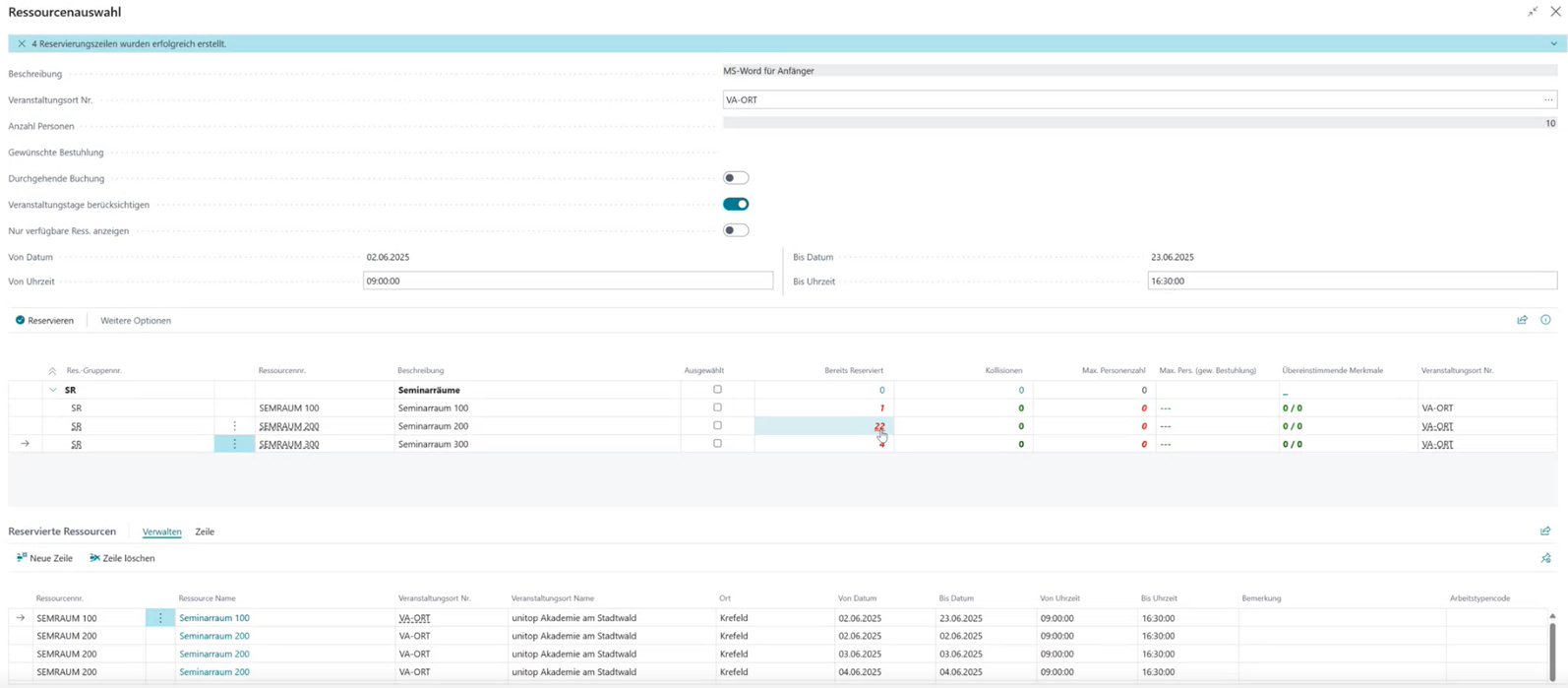
Die Funktion wird direkt in der Ressourcenreservierung über einen Schalter aktiviert. Gehen Sie dazu wie folgt vor:
Ressourcenreservierung öffnen: Öffnen Sie die Ressourcenreservierung (siehe Navigation zur Ressourcenauswahl).
Funktion aktivieren: Aktivieren Sie den Schalter "Veranstaltungstage berücksichtigen". Hinweis: "Veranstaltungstage berücksichtigen" kann nicht in Kombination mit "Durchgehende Buchung" verwendet werden. Sobald "Veranstaltungstage berücksichtigen" aktiviert wurde, wird die Funktion "Durchgehende Buchung" immer deaktiviert.
Filterung aktivieren (optional): Aktivieren Sie zusätzlich "Nur verfügbare Ress. anzeigen".
Auswirkungen der Aktivierung
Die folgende Tabelle zeigt, wie sich die Aktivierung der Funktion auf die Verfügbarkeitsprüfung und die Darstellung der Ressourcen auswirkt.
| Aspekt | "Veranstaltungstage berücksichtigen" deaktiviert | "Veranstaltungstage berücksichtigen" aktiviert |
|---|---|---|
| Verfügbarkeitsprüfung | • Prüfung für den gesamten Veranstaltungszeitraum • Auch veranstaltungsfreie Tage werden berücksichtigt |
• Prüfung nur für tatsächliche Veranstaltungstage • Zwischentage werden ignoriert |
| Anzeige belegter Räume | • Räume werden als "belegt" angezeigt, auch bei Belegung nur an Zwischentagen • Möglicherweise weniger verfügbare Optionen |
• Räume werden nur bei Belegung an konkreten Veranstaltungstagen als "belegt" angezeigt • Mehr verfügbare Optionen |
| Übersichtsdarstellung | • Standardansicht aller Ressourcen • Potenzielle Kollisionen auch an Zwischentagen |
• Gefilterte Ansicht mit relevanten Verfügbarkeiten • Fokus auf Veranstaltungstage |
| Kollisionsanzeige | • Zeigt alle Kollisionen im gesamten Zeitraum an • Höhere Kollisionszahlen |
• Zeigt nur Kollisionen an Veranstaltungstagen • Reduzierte Kollisionszahlen |
Kombination mit "Nur verfügbare Ress. anzeigen"
Die Funktion lässt sich mit dem Schalter "Nur verfügbare Ress. anzeigen" kombinieren, um die Ressourcenauswahl weiter einzugrenzen. Die folgende Tabelle zeigt die möglichen Schalter-Kombinationen und deren Auswirkungen auf die Anzeige.
| Schalter-Kombination | Auswirkung auf die Anzeige |
|---|---|
| Nur "Veranstaltungstage berücksichtigen" | • Alle Ressourcen werden angezeigt • Verfügbarkeitsprüfung nur an Veranstaltungstagen • Kollisionen werden reduziert dargestellt |
| Nur "Nur verfügbare Ress. anzeigen" | • Nur vollständig verfügbare Ressourcen werden angezeigt • Prüfung über gesamten Veranstaltungszeitraum • Mögliche Ausblendung trotz Verfügbarkeit an Veranstaltungstagen |
| Beide Schalter aktiviert | • Nur Ressourcen angezeigt, die an allen Veranstaltungstagen vollständig verfügbar sind • Kollisionen werden auf "0" reduziert • Übersicht zeigt ausschließlich konfliktfreie Ressourcen • Optimale Filterung für nicht-tägliche Veranstaltungen |
| Beide Schalter deaktiviert | • Alle Ressourcen werden angezeigt • Vollständige Kollisionsdarstellung • Prüfung über gesamten Zeitraum |
Reservierungsverhalten
Das Reservierungsverhalten unterscheidet sich je nachdem, ob die Funktion "Veranstaltungstage berücksichtigen" aktiv ist oder nicht. Die folgende Tabelle veranschaulicht die Unterschiede anhand konkreter Kriterien und eines praktischen Beispiels.
| Kriterium | "Veranstaltungstage berücksichtigen" deaktiviert | "Veranstaltungstage berücksichtigen" aktiviert |
|---|---|---|
| Reservierungszeitraum | • Gesamter Veranstaltungszeitraum wird blockiert • Durchgehende Reservierung vom ersten bis letzten Tag |
• Nur eigentliche Veranstaltungstage werden reserviert • Separate Reservierungen pro Veranstaltungstag |
| Verfügbarkeit an Zwischentagen | • Ressourcen sind auch an veranstaltungsfreien Tagen belegt • Keine Nutzung durch andere möglich |
• Ressourcen stehen an Zwischentagen zur Verfügung • Freie Nutzung an veranstaltungsfreien Tagen |
| Nutzung durch andere Anwender | • Keine Nutzung während des gesamten Zeitraums möglich • Vollständige Blockierung |
• Nutzung an veranstaltungsfreien Tagen möglich • Optimierte Ressourcenauslastung |
| Beispiel: Kurs Di + Do über 6 Wochen | • Raum ist 6 Wochen komplett belegt (42 Tage) • Auch Mo, Mi, Fr und Wochenenden blockiert |
• Raum ist nur an 12 Tagen belegt • Verfügbar an Mo, Mi, Fr und Wochenenden |