Mit diesem Formular können Sie fehlende, unklare oder fehlerhafte Inhalte in der Dokumentation melden und Verbesserungsvorschläge machen. Ihr Feedback hilft uns, die Qualität und Vollständigkeit kontinuierlich zu verbessern.
CC Belegarten
Aus der Liste der "CC Belegarten" können Sie Ihre Belegarten öffnen und bearbeiten. Die mit der initialen Einrichtungsfunktion erstellten Belegarten sind grundsätzlich sofort nutzbar.
Allgemein
Im Register "Allgemein" hinterlegen Sie die grundlegenden Einstellungen der Belegart, darunter Code, Beschreibung und Art.
| Feld | Bezeichnung |
|---|---|
| Code | Gibt den Code für die Belegart an. |
| Beschreibung | Gibt die Beschreibung für die Belegart an. |
| Art | Gibt an, ob es sich bei der Belegart um eine reine Belegart handelt oder sie als Vorlage eingerichtet werden soll. Bei Letzterem muss wiederum eine übergeordnete Belegart zugewiesen werden. Hinweis: Die Karte bzw. die Kartenfelder ändern sich, wenn "Vorlage" ausgewählt ist. |
| Berichtsauswahl Verwendung | Gibt die Verwendung aus der Berichtsauswahl an, zu der die Belegart zugeordnet wird. |
| Signatur-Art | Gibt an, ob die Signatur benutzer- oder belegartenbezogen ermittelt wird. |
| Vorfallskategorie | Gibt die Vorfallskategorie an, die bei Erstellung eines Vorgangs aus dieser Belegart heraus initial vorbelegt wird. |
Kopf
Im Register "Kopf" definieren Sie die Kopftabelle, auf die die Belegart zugreift, und legen die zugehörigen Feld-IDs fest.
| Feld | Bezeichnung |
|---|---|
| Tabellennr. | Gibt die Nummer der Kopftabelle an. |
| Tabellenname | Gibt den Namen der Kopftabelle an. |
| Page-ID Liste | Gibt die Page-ID zur Kopftabelle an, die zum Nachschlagen verwendet wird. |
| Page-ID Karte | Gibt die Karten Page-ID zur Kopftabelle an. |
| Tabellenfilter | Gibt den Tabellenfilter für die Kopftabelle an. |
| Belegnr. Feld Nr. | Gibt die Belegnr. Feld-ID für die Kopftabelle an. |
| Belegnr. Feld Name | Gibt den Namen des Feldes für die Belegnr. in der Kopftabelle an. |
| Sprachcode Feld-ID | Gibt die ID des Feldes für den Sprachcode in der Kopftabelle an. |
| Verkäufer/Einkäufer Feld-ID | Gibt die Verkäufer/Einkäufer Feld-ID für die Kopftabelle an. |
| Vertriebskanal Feld-ID | Gibt die Feld-ID für den Vertriebskanal in der Kopftabelle an. |
| Kontakt Feld-ID | Gibt die Feld-ID für die Kontaktnr. in der Kopftabelle an. |
| Kopf-Anzahl gedruckt Feld-ID | Gibt die Feld-ID für das Feld Anzahl gedruckt in der Kopftabelle an. |
| Belegsendestatus Feld-ID | Gibt die Feld-ID für das Feld Belegsendestatus in der Kopftabelle an. |
| Versand mit Feld-ID | Gibt die Feld-ID für das Feld Versand mit in der Kopftabelle an. |
| Letzter Versand Feld-ID | Gibt die Feld-ID für das Feld Letzter Versand in der Kopftabelle an. |
Zeilen
Im Register "Zeilen" definieren Sie die Zeilentabelle, die zur Kopftabelle gehört, und hinterlegen die entsprechenden Verknüpfungen.
| Feld | Bezeichnung |
|---|---|
| Tabellennr. | Gibt die Nummer der Zeilentabelle an. |
| Tabellenname | Gibt den Namen der Zeilentabelle an. |
| Belegnr. Feld Nr. | Gibt die Belegnr. Feld-ID für die Zeilentabelle an. |
| Belegnr. Feld Name | Gibt den Namen des Feldes für die Belegnr. in der Zeilentabelle an. |
| Tabellenverknüpfung | Gibt die Verknüpfung zwischen Kopf- und Zeilentabelle an. |
Archiv
Im Register "Archiv" legen Sie fest, welche Archivtabelle mit der Kopftabelle verknüpft ist, und definieren die zugehörigen Feld-IDs.
| Feld | Bezeichnung |
|---|---|
| Verknüpftes Archiv Tabellen ID | Gibt die Nummer der mit der Kopftabelle verknüpften Archivtabelle an. |
| Verknüpftes Archiv Belegart Feld-ID | Gibt die ID des Feldes für die Belegart in der Archivtabelle an. |
| Verknüpftes Archiv Belegnr. Feld-ID | Gibt die ID des Feldes für die Belegnr. in der Archivtabelle an. |
| Archiv Tabellenverknüpfung | Gibt die Verknüpfung zwischen der Kopf- und Archivtabelle an. |
Beziehung
Im Register "Beziehung" bestimmen Sie, welche Geschäftsbeziehung der Kopftabelle zugeordnet ist, und über welches Feld die Beziehung ermittelt wird.
| Feld | Bezeichnung |
|---|---|
| Geschäftsbeziehung | Gibt die Art der Geschäftsbeziehung an, die zu der Kopftabelle passt. |
| Geschäftsbeziehung Feld-ID | Gibt die ID des Feldes für die Beziehung in der Kopftabelle an. |
| Beziehung Feldname | Gibt den Namen des Feldes für die Beziehung in der Kopftabelle an. |
Automatischer Versand
Im Register "Automatischer Versand" steuern Sie, ob Belege dieses Typs automatisch per E-Mail versendet werden, und legen die entsprechenden Filter fest.
| Feld | Bezeichnung |
|---|---|
| Automatischer E-Mail Versand | Gibt an, ob Belege dieses Typs automatisch per E-Mail über den Aufgabenwarteschlangenposten versendet werden. Hinweis: Für den tatsächlichen Versand erstellen Sie den Aufgabenwarteschlangenposten über die "Kommunikationszentrale Einrichtung". |
| Autom. E-Mail-Versandfilter | Gibt den Datensatzfilter an, der bestimmt, welche Datensätze einen automatischen E-Mail-Versand auslösen. Hinweis: Je Belegart können zusätzliche Filter auf sämtliche Felder der entsprechenden Tabelle hinterlegt werden, um den automatischen Versand weiter einzuschränken. |
Hinweis
Das Register mit den Optionen ist ausschließlich für die Belegarten sichtbar, für die der automatische Versand programmiert wurde und somit möglich ist.
Hinweis
Die Einrichtung der Geschäftsbeziehung steuert, über wen die Belegempfänger in Belegen gezogen werden. Beispielsweise könnte hierfür die gebuchte Rechnung als Feld die "Rechnung-an Debitornr." anstelle der "Verkauf-an Debitornr." eingetragen werden.
E-Mail aus Vorlage
Sie haben die Möglichkeit zu jedem Beleg spezifische (Text-)Vorlagen zu hinterlegen, welche alternativ zu dem normalen Versand des Belegs genutzt werden können. Richten Sie z. B. eine Vorlage ein, um aus Angeboten heraus eine Nachfass-E-Mail zu schicken. Das Layout der Vorlage Belegart kann anschließend im E-Mail-Body automatisch zu Ihrem Belegversand eingesetzt werden.
CC Belegarten öffnen: Öffnen Sie die CC Belegarten über die Suche oder aus der Kommunikationszentrale heraus.
Neue Belegart erstellen: Erstellen Sie mit "Neu" eine neue Belegart.
Art "Vorlage" wählen: Anders als bei der Erstellung eines Belegs, wählen Sie in "Allgemein" unter "Art" den Punkt "Vorlage". Sobald Sie dies tun, ändert sich die Karte. Einige Felder wurden ergänzt oder entfernt.
Vorlage verknüpfen: Verknüpfen Sie die Vorlage mit dem gewünschten Beleg, indem Sie einen Beleg unter "Verknüpfter Belegartencode" auswählen. Wenn Sie eine E-Mail-Vorlage für Verkaufsangebote erstellen möchte, nutzen Sie z. B. "VKANGEBOT". Dieser gibt die verknüpfte Belegart an, bei der die Belegarten vom Typ "Vorlage" für den E-Mail-Versand genutzt werden können.
Empfänger-Option aktivieren: Aktivieren Sie bei Bedarf den Schalter "Empfänger über verknüpfte Belegart". Er gibt an, ob beim E-Mail-Versand die Empfänger über die Belegart vom Typ "Vorlage" oder die verknüpfte Belegart ermittelt werden sollen.
Signatur-Art festlegen: Mit der "Signatur-Art" wählen Sie, ob die Signatur benutzer- oder belegartenbezogen ermittelt wird.
Signatur erstellen: Wenn Sie die Signatur-Art "Beleg" ausgewählt haben, gehen Sie über das Menü auf "Signaturen", um eine zu dieser Vorlage passende Signatur zu erstellen.
Tabellenfilter ergänzen: Im Reiter "Kopf" werden einige Felder automatisch gefüllt. Ergänzen Sie einen passenden "Tabellenfilter", damit Ihre Vorlage bei den entsprechenden Belegen automatisch gezogen wird (z. B. nur zum Thema Retoure). Diesen Filter nutzen Sie nur dann, wenn eine Tabelle mehrere Belege beinhaltet und das System somit eine manuelle Zuweisung benötigt. Klicken Sie auf die "Weiteren Optionen" (drei Punkte). Geben Sie ein:
- Feldnr. = 1
- Feldname = wird automatisch gefüllt, sobald Sie eine Feldnr. eingeben
- Art = Filter
- Wert = z. B. Auftrag, wenn Sie eine Vorlage für einen Auftrag erstellen
Layout hinterlegen: Im Anschluss hinterlegen Sie ein Layout, in das Sie Ihren Text platzieren. Rufen Sie die "CC E-Mail Template Layouts" Liste auf, indem Sie im Menü auf "Layouts" klicken. Erstellen Sie ein neues Berichtslayout wie in "Neues benutzerdefiniertes Berichtslayout erstellen und hinterlegen" beschrieben. Passen Sie das Layout Ihren Wünschen entsprechend an. Mehr zu dem Thema lesen Sie in der Dokumentation von Microsoft.
Sprachcode und Betreff hinzufügen: Fügen Sie den "Sprachcode" und "E-Mail Betreff" hinzu.
Berichtslayout bestätigen: Wählen Sie die Zeile aus und bestätigen Sie mit Ok. Diesen Vorgang wiederholen Sie für alle benutzerdefinierten Berichtslayouts, die Sie für diese Vorlage verwenden möchten.
E-Mail-Vorlage beim Versand auswählen: Danach ist es möglich, eine der eingerichteten "E-Mail Vorlagen" beim Versand, über die Aktion "E-Mail aus Vorlage" auszuwählen. Es ist möglich mehrere Vorlagen für einen Beleg zu erstellen und dann im Beleg auszuwählen.
Signaturen
Ausgehend von der Belegartenkarte können Sie eine Signatur hinterlegen. Nutzen Sie dazu den gleichnamigen Menüpunkt "Signaturen". Die Eintragung erfolgt je nach "Signatur-Art", die in der Belegart gewählt wurde. Für die Option "Beleg" kann eine Signatur definiert werden, die unabhängig vom Sender in die E-Mail eingefügt wird. Für die Option "Benutzer" können die gleichen Informationen in Bezug auf eine Benutzer ID hinterlegt werden. Hinterlegen Sie alle (personenbezogenen) Informationen, welche die Signatur beinhalten soll.
Hinweis
Damit die Signaturen im E-Mail Body erscheinen, müssen die entsprechenden Felder in dem Layout für den Bodytext eingefügt werden. Die automatische Nutzung der Outlook-Signatur des Benutzers oder Mailkontos ist ohne Drittsoftware für Exchange Online nicht möglich.
Anhänge
Ausgehend von der Belegartenkarte können Sie Ihrem Beleg entsprechende Anhänge hinterlegen, welche standardmäßig mitgesendet werden, z. B. AGBs. Nutzen Sie dazu den gleichnamigen Menüpunkt "Anhänge". Mithilfe der unitop DropZone können Sie die gewünschten Dokumente per Drag-and-Drop hochladen. Alternativ nutzen Sie das Menüband und wählen "Aktion", "Anhang hinzufügen" oder "Anhang herunterladen", um einen Anhang im Nachgang zu überprüfen.
Hinweis
Anhänge können standardmäßig je Beleg über die "E-Mail Szenarien" hinterlegt werden.
Personalisierte Anhänge
Personalisierte Anhänge ermöglichen es, zusätzliche BC-Reports (Business Central-Berichte) als Anhang an eine Belegart zu knüpfen. Beim E-Mail-Versand werden diese Reports automatisch als Dateianhang beigefügt. Ein typisches Beispiel: Bei einer gebuchten Rechnung wird zusätzlich eine Übersicht der offenen Posten mitversendet.

Belegartenkarte öffnen: Die Einrichtung erfolgt über die Aktion "Personalisierte Anhänge" auf der Belegartenkarte.
Code vergeben: Weisen Sie dem Anhang einen eindeutigen Code zu.
Report auswählen: Wählen Sie den gewünschten BC-Report. Optional hinterlegen Sie ein abweichendes Berichtslayout.
Sprachcode hinterlegen (optional): Tragen Sie bei Bedarf einen Sprachcode ein. Anhänge ohne Sprachcode werden unabhängig von der Belegsprache immer beigefügt. Mehr dazu im Abschnitt Sprachcode-Filterung für personalisierte Anhänge.
Filter definieren: Legen Sie fest, wie der Report gefiltert werden soll, damit der Anhang die relevanten Informationen enthält (z. B. Filterung auf den Empfänger-Debitor). Es stehen zwei Filterarten zur Verfügung:
- Konstanter Filter: Feste Filterwerte, wie sie in Standard-Report-Filterungen verwendet werden.
- Dynamischer Filter: Tabellenfelder als Filterkriterium (z. B. die "Verk.-an Debitornr." aus dem Auftrag).
Status aktivieren: Setzen Sie den Status auf "Aktiv". Erst dann wird der Report beim E-Mail-Versand als zusätzlicher Anhang beigefügt.
Je Belegart können auf diese Weise beliebig viele personalisierte Anhänge eingerichtet werden.
Lesen Sie außerdem: Personalisierte Dateianhänge in den unitop Erweiterten Aktivitäten
Sprachcode-Filterung für personalisierte Anhänge
Ob ein personalisierter Anhang beim E-Mail-Versand beigefügt wird, richtet sich nach dem Sprachcode und zwar an drei verschiedenen Stellen gleichzeitig. Das System prüft dabei folgende Quellen:
Personalisierter Dateianhang: Feld "Sprachcode" in den "Personalisierten Dateianhängen".
Beleg oder Segmentzeile: Feld "Sprachcode" im Beleg oder der Segmentzeile (d. h. der Sprachcode des Debitors, Kreditors oder Kontakts).
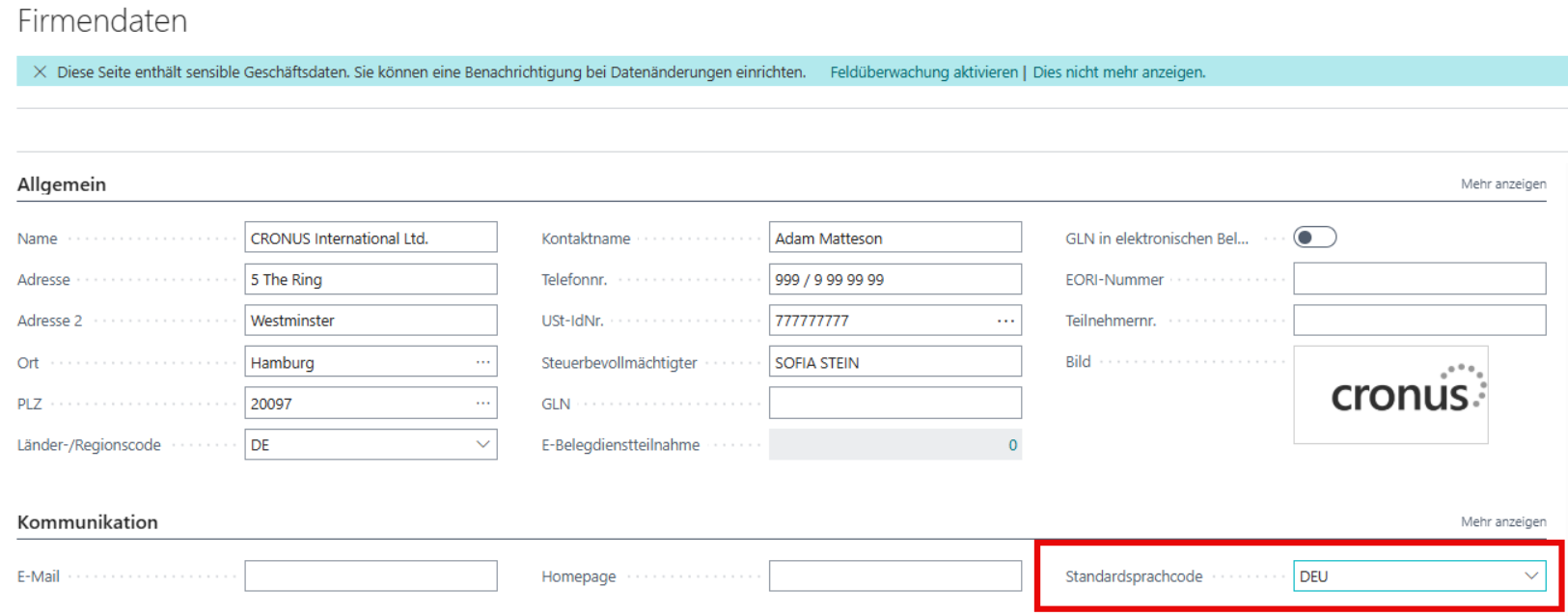
Standard-Sprachcode des Unternehmens: Feld "Standardsprachcode" in den Firmendaten (in der Regel DEU), Register "Kommunikation".
Hinweis
Zur Hinterlegung des Standard-Sprachcodes nutzen Sie das Feld "Standardsprachcode" in den Firmendaten (Unternehmensdaten). Dieses Feld ist als Standardsprache für den Druck von Belegen anstelle der Benutzersprache vorgesehen, wenn ein Benutzer einen Beleg mit leerem Sprachcode druckt.
Die folgende Tabelle zeigt, welche personalisierten Anhänge in Abhängigkeit vom Sprachcode beigefügt werden:
| Sprachcode Beleg/Segment | Sprachcode Firmendaten | Angehängte Anhänge |
|---|---|---|
| Beliebig | Beliebig | Anhänge ohne Sprachcode werden immer beigefügt |
| Vorhanden (z. B. ENU) | – | Anhänge mit passendem Sprachcode |
| Leer | Vorhanden (z. B. DEU) | Anhänge mit Firmendaten-Sprachcode |
| Leer | Leer | Alle weiteren Anhänge (kein Sprachcodefilter) |
Hinweis
Sind deutschsprachige Stammdaten (Debitoren, Kreditoren, Kontakte) mit leerem Sprachcode angelegt, greift der Standard-Sprachcode aus den Firmendaten (in der Regel DEU) als Fallback. Personalisierte Anhänge, die mit dem Sprachcode "DEU" eingerichtet wurden, werden dadurch auch für diese Datensätze korrekt als passende Anhänge erkannt.
Platzhalter
Je Belegart sind hier die möglichen Platzhalter hinterlegt, die für diese Belegart im Betreff oder Belegnamen verwendet werden können. Bei Bedarf können Felder aus der entsprechenden Tabelle zusätzlich eingerichtet werden. Die Einrichtung des Platzhalters erfolgt immer mit vorangestelltem $ Zeichen.