Mit diesem Formular können Sie fehlende, unklare oder fehlerhafte Inhalte in der Dokumentation melden und Verbesserungsvorschläge machen. Ihr Feedback hilft uns, die Qualität und Vollständigkeit kontinuierlich zu verbessern.
Wie nutze ich vorhandene Konfigurationen?
Der Produktkonfigurator bietet Ihnen die Möglichkeit, bereits erstellte Konfigurationen als Vorlage für neue Varianten zu verwenden. Die Kopierfunktion überträgt alle vorhandenen Parameterwerte in eine neue Konfiguration. Anschließend passen Sie nur die gewünschten Parameter an und schließen die Konfiguration ab. Dies spart Zeit und reduziert Fehler bei wiederkehrenden Varianten.
Konfiguration kopieren
Die Kopierfunktion ermöglicht es, alle Parameterwerte einer vorhandenen Konfiguration auf einmal in die Parametereingabe einer neuen Konfiguration zu laden. In der Kopiersuchmaske sehen Sie links alle bisher konfigurierten Artikel – wählen Sie einen aus, werden rechts die zugehörigen Parameter angezeigt. Anschließend ändern Sie nur die gewünschten Werte und schließen die Konfiguration ab.
Neue Konfiguration starten: Wechseln Sie zur Produktvorlage "PC-SONNENSCHUTZ" und starten Sie eine neue Konfiguration, wie im Kapitel Konfiguration erstellen beschrieben.
Kopierfunktion aufrufen: Rufen Sie die Funktion "Kopiere von Konfiguration" auf.
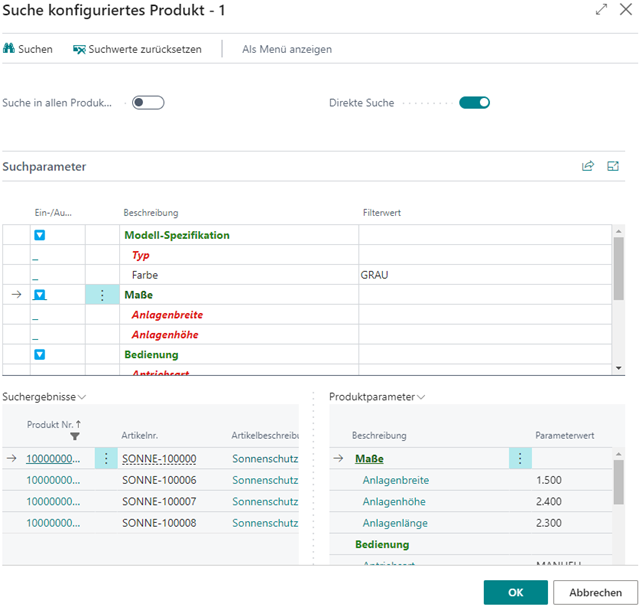
Suchmaske verwenden: Die Suchmaske "Suche konfiguriertes Produkt" öffnet sich mit den verfügbaren Suchfeldern.
Suchfeld beim Kopieren
Welche Suchfelder in der Suchmaske angeboten werden, wird über die Einstellung "Suchfeld beim Kopieren" in der Produktvorlage unter "Vorlage" > "Parametergruppe" > "Parameter" definiert.

Suche eingrenzen: Geben Sie im Parameter "Farbe" den Wert "GRAU" ein und rufen Sie die Funktion "Suchen" auf.
Hinweis
Bei eingeschalteter Option "Direkte Suche" wird die Suche automatisch nach jeder Eingabe ausgelöst.
Suchergebnis prüfen: Im Fenster "Suchergebnisse" werden alle Konfigurationen angezeigt, die diesen Parameterwert enthalten. Im Fenster "Produktparameter" werden alle Parameter der ermittelten Konfiguration angezeigt.
Warnung
Die Suchfunktion ermittelt Parameter mit exakter Übereinstimmung. Die gewohnte Filtereingabe (von..bis oder "|" als "oder") wird nicht unterstützt.
Werte übernehmen: Klicken Sie auf "OK". Alle Parameterwerte der gefundenen Konfiguration werden in die neue Konfiguration übernommen.
| Feld | Beschreibung |
|---|---|
| Suche in allen Produktversionen | Gibt an, ob nur in der aktuellen oder in allen Produktversionen gesucht werden soll. |
| Direkte Suche | Wenn aktiviert, wird die Suche nach jeder Eingabe eines Suchwertes automatisch ausgeführt. Andernfalls startet die Suche nur über die Aktion "Suchen". |
Vorhandene Produkte nutzen
Wenn Sie eine neue Konfiguration starten und – mithilfe der Kopierfunktion oder manuell – alle erforderlichen Parameter angegeben haben, kann es vorkommen, dass bereits eine Konfiguration mit exakt demselben Parametersatz existiert.
Die Einstellung "Vorhandene Produkte nutzen" in der Produktvorlage steuert, wie das System beim Abschluss der Konfiguration verfährt.

Vorhandene Produkte nutzen gibt an, ob bei einer erneuten Eingabe desselben Parametersatzes das bereits konfigurierte Produkt wiederverwendet oder ein neues Produkt generiert werden soll. Bei mehrstufigen Konfigurationen mit einer "Nachfrage"-Option erfolgt die Nachfrage nur auf der ersten Ebene.
Nachfrage/Unterebene Ja: In den Folgeebenen wird ein eventuell vorhandenes Produkt grundsätzlich wiederverwendet.
Nachfrage/Unterebene Nein: In den Folgeebenen wird immer ein neues Produkt generiert.
Konfiguration ändern
Es kann erforderlich sein, die Parameter eines bereits konfigurierten Produktes nachträglich zu ändern – zum Beispiel aufgrund eines Kundenwunschs oder zur Korrektur einer Fehleingabe.
Der Produktkonfigurator unterstützt Sie dabei durch einen Assistenten mit allen bekannten Plausibilitätsprüfungen, Einschränkungen, Abhängigkeiten und Berechnungen. Die aus der Konfiguration resultierenden Bestandteile wie Stückliste, Arbeitsplan und Artikelfelder werden nach der Änderung automatisch aktualisiert.
Änderung an Konfiguration erlauben
Ob und unter welchen Bedingungen eine Änderung der Konfiguration zulässig ist, legen Sie über die Einstellung "Änderung an Konfiguration erlauben" in der Produktvorlage fest.
Hinweis
In der Praxis kann die Funktion je nach Beleg- und Verarbeitungssituation eingeschränkt sein. Prüfen Sie bei nicht verfügbarer Aktion zuerst die Einstellung in der Produktvorlage und den aktuellen Verarbeitungsstand des betroffenen Vorgangs.

Konfiguriertes Produkt aufrufen: Navigieren Sie zur Produktvorlage "PC-SONNENSCHUTZ" und wechseln Sie zur Auflistung der konfigurierten Produkte. Nutzen Sie den Eintrag des zuletzt konfigurierten Produkts.
Alternativer Einstieg aus dem Beleg: Wenn das konfigurierte Produkt bereits in einer Verkaufszeile verwendet wird, können Sie die Änderung auch direkt aus der Verkaufszeile über die Funktion "Konfiguration ändern" starten.
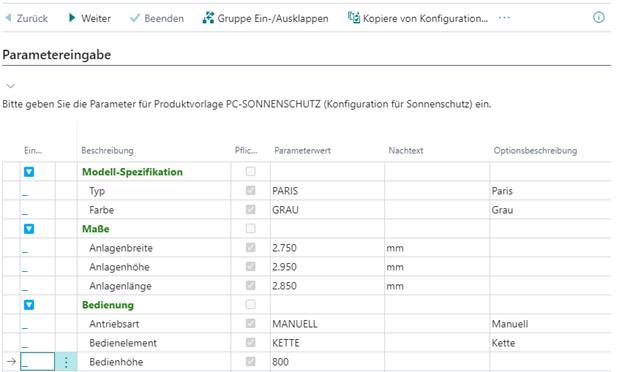
Änderungsassistenten starten: Rufen Sie die Funktion "Konfiguration ändern" über das Menü auf. Ein Assistent mit den bereits ausgefüllten Parametern wird angezeigt.
Ändern Sie folgende Parameter wie folgt:
- Farbe: "GELB" auf "GRAU"
- Anlagenbreite: 2.800 auf 2.750
- Anlagenhöhe: 2.850 auf 2.950
- Antrieb: "ELEKTRISCH" auf "MANUELL"
- Bedienelement: entsprechend auf "KETTE"
Hinweis
Der Parameter "Anlagenlänge" besitzt die Eigenschaft "Manuelle Änderung beibehalten". Wurde dieser Wert während der Konfiguration einmal manuell geändert, so wird er bei der Änderung der Konfiguration nicht mehr automatisch über den Logikeditor neu berechnet.
Konfiguration abschließen: Schließen Sie die Konfiguration über "Weiter" und "Beenden" ab.
Kontrollieren Sie die Ergebnisse der Konfigurationsänderung:Produktkarte: Parameter und Felder der Produktkarte wurden entsprechend angepasst.
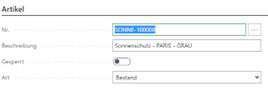
Artikelkarte: Die automatisch generierte Artikelbeschreibung wurde aktualisiert.
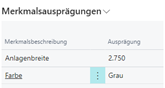
Merkmalsausprägungen: Die automatisch generierten Merkmalsausprägungen wurden angepasst.
Fertigungsstückliste: Eine neue zertifizierte Stücklistenversion wurde generiert. Diese Version wird für alle nachfolgenden Fertigungsaufträge automatisch verwendet.
Arbeitsplan: Eine neue zertifizierte Arbeitsplanversion wurde generiert. Diese Version wird für alle nachfolgenden Fertigungsaufträge automatisch verwendet.