Mit diesem Formular können Sie fehlende, unklare oder fehlerhafte Inhalte in der Dokumentation melden und Verbesserungsvorschläge machen. Ihr Feedback hilft uns, die Qualität und Vollständigkeit kontinuierlich zu verbessern.
Interactive-Methode einrichten
Infrastruktur Einrichtung
Lizenz: Microsoft Dynamics 365 Business Central Device
Zunächst legen Sie eine Security-Gruppe im Azure AD an.
Name: Microsoft Dynamics 365 Business Central Device UsersWeisen Sie der Security-Gruppe die "Dynamics 365 Business Central Device"-Lizenz zu.
Legen Sie im Azure AD die benötigten Benutzer an, mit denen eine Verbindung über die MDE-App hergestellt werden soll, zum Beispiel: MDE01@[Kundendomain]
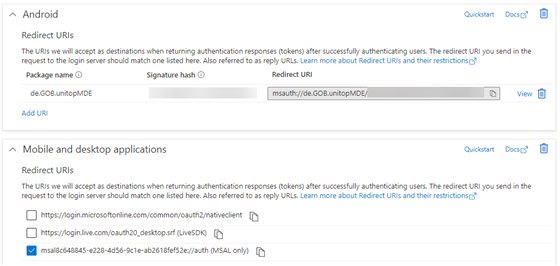
Legen Sie eine App-Registration im Azure AD mit folgenden Parametern an
- Plattform: Mobile and desktop applications
- Redirect-Uri: msal8c648845-e228-4d56-9c1e-ab2618fef52e://auth (MSAL only)
- Plattform: Android
- Package name: de.GOB.unitopMDE
- Signature hash: [Anfrage bei AG Allgemein und DevOps der Abteilung Entwicklung]
- Redirect URI: [Wird automatisch generiert]
- Authentication, Advanced settings, Allow public client flows: Yes
- API-Permission: Dynamics 365 Business Central
- Delegated: user_impersonation
- Grant admin consent
- Plattform: Mobile and desktop applications
Hinweis
Die App-Registration für den MDE-Client ist einzeln anzulegen und darf nicht parallel weitere API-Berechtigungen besitzen als oben angegeben. Andernfalls entsteht ein Sicherheitsrisiko, da alle Mitglieder der Organisation die vergebenen API-Berechtigungen missbrauchen könnten.
Lizenz: Business Central User Lizenz
Mit folgenden Parametern legen Sie eine App-Registration im Azure AD an:
Plattform: Mobile and desktop applications Redirect-Uri: msal8c648845-e228-4d56-9c1e-ab2618fef52e://auth (MSAL only)
Plattform: Android
- Package name: de.GOB.unitopMDE
- Signature hash: [Anfrage bei AG Allgemein und DevOps der Abteilung Entwicklung]
- Redirect URI: (Wird automatisch generiert)
- Authentication, Advanced settings, Allow public client flows: Yes
- API-Permission: Dynamics 365 Business Central
- Delegated: user_impersonation
- Grant admin consent
BC-Einrichtung
Lizenz: Dynamics 365 Business Central Device
Wählen Sie "Benutzer”, "Prozess", "Benutzer aus Microsoft 365 aktualisieren”.
Fügen Sie MDE-Benutzer im "unitop Abonnementmanagement” der Subscription "unitop ERP Mail Order" hinzu.
Lizenz: Business Central User Lizenz
Für die Einrichtung der User-Lizenz aktualisieren Sie lediglich den Microsoft 365 Benutzer, indem Sie "Benutzer", "Prozess" und "Benutzer aus Microsoft 365 aktualisieren" wählen.
Client-Einrichtung
Lizenz: Dynamics 365 Business Central Device
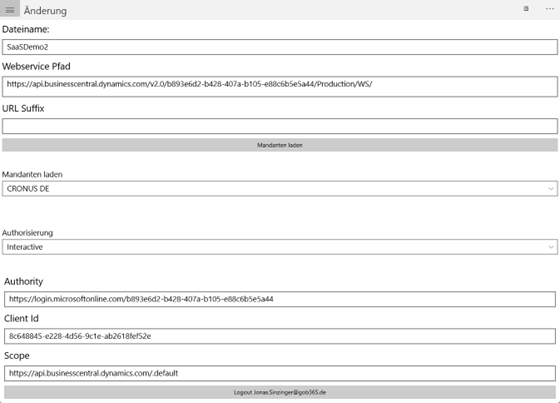
Legen Sie eine neue Verbindung an (9999 + Enter, wenn kein Plus-Button für eine neue Verbindung sichtbar ist).
Tragen Sie den folgenden Webservice-Pfad ein: https://api.businesscentral.dynamics.com/v2.0/[Tenant-Id]/Production/WS/
Stellen Sie die Autorisierung auf "Interactive”.
Client-Id: [Client-Id der App-Registration]
Klicken Sie auf "Mandanten laden".
Melden Sie sich mit dem Device-User im auftauchenden Microsoft-Fenster an.
Mandanten laden: [Mandant auswählen]
Speichern Sie die Einstellungen und testen Sie die Verbindung.
Hinweis
Wichtig bei dem Test ist das Ergebnis CheckEndpoint: True. Die weiteren Tests sind nicht für OAuth ausgelegt und geben einen 401-Fehlercode zurück.
Lizenz: Business Central User Lizenz
Die Einrichtung für diese Lizenz entspricht der obigen Einrichtung, lediglich die Anmeldung geschieht mit dem lizenzierten Benutzer.