Mit diesem Formular können Sie fehlende, unklare oder fehlerhafte Inhalte in der Dokumentation melden und Verbesserungsvorschläge machen. Ihr Feedback hilft uns, die Qualität und Vollständigkeit kontinuierlich zu verbessern.
Rüsten mit MDE
One-Pick Kommissionierwagen mit MDE rüsten
Wählen Sie auf dem MDE-Gerät "2: Kommissionierung" und "4: Komm.-Wagen rüsten". Das MDE-Gerät führt Sie daraufhin gezielt durch den gesamten Prozess.
Kommissionierbereich auswählen: Wählen Sie im unteren Bereich, ob es sich um eine interne Kommissionierung (z. B. interner Produktionsauftrag) oder eine Lieferung (Versand an Kunden) handelt.
Wagen scannen: Es wird automatisch erkannt, ob es sich um OP handelt und gleichzeitig über die entsprechende Anzahl an zugewiesenen Pickpositionen informiert.
Wagenfächer und Boxen scannen (je nach Einrichtung): Im Anschluss werden passende Kommissionierungen zugewiesen.
Ergebnisse in BC: Die Ergebnisse des Rüstvorgangs sehen Sie in der Liste "Kommissionierungen" beim "Transporthilfsmittel Code".
Multi-Order-Pick Kommissionierwagen mit MDE rüsten
Hinweis
Den Rüstvorgang können Sie alternativ direkt in Business Central ausführen, ohne ein MDE-Gerät zu verwenden. Dabei stehen Ihnen dieselben Optionen für manuelles und automatisches Rüsten zur Verfügung. Mehr dazu lesen Sie unter Rüsten in BC.
Wählen Sie auf dem MDE-Gerät "2: Kommissionierung" und "4: Komm.-Wagen rüsten". Das MDE-Gerät führt Sie daraufhin gezielt durch den gesamten Prozess.
Kommissionierbereich auswählen: Wählen Sie im unteren Bereich, ob es sich um eine interne Kommissionierung (z. B. interner Produktionsauftrag) oder eine Lieferung (Versand an Kunden) handelt.
Wagen scannen: Es wird automatisch erkannt, wenn es sich um MOP handelt.
MOP-Kommissionierwagen mit Lagereinheiten rüsten
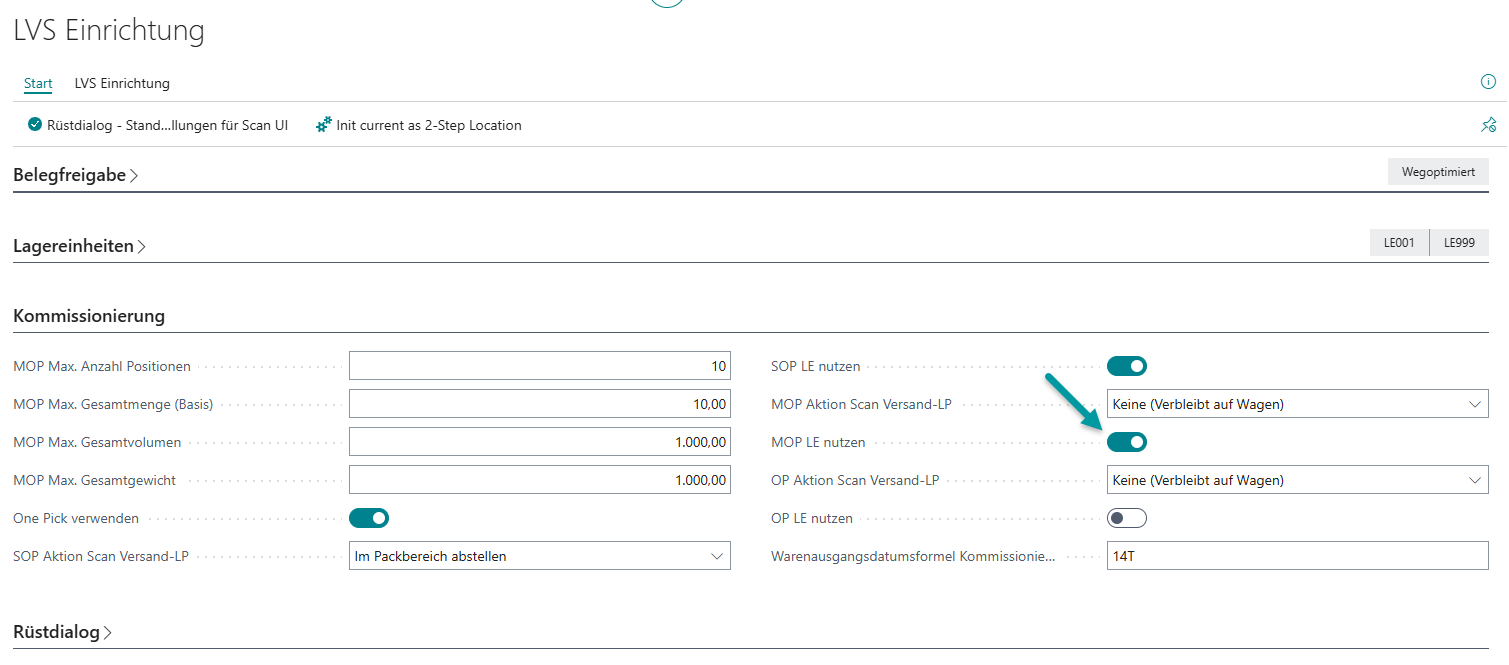
Wenn in der LVS-Einrichtung "MOP LE nutzen" aktiviert ist, bleibt der bisherige Ablauf unverändert. Scannen Sie die Wagenfächer nacheinander. Jedem Fach wird eine Kommissionierung samt Lagereinheit zugewiesen. Wiederholen Sie den Vorgang, bis der Wagen voll ist, keine Belege mehr zur Zuweisung bereitstehen oder Sie den Vorgang beenden.
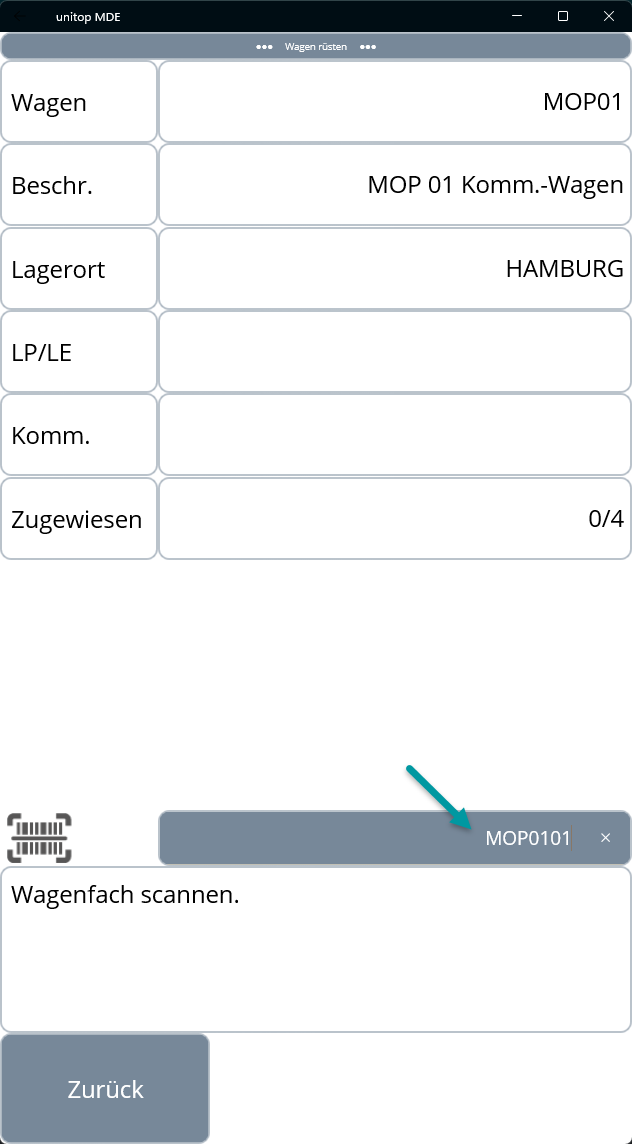
Wagen erkannt – nächstes Wagenfach scannen
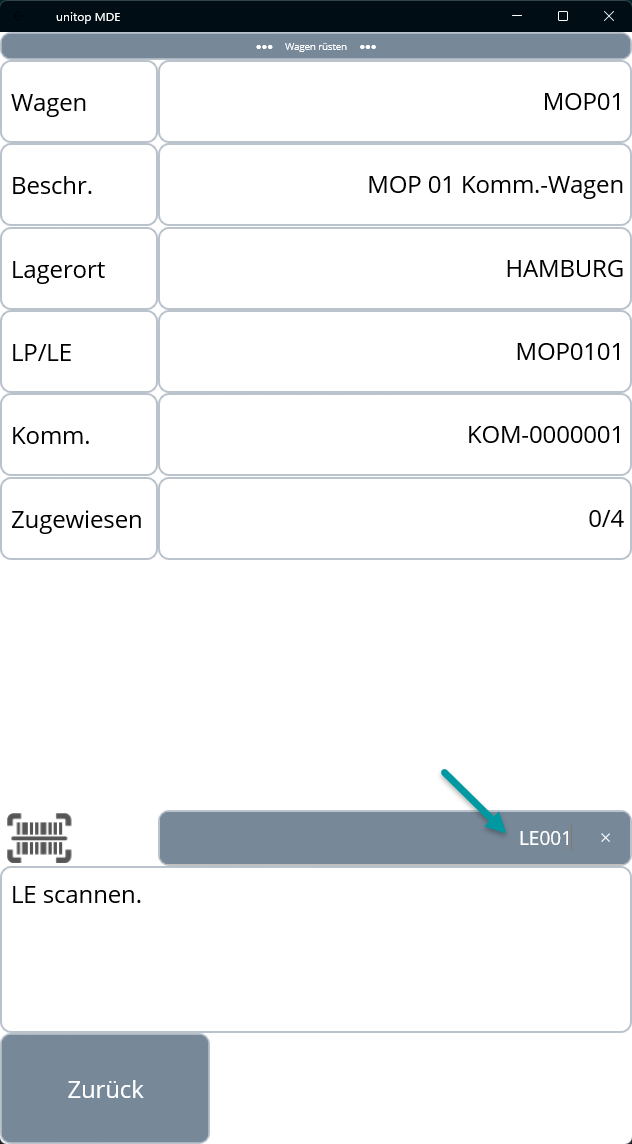
Wagenfach gescannt – Lagereinheit scannen
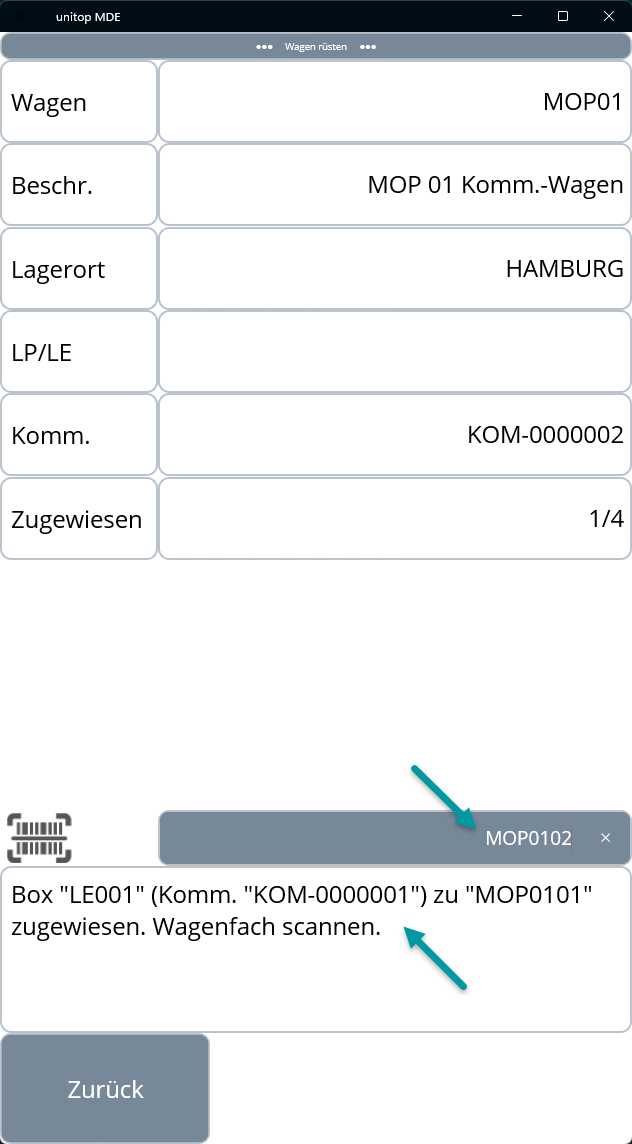
Zuweisung bestätigt – nächstes Wagenfach scannen (1/4)
MOP-Kommissionierwagen ohne Lagereinheiten automatisch zuweisen
Ist "MOP LE nutzen" in der LVS-Einrichtung deaktiviert, können Sie die Belegung der freien Wagenfächer mit einem Schritt ausführen. Nach dem Scannen des Wagens und der Auswahl des Kommissionierbereichs wird im MDE-Dialog die Aktion "Autom. zuw." angeboten.
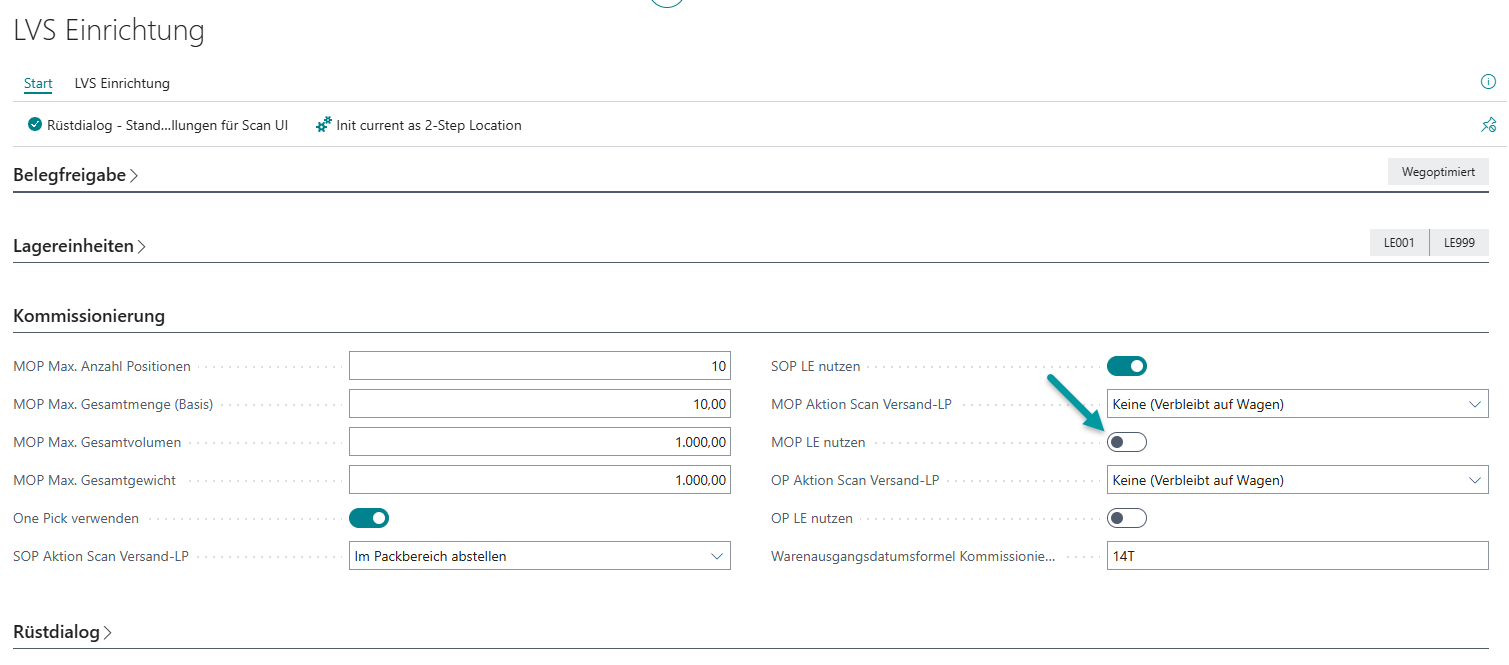
Automatisch zuweisen: Tippen Sie auf "Autom. zuw.". unitop weist den freien Wagenfächern so viele Kommissionierungen wie möglich zu.
Ergebnis prüfen: Das MDE-Gerät bestätigt die Anzahl der zugewiesenen Aufträge. Verlassen Sie anschließend den Rüstdialog und bearbeiten Sie die Aufträge im Dialog "MOP".
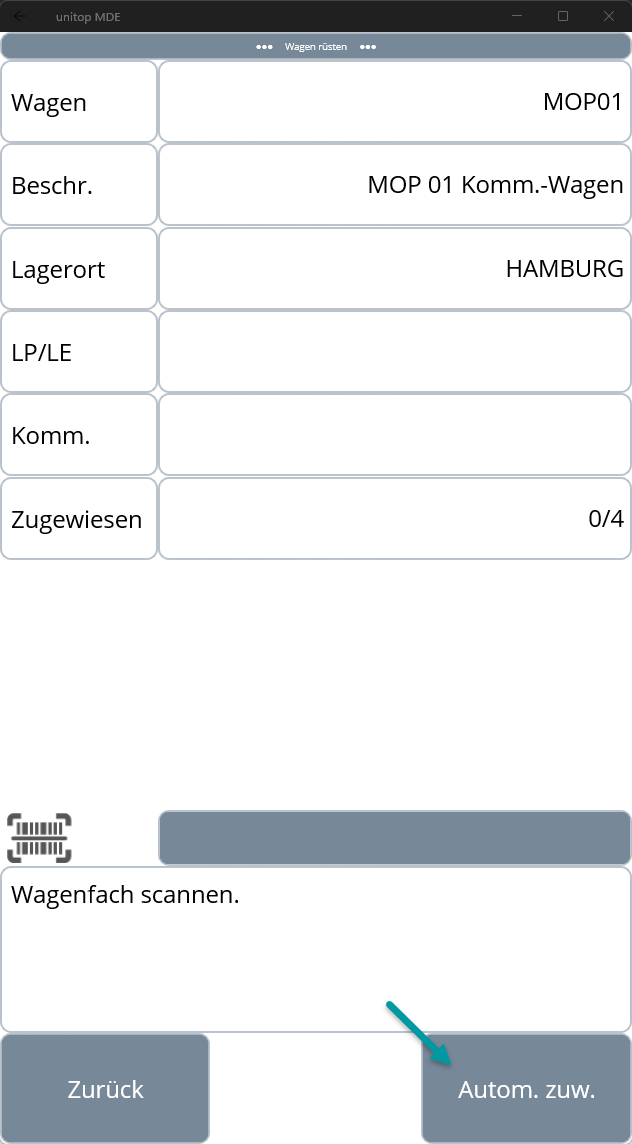
Automatische Zuweisung im MDE-Dialog starten
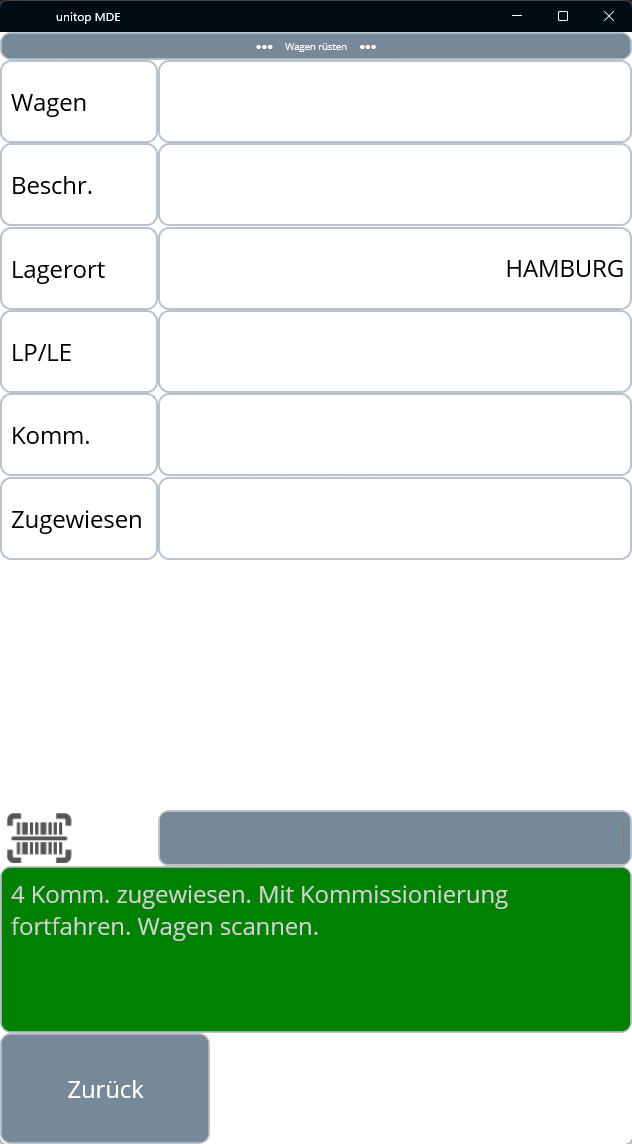
Das MDE-Gerät bestätigt die Zahl der zugewiesenen Aufträge
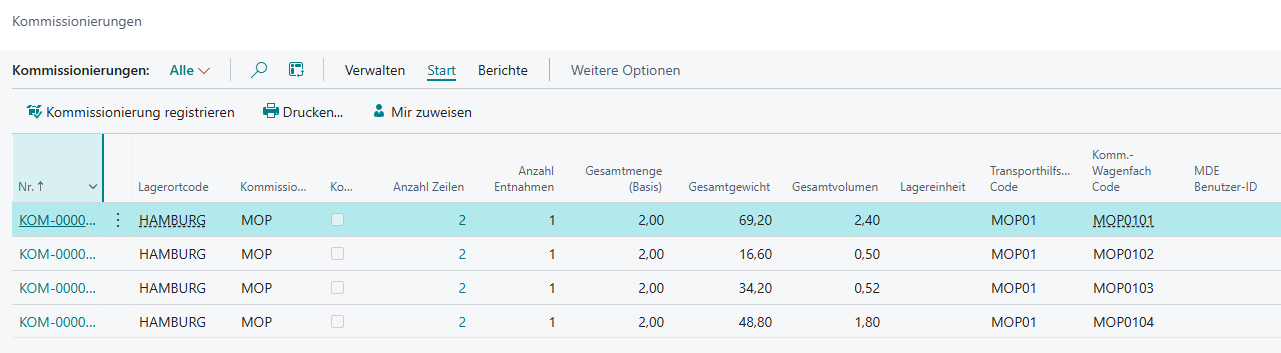
Zugewiesene Kommissionierungen in Business Central
Sie können den Wagen weiterhin manuell rüsten, wenn Sie nur bestimmte Fächer belegen möchten. Scannen Sie dazu wie gewohnt die gewünschten Wagenfächer einzeln; unitop weist jeweils eine passende Kommissionierung zu.
Ergebnisse in Business Central: Die Wagenzuordnung sehen Sie in der Liste "Kommissionierungen" im Feld "Transporthilfsmittel Code".