Mit diesem Formular können Sie fehlende, unklare oder fehlerhafte Inhalte in der Dokumentation melden und Verbesserungsvorschläge machen. Ihr Feedback hilft uns, die Qualität und Vollständigkeit kontinuierlich zu verbessern.
Einrichtung in Business Central
Öffnen Sie die "Hub Einrichtung" in Business Central über die Suche.
Anlegen einer Hub-Instanz
| Feldname | Tooltip / Erklärung |
|---|---|
| Code | Gibt den Code der Einrichtung an. Dient zur eindeutigen Identifikation der unitop HUB Instanz. |
| Verbindungsart | Gibt die Verbindungsart an. Mögliche Werte: "Azure Relay" oder "On Premise" (siehe unten) |
| Debug Modus | Gibt an, ob der Debug-Modus aktiviert ist. Im Debug-Modus werden Anfragen sowie Antworten zum/vom unitop HUB als Nachricht an den Benutzer ausgegeben. |
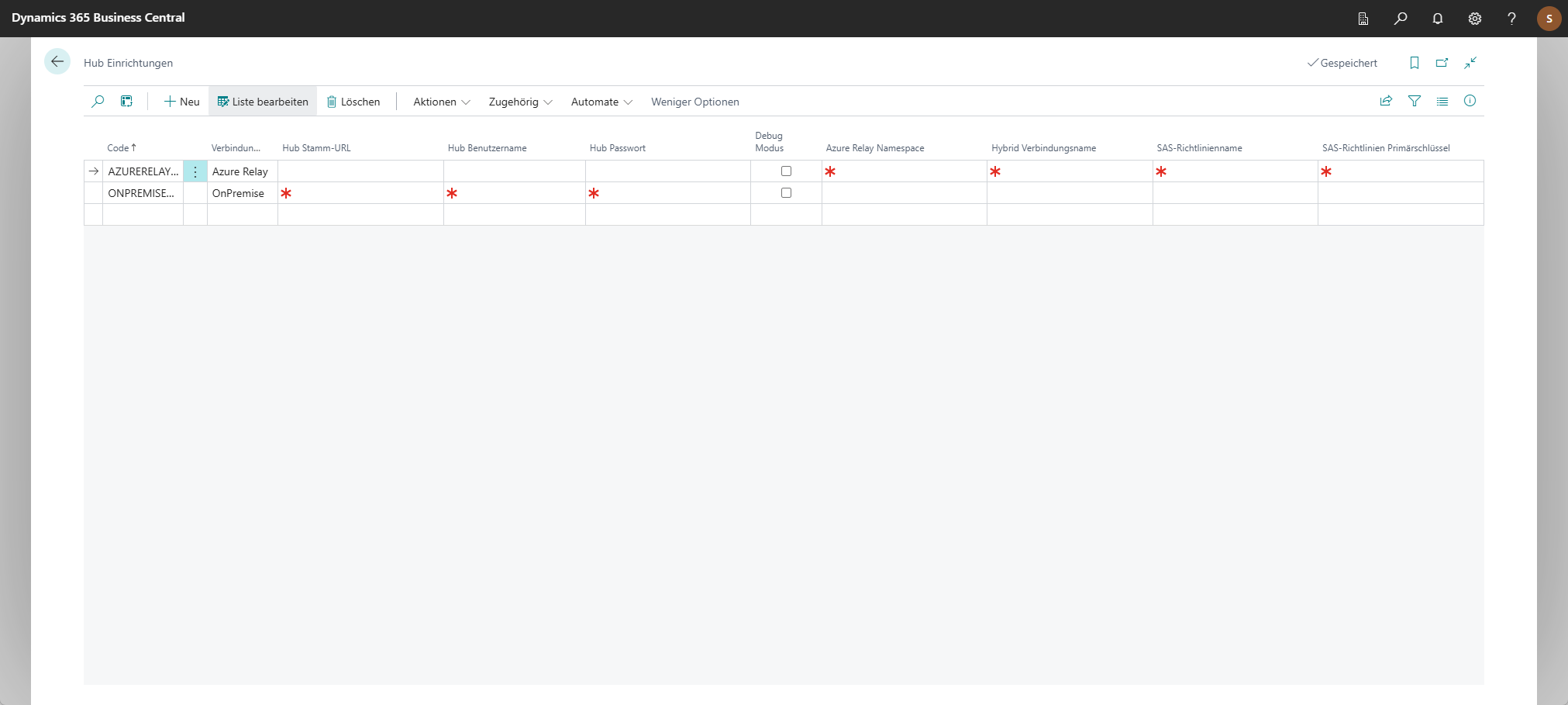
Einstellungen für Azure Relay (empfohlener Modus)
Im Azure Relay Modus erfolgt die Kommunikation zwischen Business Central und dem unitop HUB über ein Azure Relay bzw. eine Hybridverbindung Diese Felder werden angezeigt, wenn die Verbindungsart "Azure Relay" ist:
| Feldname | Tooltip / Erklärung |
|---|---|
| Azure Relay Namespace | Gibt den Namespace des Azure Relay an. |
| Hybrid Verbindungsname | Gibt den Namen der Hybridverbindung an. |
| SAS-Richtlinienname | Gibt den Namen der gemeinsamen Zugriffsrichtlinie für die Authentifizierung an. |
| SAS-Richtlinien Primärschlüssel | Gibt den für die Authentifizierung verwendeten Zugangsschlüssel an. |
Einstellungen für On Premise
Im On Premise Modus kommunizieren Business Central und der unitop HUB direkt per Webservice miteinander. Wenn der unitop HUB im On Premise Modus läuft, stellt er einen entsprechenden Webservice bereit. Diese Felder werden angezeigt, wenn die Verbindungsart "On Premise" ist:
| Feldname | Tooltip / Erklärung |
|---|---|
| Hub Stamm-URL | Gibt die Hub Stamm-URL an. |
| Hub Benutzername | Gibt den Hub Benutzernamen an. |
| Hub Passwort | Gibt das Hub Passwort an. |
unitop HUB Verbindung testen
Über die Aktion "unitop HUB Verbindung testen" in der Hub Einrichtung kann die Verbindung zur ausgewählten unitop HUB Instanz getestet werden.
- Wählen Sie die Hub-Instanz aus, deren Verbindung Sie testen möchten.
- Klicken Sie auf die Schaltfläche "unitop HUB Verbindung testen".
- Es erscheint eine Meldung, ob die Verbindung erfolgreich hergestellt werden konnte.
unitop HUB Testcockpit
Über die Aktion "unitop HUB Testcockpit" in der Hub Einrichtung öffnen Sie ein Testcockpit, in dem alle verfügbaren unitop HUB Funktionen getestet werden können.
Öffnen Sie das Testcockpit über die Schaltfläche.
Wählen Sie im Feld "Funktionsart" die gewünschte Funktion aus.
Im Feld "Hub Einrichtung Code" definieren Sie, welche unitop HUB Instanz angesprochen werden soll.
Füllen Sie die entsprechenden Funktionsparameter aus.
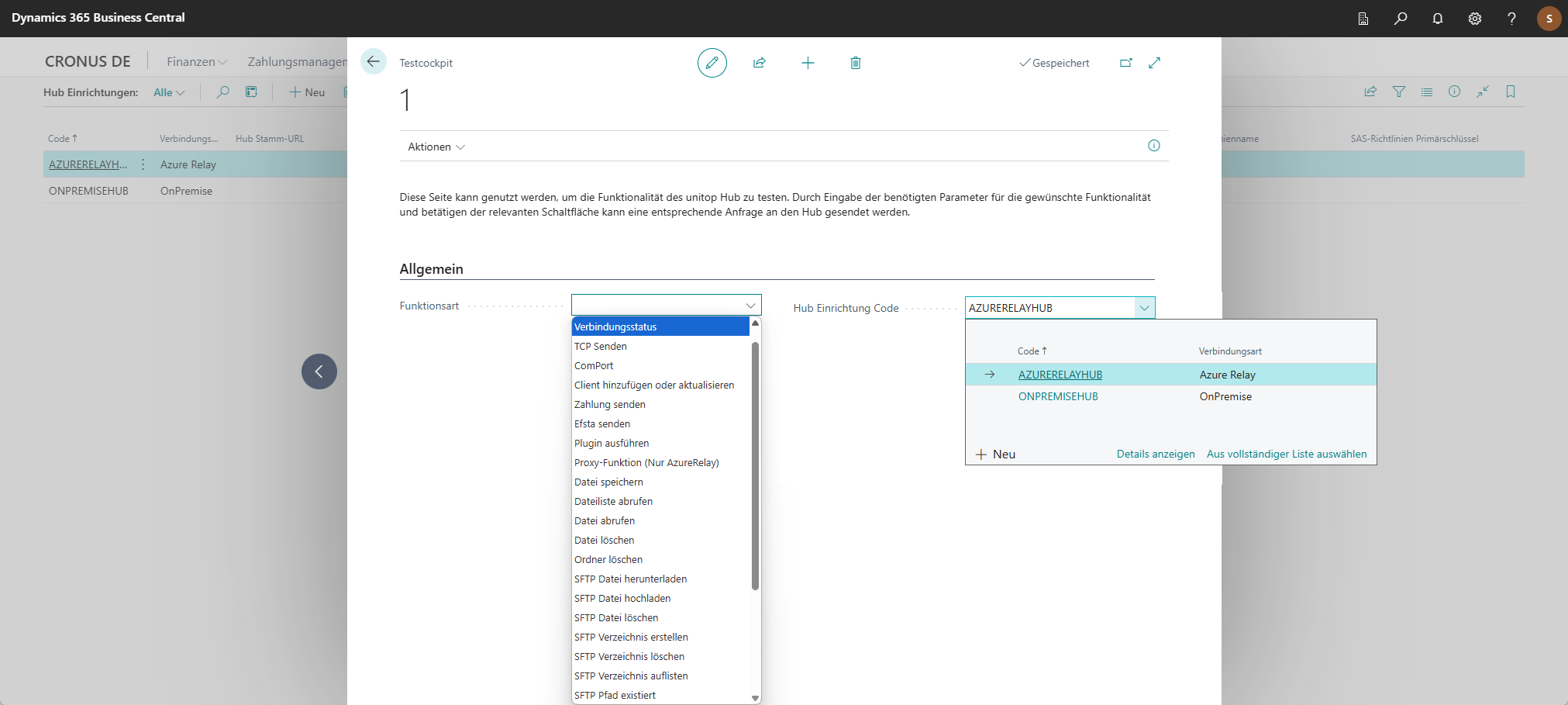
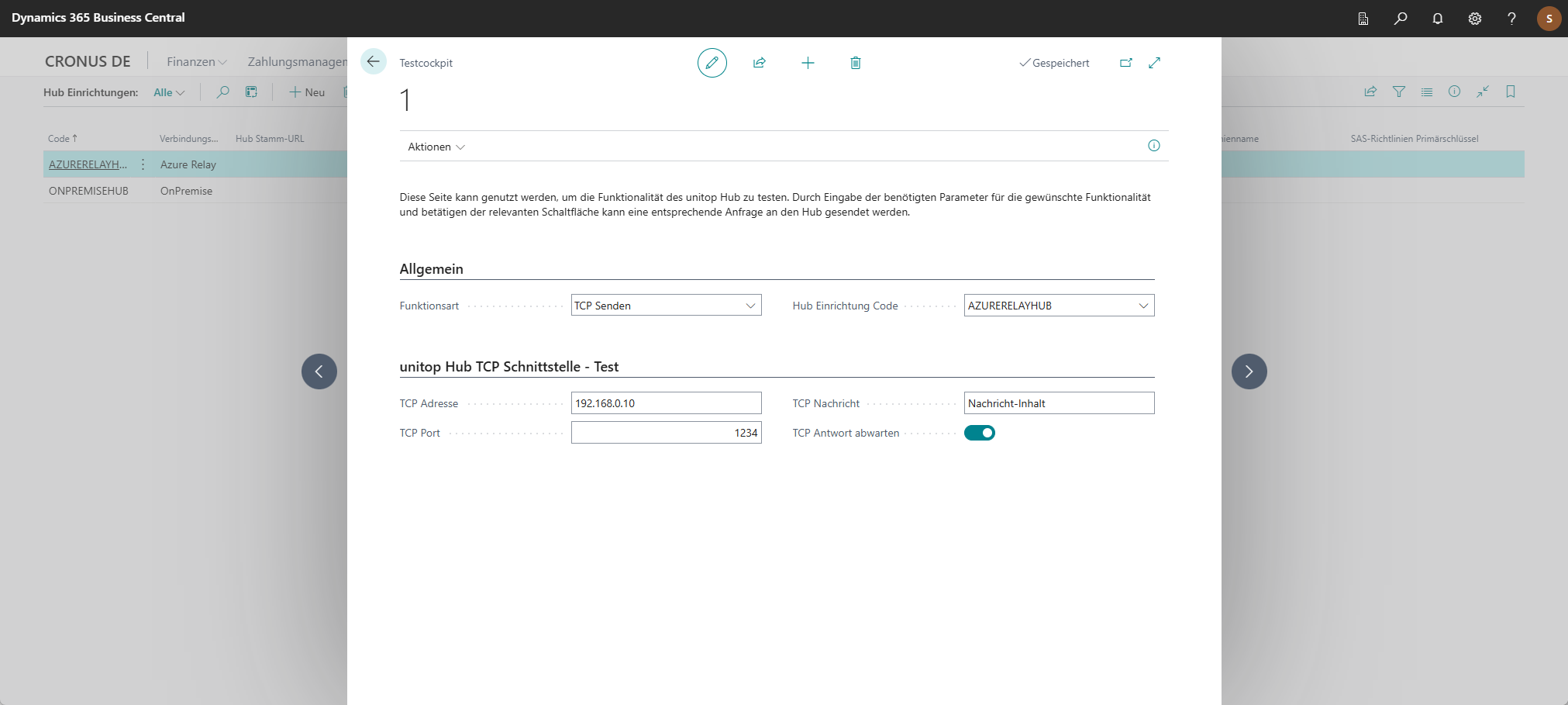 Beispiel TCP Senden
Führen Sie die Anfrage über die Schaltfläche "Anfrage ausführen" aus.
Hinweis
Über die Schaltfläche "Datei Blobs löschen" können Blob-Feldinhalte (z.B. für Dateiversand oder Drucken einer PDF-Datei) zurückgesetzt werden.
Hub Client Einrichtung öffnen
Bei unitop HUB Instanzen im "Azure Relay Modus" können lokale On Premise unitop HUB Instanzen zugeordnet werden. Diese Zuordnung wird über die "Hub Client Einrichtungen" verwaltet, die Sie über Suche öffnen.
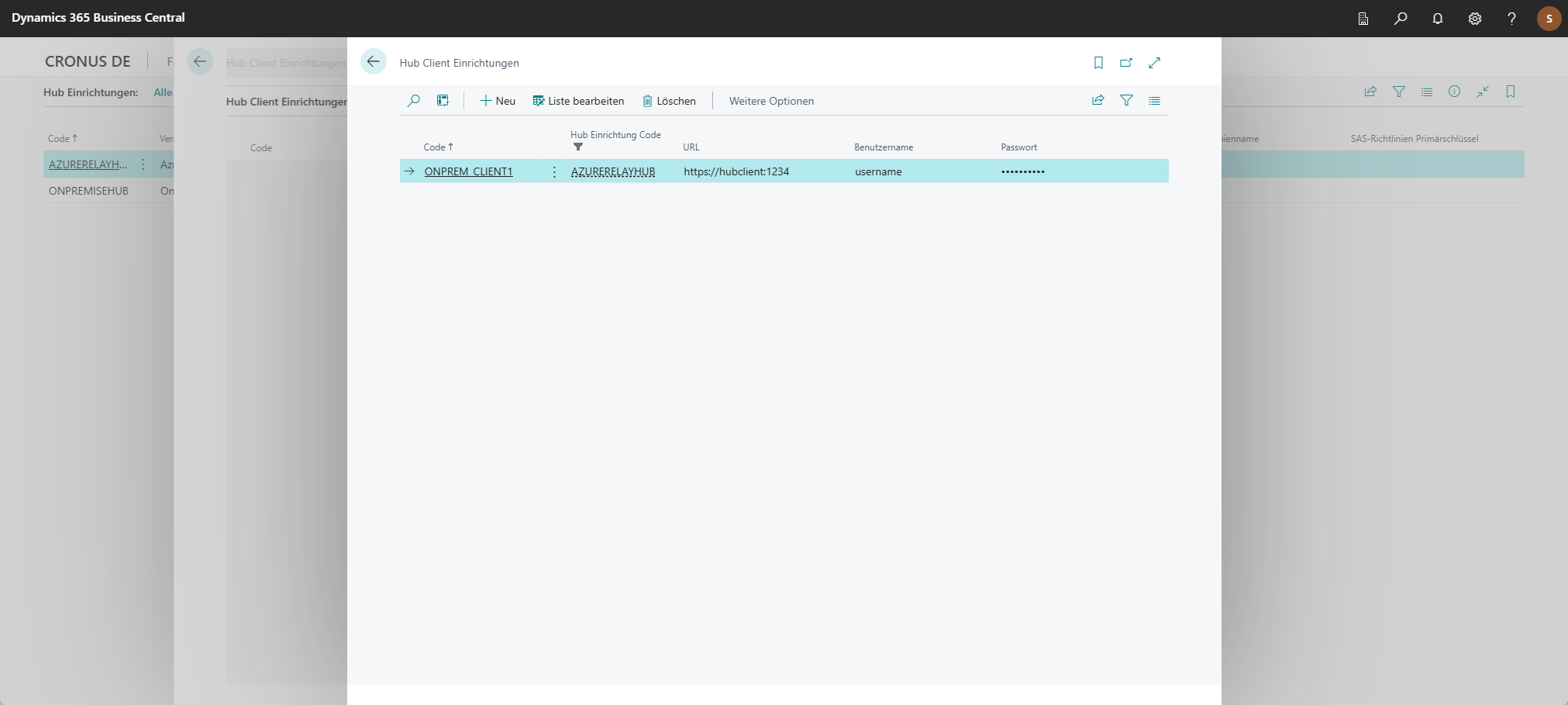
Folgende Felder sind in der Hub Client Einrichtung verfügbar:
| Feldname | Tooltip / Erklärung |
|---|---|
| Code | Gibt den Code der Hub Client Einrichtung an. |
| Hub Einrichtung Code | Gibt den Code für die zugehörige Hub-Einrichtung an. |
| URL | Gibt die URL für den Hub Client an. |
| Benutzername | Gibt den Benutzernamen für den Hub Client an. |
| Passwort | Gibt das Passwort für den Hub Client an. |
Über die Aktion "Client erstellen/aktualisieren" können Sie einen Client im Azure Relay Hub erstellen oder aktualisieren.
Client Drucker Einrichtungen öffnen
In der HUB Einrichtung können Sie über diese Aktion die Druckereinrichtung des ausgewählten unitop HUB öffnen. Hier können Sie Drucker konfigurieren, die mit dem Hub verbunden sind.
Folgende Felder sind in der Client Drucker Einrichtung verfügbar:
| Feldname | Tooltip / Erklärung |
|---|---|
| Hub Einrichtung Code | Gibt den Code der zugehörigen Hub Einrichtung an. |
| Drucker Code | Gibt den Code des Druckers an. |
| Beschreibung | Gibt eine Beschreibung des Druckers an. |