Mit diesem Formular können Sie fehlende, unklare oder fehlerhafte Inhalte in der Dokumentation melden und Verbesserungsvorschläge machen. Ihr Feedback hilft uns, die Qualität und Vollständigkeit kontinuierlich zu verbessern.
Einlagerung aus Arbeitsblatt oder interner Einlagerungsanforderung
LE-Einlagerung aus Arbeitsblatt heraus
Die Funktion "LE-Einlagerung in BC erzeugen" unterstützt Sie dabei, nachträglich Einlagerungsbelege mit Lagereinheiten-Informationen zu erstellen. In manchen Fällen sind Einlagerungsbelege nach Buchung eines Wareneingangs nicht vorhanden, beispielsweise wenn sie versehentlich gelöscht wurden oder wenn im Lagerort die automatische Erzeugung deaktiviert ist ("Einlagerungsarbeitsb. Verwenden = Ja").
Mit dieser Funktion können über das Einlagerungsarbeitsblatt nachträglich Lagereinheiten für gesteuerte Lagerorte gebildet werden. Dadurch wird die Ziel-Lagerplatzsuche so beeinflusst, als wären die Lagereinheiten bereits im Wareneingang angelegt worden. Zusätzlich lassen sich über das Einlagerungsarbeitsblatt nun Belege inklusive Lagereinheiten erzeugen – analog zum Wareneingang, mit oder ohne MDE-Einsatz.
- Für diese Funktionalität ist keine spezielle Einrichtung erforderlich.
- Sie steht für alle gesteuerten Lagerorte zur Verfügung, in denen Sie mit dem Einlagerungsarbeitsblatt arbeiten.
- Die Funktionalität baut auf bestehenden Business Central-Funktionen für das Einlagerungsarbeitsblatt auf.
LE-Einlagerung aus interne Einlagerungsanforderung erzeugen
Die Funktion unterstützt Sie dabei, Lagereinheiten bei internen Einlagerungsprozessen effizient zu verwalten. Bei Beständen, die von einem Lagerplatz außerhalb des Wareneingangsbereichs eingelagert werden müssen (z. B. nach Produktion oder Montage), fehlte bisher die Möglichkeit, diese mit Lagereinheiten-Informationen zu versehen und dadurch die Suche nach Ziel-Lagerplätzen zu optimieren.
Nutzen Sie die "Interne Einl.-Anforderung", um Bestände auszuwählen und in einen Einlagerungsbeleg zu überführen. In diesem können Sie Lagereinheit-Informationen angeben, also nachträglich Lagereinheiten bilden, und dadurch die Suche der Ziel-Lagerplätze beeinflussen – genauso, als wäre dies bereits im Wareneingang geschehen.
Öffnen Sie die entsprechende Karte der "Int. Einl.-Anforderung".
Erfassen Sie die Artikel und Mengen, die eingelagert werden sollen.
- Geben Sie in den Feldern "Lagerplatzcode", "Lagereinheit" und "Lagereinheitenart" die entsprechenden Werte ein (analog zum WE bzw. Einl.-Arbeitsblatt).
Hinweis
Wiederverwendung von Lagereinheiten: Wenn Sie eine bereits verwendete Lagereinheit auswählen, wird eine Fehlermeldung angezeigt. Lagereinheiten stehen erst nach Abschluss der mit ihnen verbundenen Lageraktivitäten wieder zur Verfügung.
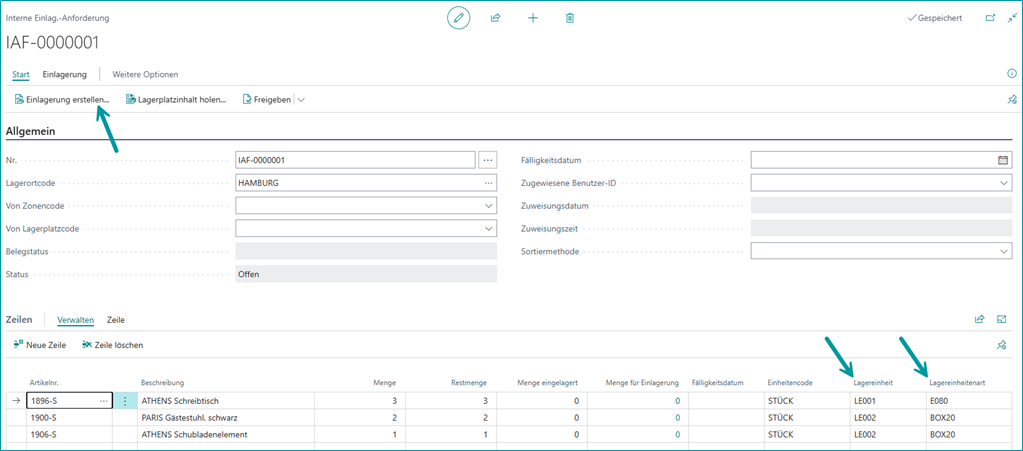
Einlagerung erstellen: Klicken Sie im Menüband auf "Start" und wählen Sie "Einlagerung erstellen". Die Einlagerung wird erstellt und kann nun weiter verarbeitet werden.
Hinweis
Die Einlagerung verhält sich analog zum Wareneingang nach Bestellungen und nutzt die gleiche Logik.
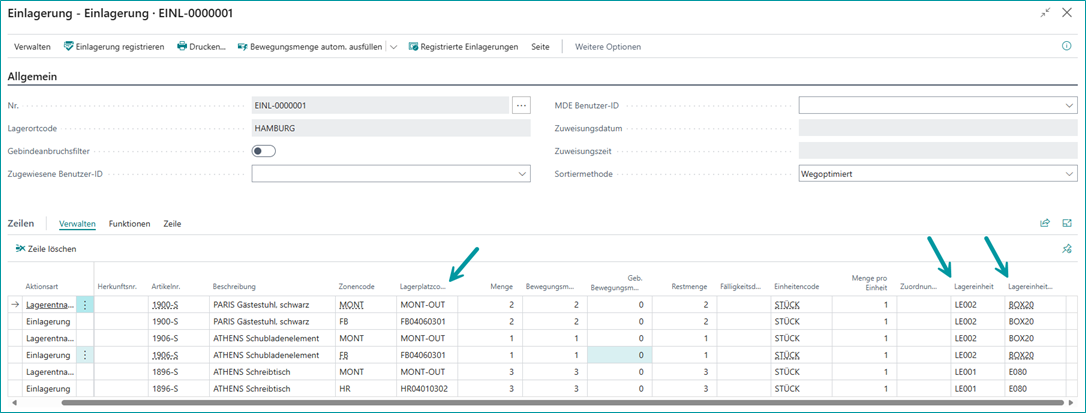
Folgeaufgaben am MDE-GErät: Verwenden Sie das MDE-Gerät mit dem Dialog „Eingehende Bewegungen / Einlagerung", um die erstellten Einlagerungen zu verarbeiten.
Die „Interne Einlagerungsanforderung“ wird manuell in Business Central genutzt – z. B. an Terminalrechnern in der Produktion oder durch den Leitstand. Eine MDE-Umsetzung ist aktuell nicht vorgesehen.
Wiederverwendung von Lagereinheiten
Wenn Sie eine bereits verwendete Lagereinheit auswählen, wird eine Fehlermeldung angezeigt. Lagereinheiten stehen erst nach Abschluss der mit ihnen verbundenen Lageraktivitäten wieder zur Verfügung. Erst nach der Bearbeitung der ausstehenden Lageraktivität ist "LE001" erneut verwendbar.