Mit diesem Formular können Sie fehlende, unklare oder fehlerhafte Inhalte in der Dokumentation melden und Verbesserungsvorschläge machen. Ihr Feedback hilft uns, die Qualität und Vollständigkeit kontinuierlich zu verbessern.
Voraussetzungen (und Zusatzeinrichtungen)
Vor der Aktivierung des Abmessungsmanagements müssen Sie folgende Zusatzeinrichtungen durchführen, die Sie im Menüband unter "Zusatzeinrichtung" der "Abmessungsmanagement Einrichtung" finden:
- Unternehmensbereich Einrichtung
- Mengeneinrichtung
- Sichtbarkeit Einrichtung
- Rundungsmethode und Einheiten einrichten
1. Unternehmensbereich Einrichtung
Die "Unternehmensbereich Einrichtung" ordnet Tabellen und Seiten bestimmten Unternehmensbereichen zu und steuert damit, auf welchen Seiten Abmessungsfelder sichtbar sind.
Initialisierung
Klicken Sie in der "Abmessungsmanagement Einrichtung" im Menüband auf "Zusatzeinrichtung" und "Unternehmensbereich Einrichtung".
Es öffnet sich eine Liste. Führen Sie die Initialisierung durch. Klicken Sie in der Navigation auf "Initialisierung" und warten Sie einige Sekunden.
Hinweis
Das System durchsucht bei der Initialisierung alle Tabellen und zugehörigen Seiten nach enthaltenen Abmessungsfeldern. Die sechs Abmessungsfelder können individuell benannt werden – es ist also nicht statisch vorgegeben, welche Dimensionen Sie verwenden.
Ergebnis: Es wird eine Liste aller Seiten und Tabellen generiert, auf denen Abmessungsfelder erscheinen. In der Spalte "Unternehmensbereich" sehen Sie die jeweilige Zuordnung. Überall dort, wo eine Zuordnung von Seite und Abmessungsfeld festgelegt ist, ist ein Haken in der Spalte "Page inkl. Abmessungsfelder" gesetzt.
Nicht jede Seite erhält ein Abmessungsfeld. Eine vollständige Anzeige auf allen Seiten würde die Übersichtlichkeit beeinträchtigen.
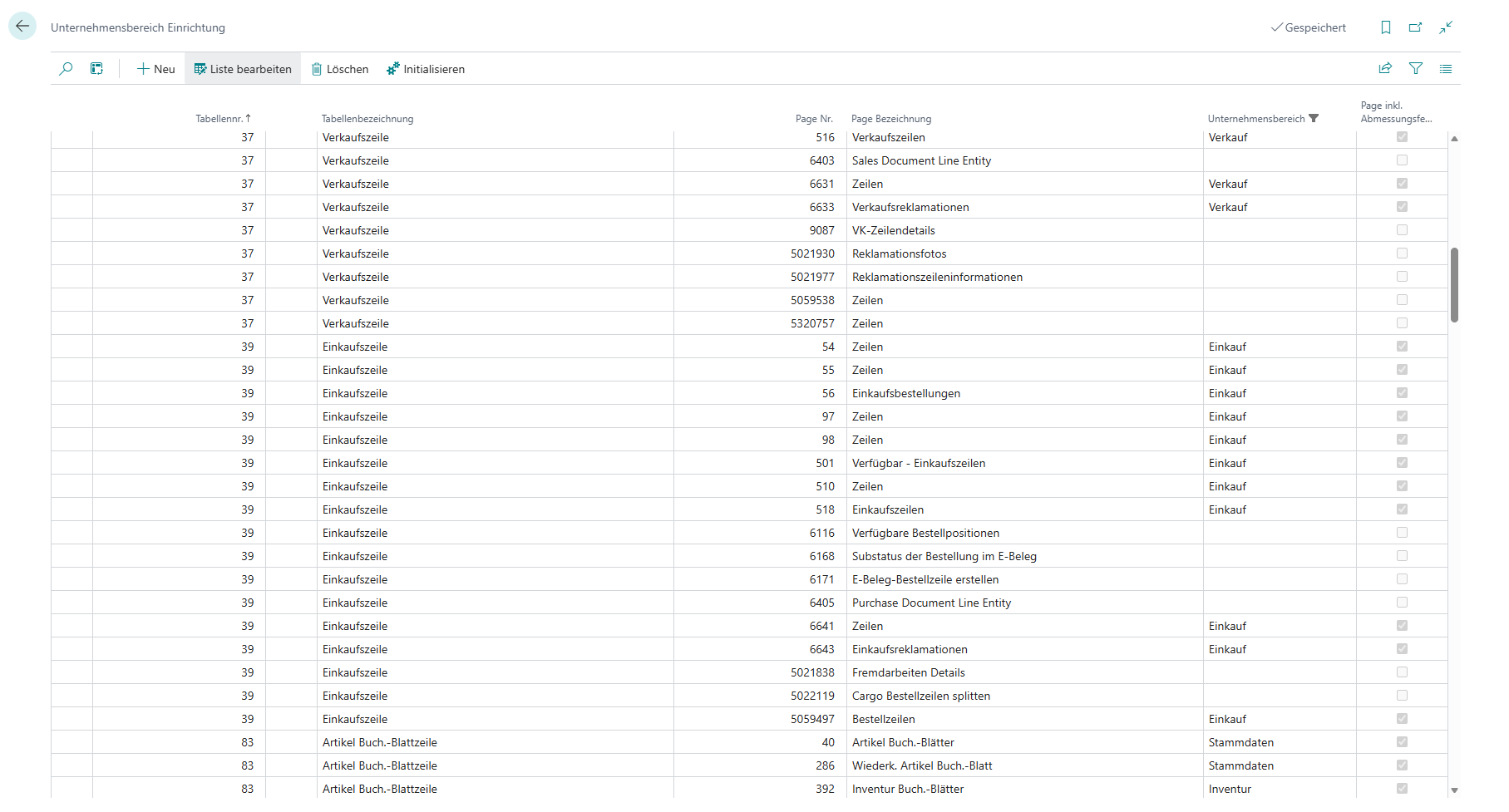
Abmessungsfeld deaktivieren und Zeile neu hinzufügen
Nehmen Sie bei Bedarf individuelle Anpassungen der Abmessungsfelder vor.
Ausgehend von der zuvor initialisierten Liste ("Unternehmensbereich Einrichtung") klicken Sie in der Spalte "Unternehmensbereich" auf die Dropdownliste und wählen Sie eine der folgenden Optionen:
- Leer oder Nicht erforderlich: Das Feld wird nicht genutzt.
- Weitere Optionen: Verkauf, Einkauf, Lager, Umlagerung, Produktion, Service, Stammdaten, Postentabelle, Montage, Inventur, Projekte, Intercompany, Administration.
Beispiel: Ein kleinerer Anbieter benötigt drei von sechs Abmessungsfeldern. Felder, die das System als aktiviert kennt, können ohne Unternehmensbereichszuordnung nicht ausgeblendet werden. Ordnen Sie daher den nicht benötigten Feldern keinen Unternehmensbereich zu, um die Ansicht zu bereinigen.
Möchten Sie eine individuelle Zeile anlegen, klicken Sie in der Navigation auf "Neu" und tragen Sie die "Tabellennr.", die "Page Nr." und den "Unternehmensbereich" ein.
Szenario 1: Doppelte "Page-Nr."
Ist eine Seite bereits für einen Unternehmensbereich (z. B. "Stammdaten") hinterlegt und Sie legen eine weitere Zeile mit derselben Seite, jedoch dem Unternehmensbereich "Einkauf" an, entstehen zwei Zeilen für dieselbe Seite. In der "Sichtbarkeit Einrichtung" können Sie steuern, ob die Abmessung für Stammdaten und/oder Einkauf sichtbar ist. Sind bei keinem der Unternehmensbereiche Haken gesetzt, wird die Abmessung auf der Seite nicht angezeigt.
Szenario 2: Weitere Zeile mit drittem Unternehmensbereich
Wird eine weitere Zeile mit dem Unternehmensbereich "Verkauf" ergänzt, wird die Abmessung auf der betreffenden Seite angezeigt, solange mindestens einer der drei Unternehmensbereiche in der Sichtbarkeit Einrichtung aktiviert ist. Erst wenn bei allen drei Unternehmensbereichen kein Haken gesetzt ist, verschwindet die Abmessung von der Seite.
2. Mengeneinrichtung
Die Mengeneinrichtung bestimmt, wie Gewichte dynamisch berechnet werden und welche Felder dabei berücksichtigt werden.
Klicken Sie im Menüband der "Abmessungsmanagement Einrichtung" auf "Zusatzeinrichtung" und "Mengeneinrichtung".
Es öffnet sich die Liste "Mengeneinrichtungszeile" mit einer Auflistung der Tabellen sowie der zugehörigen Gewichte und Mengen. Führen Sie zunächst die Initialisierung durch: Klicken Sie auf "Initialisierung" und warten Sie einige Sekunden.
Hinweis
Gewichte berechnen sich dynamisch. Das System muss daher wissen, wie das Gewicht eines bestimmten Feldes berechnet werden soll.
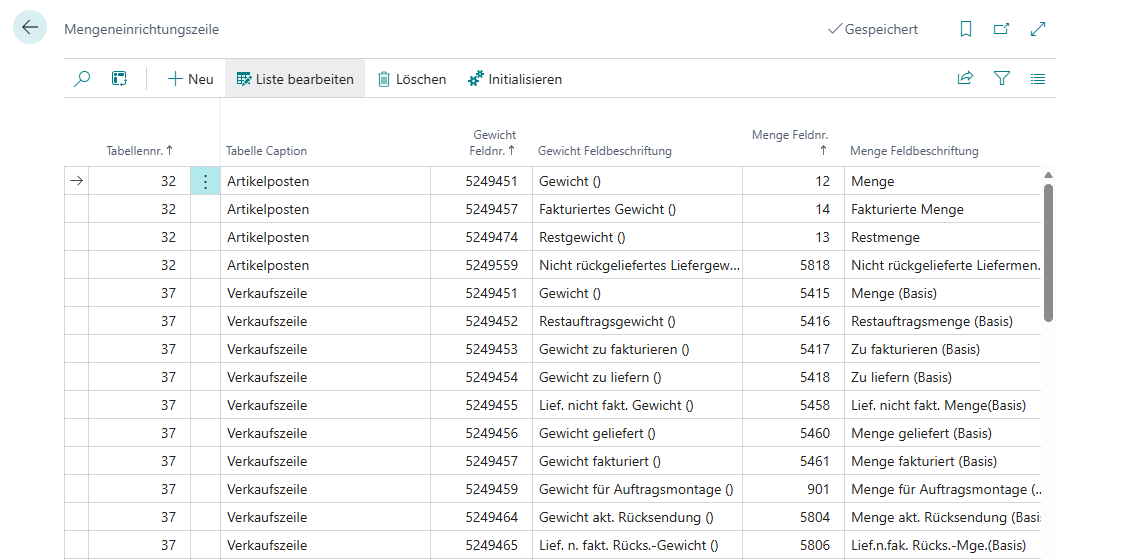
Möchten Sie eine Tabelle ergänzen und festlegen, welches Gewicht sich auf welche Menge bezieht, klicken Sie auf "Liste bearbeiten", dann auf "Neu" und legen Sie eine neue Zeile an. Nehmen Sie eine individuelle Einrichtung vor.
Kehren Sie zur "unitop Abmessungsmanagement Einrichtung" zurück und aktivieren Sie das Abmessungsmanagement.
Verlassen Sie den Datensatz und starten Sie den Client neu, damit alle Änderungen aktiv sind. Alternativ reicht der Wechsel zu einem anderen Mandanten und zurück.
3. Sichtbarkeit Einrichtung
Über die "Sichtbarkeit Einrichtung" steuern Sie, welche Abmessungsfelder in welchen Unternehmensbereichen angezeigt werden.
Öffnen Sie die "unitop Abmessungsmanagement Einrichtung".
Klicken Sie im Menüband auf "Zusatzeinrichtung" und "Sichtbarkeit Einrichtung".
Es öffnet sich die Liste "Abmessung Sichtbarkeit Einrichtung". Voreingestellt ist, dass alle Bereiche alle Abmessungsfelder sehen. Klicken Sie auf "Liste bearbeiten" und legen Sie durch Setzen oder Entfernen von Haken fest, welche Bereiche welche Abmessungsfelder angezeigt bekommen.
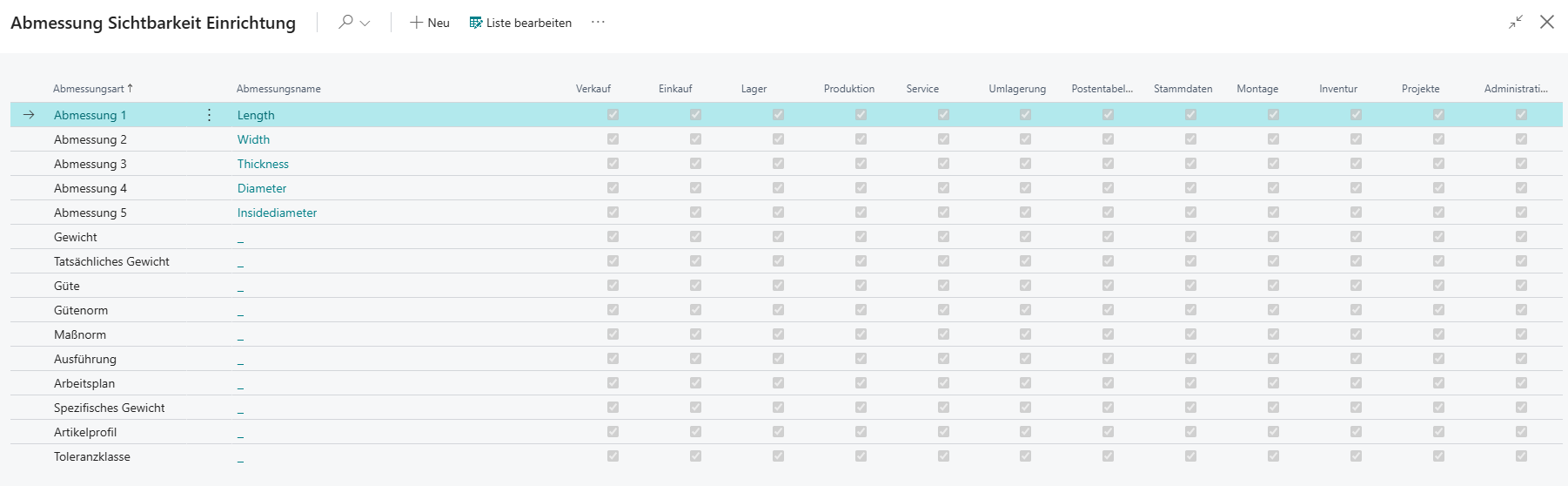
Je nach Unternehmenstyp und Branche kann es sinnvoll sein, einzelne Abmessungsfelder in bestimmten oder allen Bereichen auszublenden. Die folgende Übersicht zeigt typische Szenarien, in denen eine gezielte Einschränkung der Sichtbarkeit den Arbeitsalltag vereinfacht:
| Anwendertyp | Anwendungsfall |
|---|---|
| Händler mit reduziertem Abmessungsumfang | Ein Händler nutzt nur die Abmessungen Länge, Breite und Stärke. Die übrigen Abmessungsfelder können in der "Sichtbarkeit Einrichtung" für alle Bereiche ausgeblendet werden. |
| Stahl-Servicecenter | Stahl-Servicecenter benötigen häufig keine tatsächlichen Abmessungen. Das entsprechende Feld kann in allen Bereichen ausgeblendet werden. |
| Unternehmen ohne eigene Produktion | Unternehmen ohne eigene Produktion können alle Abmessungsfelder im Unternehmensbereich Produktion deaktivieren. |
Hinweis
Nach der Installation der App sind fünf von sechs Abmessungsfeldern automatisch eingerichtet. Möchten Sie ein sechstes Abmessungsfeld ergänzen, lesen Sie Abmessungen einrichten.
4. Rundungsmethode und Einheiten einrichten
Die "Rundungsmethoden Einrichtung und -abmessung" legt systemweit fest, in welcher Einheit jede Abmessungsart erfasst wird und wie Werte gerundet werden. Diese Konfiguration gilt als Standard für alle Abmessungen – Einstellungen auf Artikelprofilebene übersteuern sie bei Bedarf.
Klicken Sie in der Navigation der "unitop Abmessungsmanagement Einrichtung" auf "Zusatzeinrichtung" und "Rundungsmethoden Einrichtung und -abmessung".
Es öffnet sich eine Liste aller konfigurierbaren Abmessungsarten. Legen Sie für jede Abmessungsart den Einheitencode und die Rundungsmethode fest:
Feld Beschreibung Abmessungsart Wählen Sie die jeweilige Abmessung aus. Die Optionen "Tatsächliches Gewicht", "Güte", "Gütenorm", "Maßnorm", "Ausführung", "Arbeitsplan", "Spezifisches Gewicht" und "Artikelprofil" können nicht ausgewählt werden. Einheitencode Geben Sie an, in welcher Einheit die jeweilige Abmessungsart gemessen und eingetragen werden soll. Wählen Sie z. B. "KG" (Kilogramm) bei Gewichten oder "MM" (Millimeter) bei Längen. Rundungsmethode Wählen Sie durch Klick auf den Dropdown-Pfeil zwischen den Rundungsmethoden "MEAS" und "WEIGHT". Möchten Sie eine eigene Rundungsmethode anlegen, klicken Sie auf "Liste bearbeiten" und geben Sie in der Spalte "Präzision" die gewünschte Anzahl an Nachkommastellen ein. Im Standard sind fünf Nachkommastellen voreingestellt – geben Sie z. B. "3" ein, wenn Sie nur drei Dezimalstellen benötigen. Bestätigen Sie Ihre Eingaben.
Hinweis
Einstellungen auf Artikelprofilebene übersteuern die systemweite Rundungsmethode. Nutzen Sie diese systemweite Einrichtung als Standardwert und passen Sie abweichende Anforderungen direkt am jeweiligen Artikelprofil an.