Mit diesem Formular können Sie fehlende, unklare oder fehlerhafte Inhalte in der Dokumentation melden und Verbesserungsvorschläge machen. Ihr Feedback hilft uns, die Qualität und Vollständigkeit kontinuierlich zu verbessern.
Weitere Einrichtungsmöglichkeiten
Belegfreigabe
| Standard Sortiermethode für Lageraktivitätszeilen | Gibt eine Standard Sortiermethode für alle Lageraktivitäten an. |
Lagereinheiten
| Von Lagereinheit | Gibt die von Lagereinheit an. Wenn Sie die von und bis Lagereinheit Felder nutzen wird beim Scan der Lagereinheit geprüft, ob die gescannte Nummer im eingerichteten Bereich liegt. So können falsche Scans verhindert werden. |
| Bis Lagereinheit | Gibt die bis Lagereinheit an. Wenn Sie die von und bis Lagereinheit Felder nutzen wird beim Scan der Lagereinheit geprüft, ob die gescannte Nummer im eingerichteten Bereich liegt. So können falsche Scans verhindert werden. |
Kommissionierung
Die nachfolgend beschriebene Einrichtung greift, wenn keine Grenzwerte/Parameter im Transporthilfsmittel hinterlegt sind.
| MOP Max. Anzahl Positionen | Gibt die maximale Anzahl Positionen an, die einer Multi-Order-Pick-Kommissionierung zugewiesen werden kann. |
| MOP Max. Gesamtmenge (Basis) | Gibt die maximale Gesamtmenge (Basis) an, die einer Multi-Order-Pick-Kommissionierung zugewiesen werden kann. |
| MOP Max. Gesamtvolumen | Gibt das maximale Gesamtvolumen an, das einer Multi-Order-Pick-Kommissionierung zugewiesen werden kann. |
| MOP Max. Gesamtgewicht | Gibt das maximale Gesamtgewicht an, das einer Multi-Order-Pick-Kommissionierung zugewiesen werden kann. |
| One-Pick verwenden | Gibt an, ob der One-Pick-Prozess aktiviert ist oder nicht. Ist One-Pick aktiviert, werden Kommissionierungen mit Gesamtmenge (Basis) = 1 nicht als Single Order Pick oder Multi-Order-Pick erkannt. |
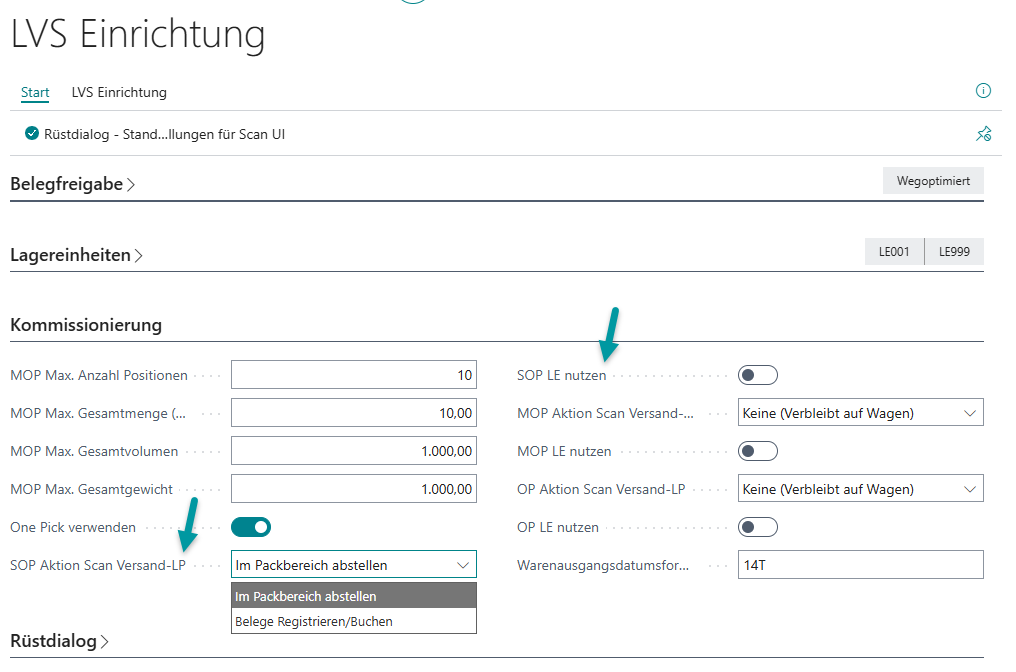
| SOP Aktion Scan Versand-LP, mehr Erläuterungen lesen Sie unter "Verfahren nach erfolgreich angelegter Kommissionierung". | Gibt die Aktion an, die ausgeführt wird, wenn der Versandlagerplatz im MDE Single-Order-Pick-Dialog gescannt wird. • Im Packbereich abstellen: Die Kommissionierung wird im Packbereich abgelegt. Der Beleg bleibt erfasst und wird in BC erkannt. • Belege registrieren/buchen: Ermöglicht das direkte Registrieren der Kommissionierung bzw. das Buchen der Belege. |
| SOP LE nutzen | Gibt an, ob im Rüst- sowie dem SOP-MDE-Kommissionierdialog Lagereinheiten erforderlich sind oder nicht. |
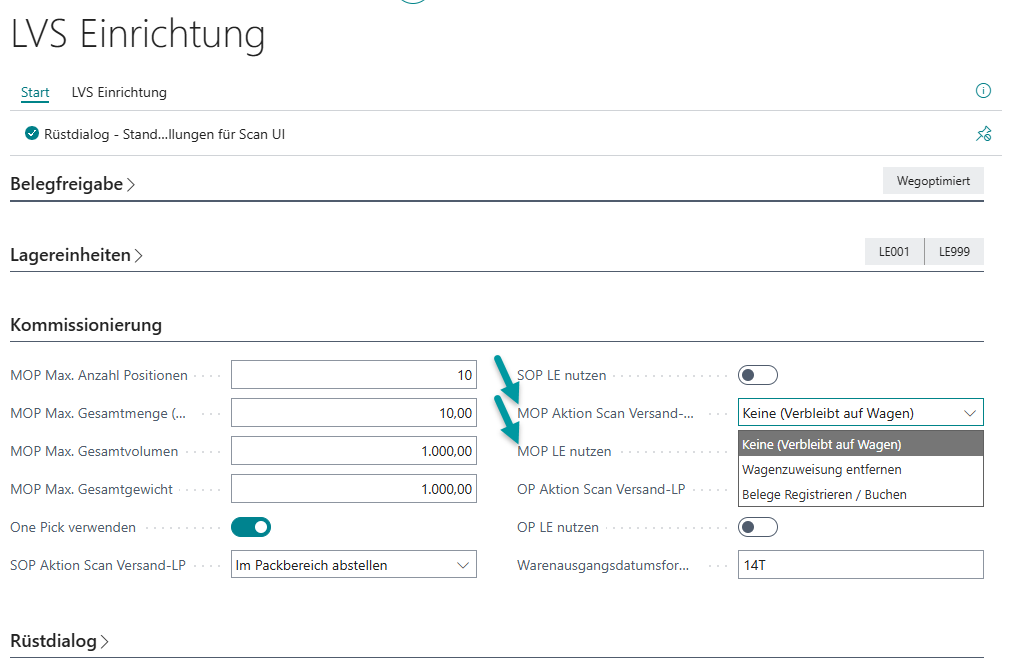
| MOP Aktion Scan Versand-LP, mehr Erläuterungen lesen Sie unter "Verfahren nach erfolgreich angelegter Kommissionierung". | Gibt die Aktion an, die ausgeführt wird, wenn der Versandlagerplatz im MDE Multi-Order-Pick-Dialog gescannt wird. • Keine (verbleibt auf Wagen): Boxen bleiben auf dem Wagen, der am Versand-LP abgestellt wird. Kommissionierungen auf dem Wagen werden in BC erkannt. • Wagenzuweisung entfernen (erfordert "MOP LE nutzen"): Wagen am Versandlagerplatz abstellen und Lagereinheiten entfernen. Der leere Wagen ist sofort wieder einsatzbereit. • Belege registrieren/buchen: Ermöglicht das direkte Registrieren der Kommissionierung bzw. das Buchen der Belege. |
| MOP LE nutzen | Gibt an, ob im Rüst- sowie dem MOP-MDE-Kommissionierdialog Lagereinheiten erforderlich sind oder nicht. Ist dieses Feld deaktiviert, steht im MDE-Rüstdialog die Aktion "Autom. zuw." zur Verfügung, mit der alle freien Wagenfächer mit einem Klick automatisch belegt werden. Mehr dazu lesen Sie unter Multi-Order-Pick Kommissionierwagen mit MDE rüsten. |
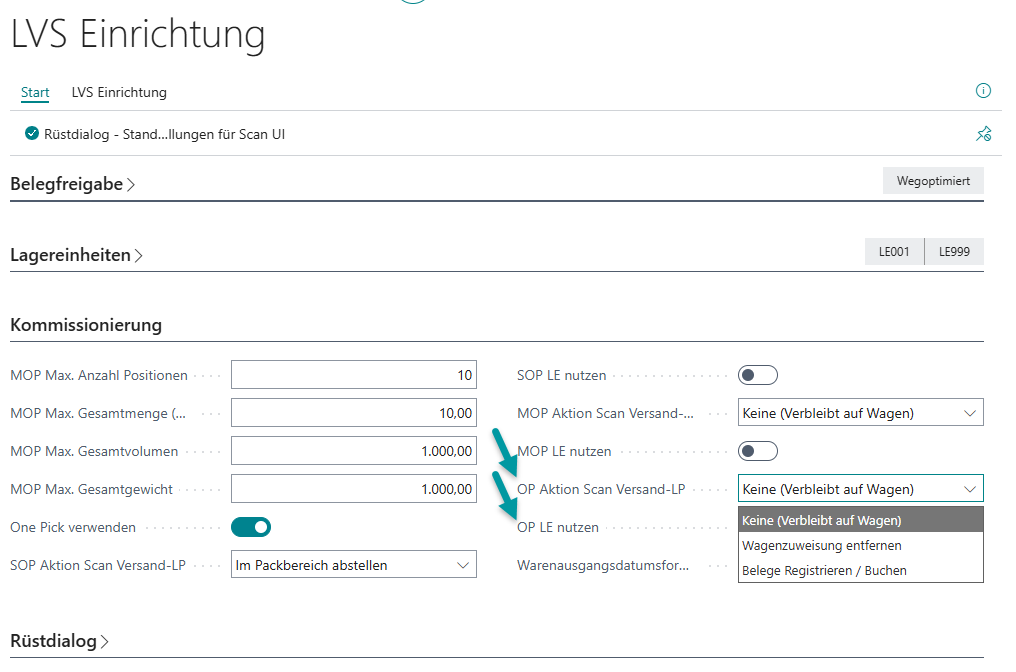
| OP Aktion Scan Versand-LP, mehr Erläuterungen lesen Sie unter "Verfahren nach erfolgreich angelegter Kommissionierung". | Gibt die Aktion an, die ausgeführt wird, wenn der Versandlagerplatz im MDE Order-Pick-Dialog gescannt wird. • Keine (verbleibt auf Wagen): Boxen bleiben auf dem Wagen, der am Versand-LP abgestellt wird. Kommissionierungen auf dem Wagen werden in BC erkannt. • Wagenzuweisung entfernen (erfordert "OP LE nutzen"): Wagen am Versandlagerplatz abstellen und Lagereinheiten entfernen. Der leere Wagen ist sofort wieder einsatzbereit. • Belege registrieren/buchen: Ermöglicht das direkte Registrieren der Kommissionierung bzw. das Buchen der Belege. |
| OP LE nutzen | Gibt an, ob im Rüst- sowie dem OP-MDE-Kommissionierdialog Lagereinheiten erforderlich sind oder nicht. |
| Warenausgangsdatumsformel Kommissionierarbeitsblatt | Gibt eine Datumsformel zur Berechnung des letzten Warenausgangsdatums, das beim Holen von Warenausgängen im Kommissionierarbeitsblatt berücksichtigt wird, an. |
Verfahren nach erfolgreich angelegter Kommissionierung
Die Felder "SOP Aktion Scan Versand-LP", "MOP Aktion Scan Versand-LP" und "OP Aktion Scan Versand-LP" bestimmen jeweils das Vorgehen am Ende des entsprechenden MDE-Kommissionierdialogs, nachdem der Versandlagerplatz gescannt wird. Jede Kommissionierart – SOP, MOP und OP – lässt sich unabhängig voneinander konfigurieren.
Hinweis
Für das Vorgehen ist die Einrichtung und die Bestimmung des logistischen Umgangs mit dem Lagerort vorausgesetzt (LVS Einrichtung > Register Lagerplatz > "Fert.-Bereitst.-Lagerplatzcode"; Produktions-Pufferlagerplatz in Warenausgangszone). Mehr zu dem Thema Lagerorte lesen Sie in unserer Dokumentation.
SOP (Single-Order-Pick)
Da der SOP-Prozess keine Kommissionierwagen verwendet, stehen für "SOP Aktion Scan Versand-LP" folgende Optionen zur Verfügung:
| Im Packbereich abstellen | Die Kommissionierung wird im Packbereich abgelegt. Der Beleg bleibt erfasst und wird in BC erkannt. |
| Belege registrieren/buchen | Diese Option ermöglicht das direkte Registrieren der Kommissionierung bzw. das Buchen der Belege. |
MOP (Multi-Order-Pick) und OP (Order-Pick)
Für "MOP Aktion Scan Versand-LP" und "OP Aktion Scan Versand-LP" stehen folgende Optionen zur Verfügung:
| Keine (verbleibt auf Wagen) | Die Boxen verbleiben auf dem Kommissionierwagen, der am Versandlagerplatz abgestellt wird. Die Kommissionierungen auf dem Wagen bleiben erfasst und werden in BC erkannt. |
| Wagenzuweisung entfernen | Der Wagen wird am Versandlagerplatz abgestellt und die Lagereinheiten werden entfernt. Der leere Wagen ist sofort wieder einsatzbereit. |
| Belege registrieren/buchen | Diese Option ermöglicht das direkte Registrieren der Kommissionierung bzw. das Buchen der Belege. |
Hinweis
Die Option "Wagenzuweisung entfernen" erfordert zwingend, dass "MOP LE nutzen" bzw. "OP LE nutzen" aktiviert ist. Wählen Sie diese Aktion aus, wird "LE nutzen" automatisch aktiviert. Ein nachträgliches Deaktivieren von "LE nutzen" bei dieser Aktionsauswahl wird vom System mit einer Fehlermeldung verhindert.
Ein Beispiel dazu lesen Sie in unserer Dokumentation unter Lagereinheit nutzen.
Rüstendialog
| Rüstdialog Scan Client-AddIn Breite | Gibt die Breite für das Scan-Benutzerinterface an, das im Rüstdialog verwendet wird. |
| Rüstdialog Scan Felder CSS | Geben Sie ein Design im CSS-Format an, das auf alle Textfelder im Scan-Benutzerinterface im Rüstdialog angewendet wird. |
| Rüstdialog Scan Überschriften CSS | Geben Sie ein Design im CSS-Format an, das auf alle Überschriften im Scan-Benutzerinterface im Rüstdialog angewendet wird. |
Initialeinrichtung Rüsten
Öffnen Sie die "LVS Einrichtung" über die Suche in BC.
Wählen Sie unter "Start", "Rüstdialog - Standardeinstellungen für Scan UI". Somit werden die Standardeinstellungen für das Scan-Benutzerinterface im Rüstdialog initialisiert. Im Register "Rüstdialog" finden Sie weitere Einstellungen zu CSS-Formatierungen.
Gebindeanbruch zulassen
Beim Gebindeanbruch im Kommissionierprozess wird eine Verpackungseinheit (z. B. eine Palette) geöffnet und eingelagert, um nur die benötigte Teilmenge zu entnehmen. Die Einrichtung bzw. Aktivierung in BC findet im ausgewählten Lagerort statt.
Rufen Sie den entsprechenden Lagerort auf und navigieren Sie zum Register "Lagerplatzprüfung".
Aktivieren Sie den Schalter "Gebindeanbruch zulassen".
Während eines laufenden Prozesses, z. B. einer Kommissionierung, erfolgen im Hintergrund automatisch die erforderlichen Umbuchungen für Einlagerung, Entnahme und andere Bewegungen der Einheiten. Die Basiseinheit wird dabei hinzugebucht, bevor die eigentliche Kommissionierung stattfindet.
Weitere Einrichtungen
Weitere Einrichtungen finden Sie in der "LVS Einrichtung" im Menü:
- Lagereinheitenarten
- Lagereinheit – Lagerplatzart Zuweisung
- Einrichtung Wegoptimierung Entnahme
- Einrichtung Wegoptimierung Einlagerung