Mit diesem Formular können Sie fehlende, unklare oder fehlerhafte Inhalte in der Dokumentation melden und Verbesserungsvorschläge machen. Ihr Feedback hilft uns, die Qualität und Vollständigkeit kontinuierlich zu verbessern.
Raumreservierungsstatus angeben
Mit dem Status der Raumreservierung kann festgelegt werden, ob ein Raum benötigt wird und wie der Status einer Reservierung ist. Wenn die unitop-Funktion der Raumreservierung für eigene Räume und Ressourcen verwendet wird, wird der Raumreservierungsstatus in der Veranstaltung automatisch gesetzt. Wenn die Veranstaltung an einem externen Veranstaltungsort (z. B. in einem Tagungshotel) durchgeführt wird, muss der Status der Reservierung manuell gesetzt werden.
Status für eigene Räume setzen
Veranstaltungsort eintragen: Tragen Sie einen Veranstaltungsort in die Veranstaltungskarte ein.
Raumreservierung anlegen: Navigieren Sie über "Navigieren", "Reservierung" und legen Sie eine Raumreservierung an, sofern die Veranstaltung in eigenen Räumen durchgeführt werden soll.
Automatische Vorbelegung durch Art der Durchführung: Das Feld "Raumreservierung Status" kann bei der Verwendung einer "Reservierung" nicht mehr manuell geändert werden, sondern wird über die "Reservierung" automatisch aktualisiert. Das Feld wird beim Anlegen einer Veranstaltung automatisch durch die "Art der Durchführung" vorbelegt:
Art der Durchführung Raumreservierung Status Präsenz Notwendig Hybrid Notwendig Online Nicht benötigt 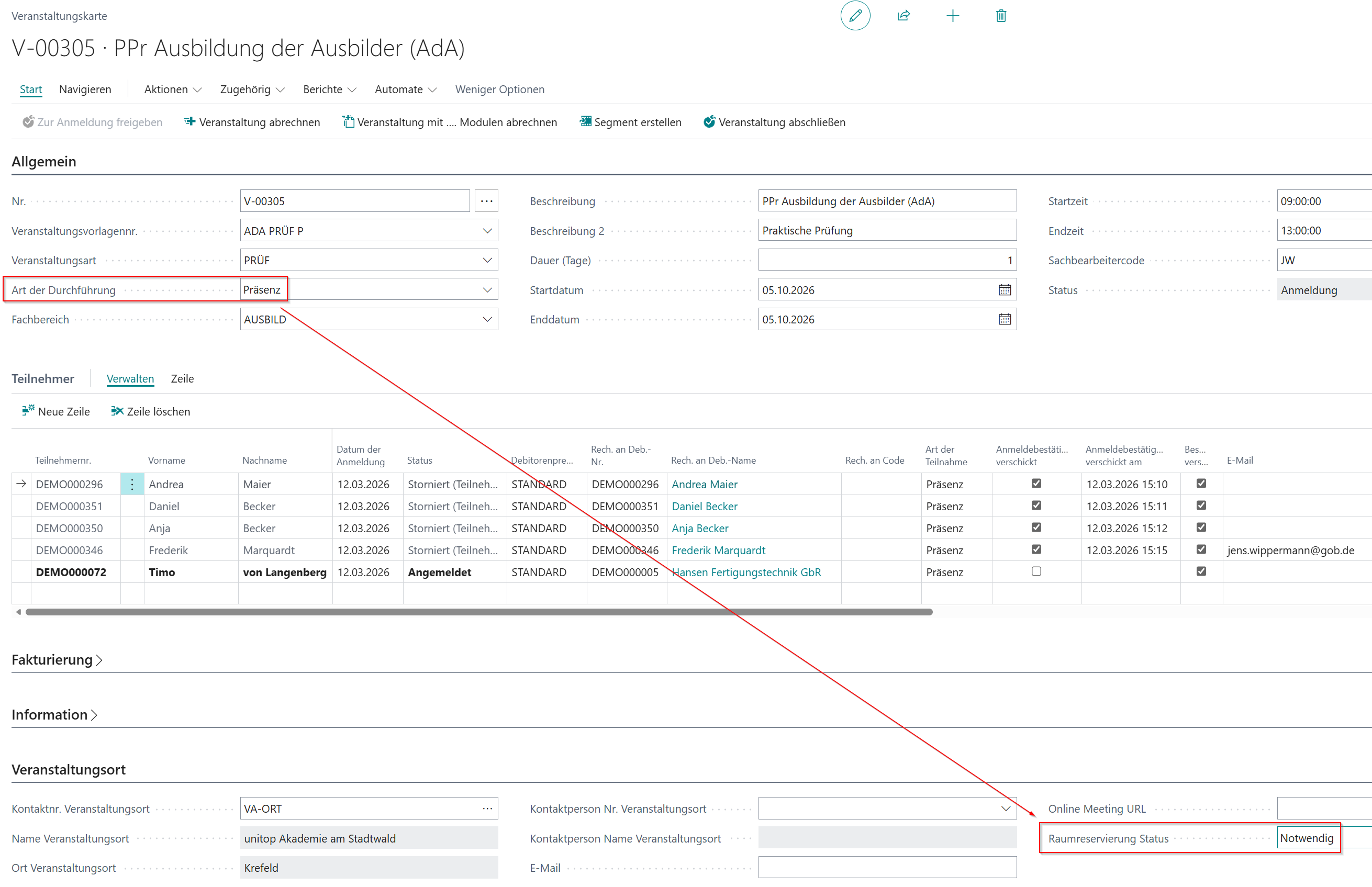
Ergebnis: Zurück in der Veranstaltungskarte ist das Feld nicht weiter editierbar und wurde automatisch auf "Reserviert" gesetzt.
Status für externe Veranstaltungsorte setzen
Wenn ein externer Veranstaltungsort ausgewählt und keine "Reservierung" zu der Veranstaltung angelegt wird, kann/muss das Feld "Raumreservierung Status" manuell gesetzt werden.
Veranstaltungskarte öffnen: Öffnen Sie die gewünschte Veranstaltungskarte.
Status manuell setzen: Wählen Sie im Feld "Raumreservierung Status" den gewünschten Status aus.
Verfügbare Statusoptionen
Mit dem Feld "Raumreservierung Status" haben Sie folgende Optionen:
- Nicht benötigt (z. B. bei Online-Seminaren; Veranstaltungen mit dieser Kennzeichnung werden nicht in der Kachel im Rollencenter angezeigt)
- Notwendig (Veranstaltungen mit dieser Kennzeichnung werden in der Kachel im Rollencenter angezeigt)
- Angefragt (Veranstaltungen mit dieser Kennzeichnung werden in der Kachel im Rollencenter angezeigt)
- Reserviert (Veranstaltungen mit dieser Kennzeichnung werden nicht in der Kachel im Rollencenter angezeigt)
- Gebucht (Veranstaltungen mit dieser Kennzeichnung werden nicht in der Kachel im Rollencenter angezeigt)